如何在excel中快速的输入序号

 时间:2026-02-15 10:03:16

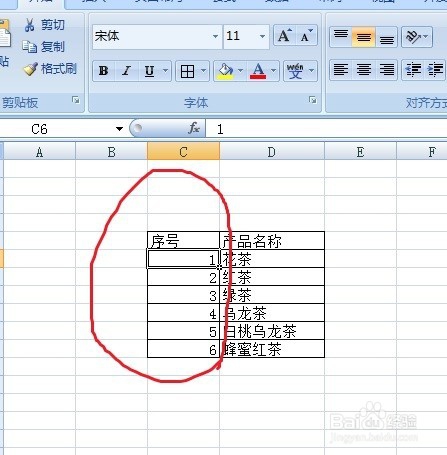
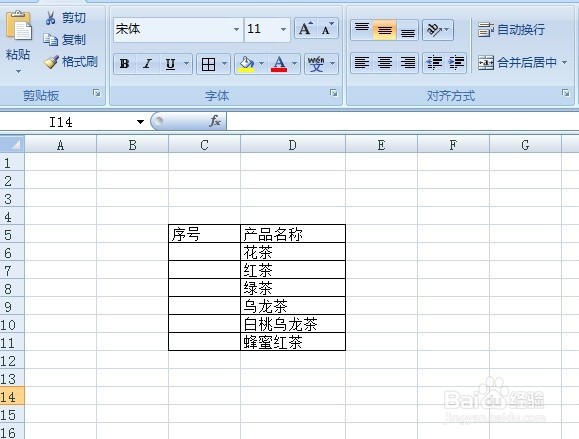
1、还是做一个例子来说明,如图,有很多的产品,我们需要快速的给他们加上序号。
如何在excel中快速的输入序号

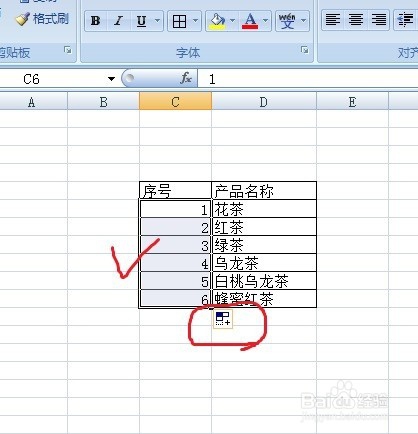
2、首先是最常用的方法,先在第一个单元格输入1,然后第二个单元格输入2,将光标移到此单元格的右下方,呈黑十字状后,下拉快速填充序号。
如何在excel中快速的输入序号

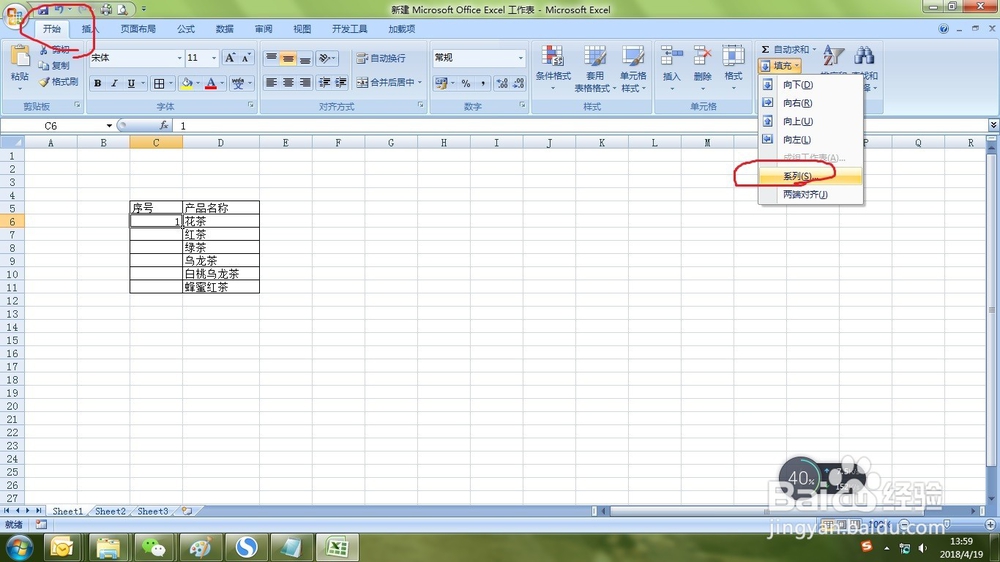
3、第二种是利用excel自带的序列填充功能,还是先在第一个单元格输入1,然后点击开始里面的填充,在下拉菜单里选择系列。
如何在excel中快速的输入序号

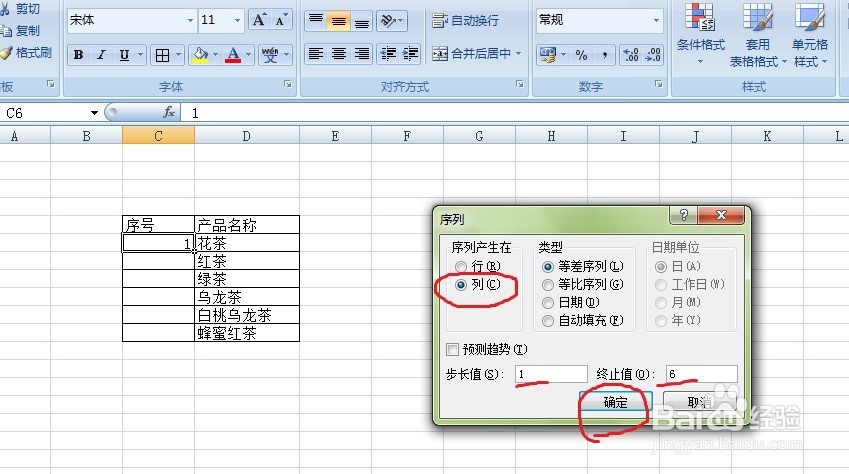
4、在弹出的对话框中,序列产生在,选择列,然后步长值输入1,终止值选6,然后点击确定。
如何在excel中快速的输入序号

5、点击确定后,序列就自动填充上了。

如何在excel中快速的输入序号

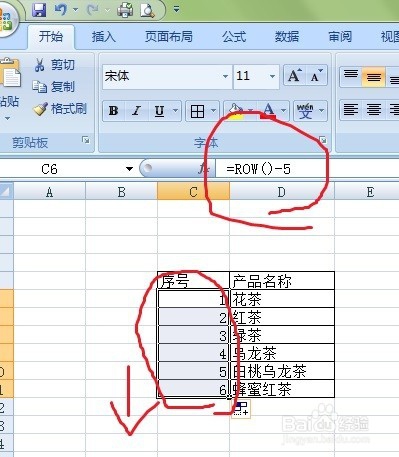
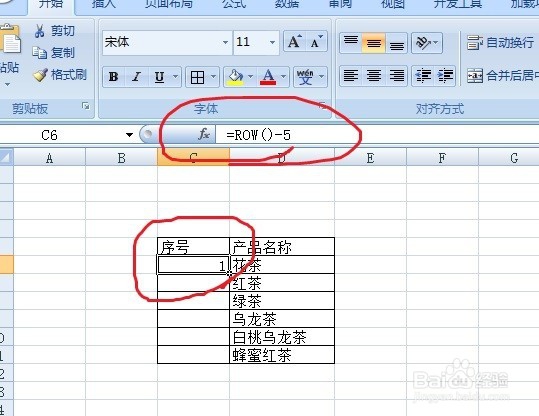
6、第三种方法是使用公式,通常公式是被称之为万能的,这里使用的是Row,利用Row函数获取当前的行号,用来作为序号,在第一个单元格输入row()-5,回车后,序号就是1.
如何在excel中快速的输入序号

7、然后拖拽下拉列,相应的序号就被填充上了。

如何在excel中快速的输入序号

  • excel单元格填充色取消的方法
  • 表格填充颜色取消不了
  • Excel表格字体颜色怎么取消?
  • 如何快速找出不同数据
  • Excel中怎么实现删除一行号序号不变
  • 热门搜索
    qq自动回复怎么设置 风车的做法 落枕了怎么快速好起来 鳌怎么读 茜怎么读 我的世界附魔书怎么用 爬爬虾的做法 法棍面包的做法 土豆粉的做法大全 玉米汁的做法豆浆机