WPS文字制作一个酒店对账单的三线表格教程

 时间:2026-02-16 22:10:53

1、首先打开WPS文字,新建一个文档。然后点击工具栏中的“插入”,再点击“表格”右边的小箭头,再点击“插入表格”,并根据自己的需要设置表格列数、行数。

WPS文字制作一个酒店对账单的三线表格教程

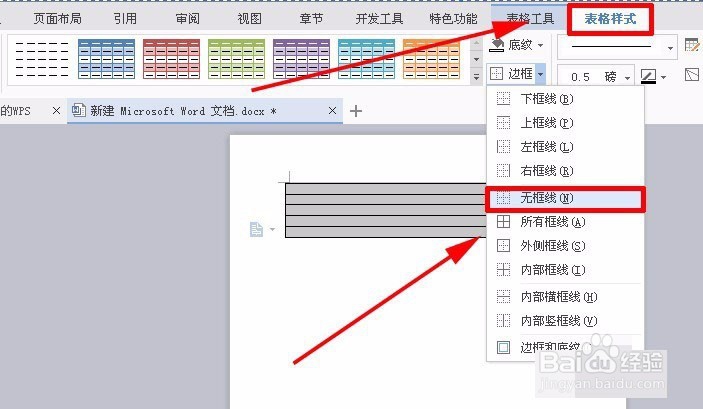
2、然后选中所有的表格,点击工具栏中的“表格样式”,再点击“边框”选择“无边框“,并把线的粗细设置为“1.5磅”。
WPS文字制作一个酒店对账单的三线表格教程

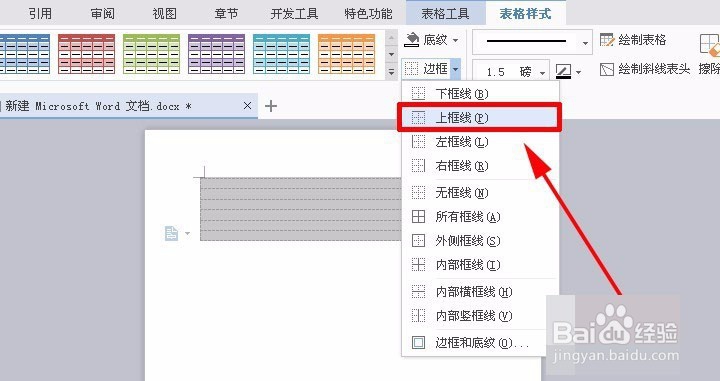
3、现在表格没有边框了,还是选中所有表格,点击“边框”选择“上框线”。

WPS文字制作一个酒店对账单的三线表格教程

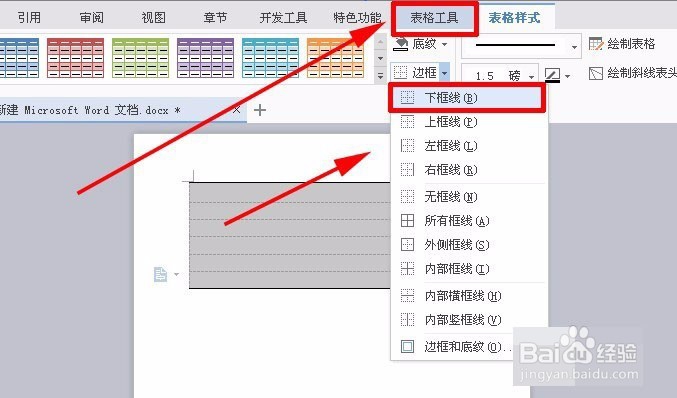
4、再选中所有表格,点击“边框”选择“下框线”。

WPS文字制作一个酒店对账单的三线表格教程

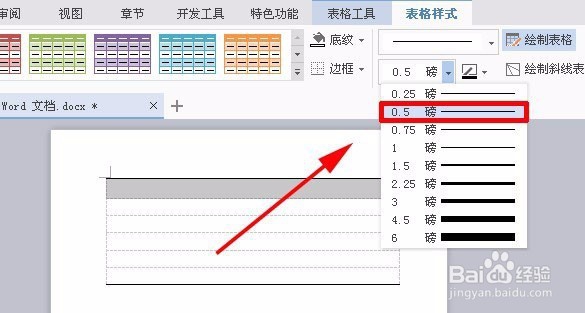
5、选中表格的第一行,把线的粗细改成“0.5磅”,然后点击“下框线”。

WPS文字制作一个酒店对账单的三线表格教程

6、完成第5步骤后,您就可以看到表格中的三条线已经完成了。接下来您可以根据自己的需要输入数据。
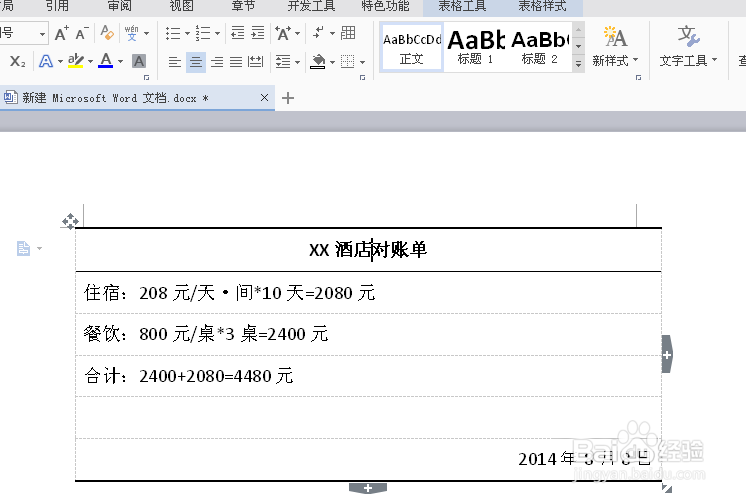
WPS文字制作一个酒店对账单的三线表格教程

7、数据输入完毕,您可以点击菜单“文件”——“打印预览”,看看自己设置的三线表格是否符合自己的要求,如果有问题可以再修改。

WPS文字制作一个酒店对账单的三线表格教程

  • 文件里有很多页怎么单独发一页
  • 如何提高酒店入住率
  • 如何删除表格中的横线
  • WPS和Word有什么区别
  • 做好的表格怎么放到文档中
  • 热门搜索
    没有单号怎么查快递 本田锋范怎么样 茉莉的养殖方法和注意事项 怎么减小腿 玫瑰花种子种植方法 白发变黑发的方法 情话大全浪漫情话 治疗黑头粉刺的方法 简单好吃的家常菜 箭牌卫浴怎么样