Excel如何快速提取单元格中的数字(数量)技巧

 时间:2024-10-12 08:05:36

1、教程以新建的Excel文档为例来介绍如何快速提取单元格内容中的数字(数量)技巧。

Excel如何快速提取单元格中的数字(数量)技巧

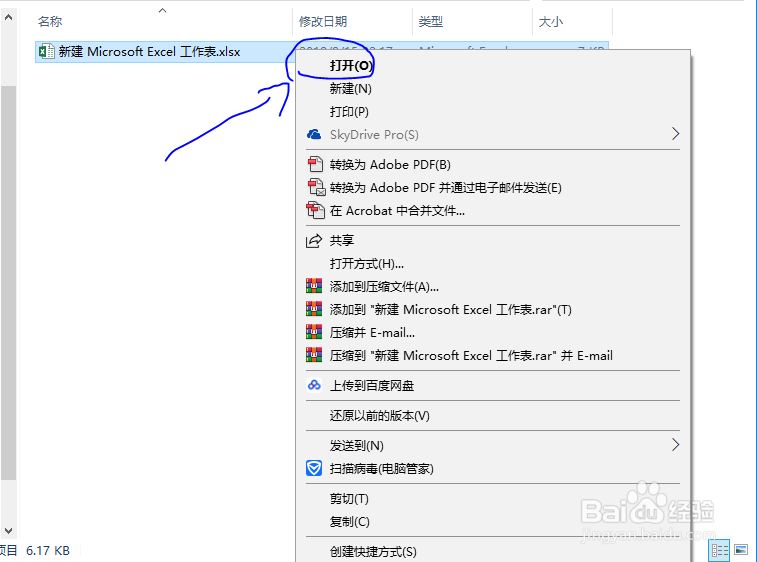
2、鼠标右键单击新建好的Excel图标,然后在弹出的右键菜单中选择打开命令。
Excel如何快速提取单元格中的数字(数量)技巧

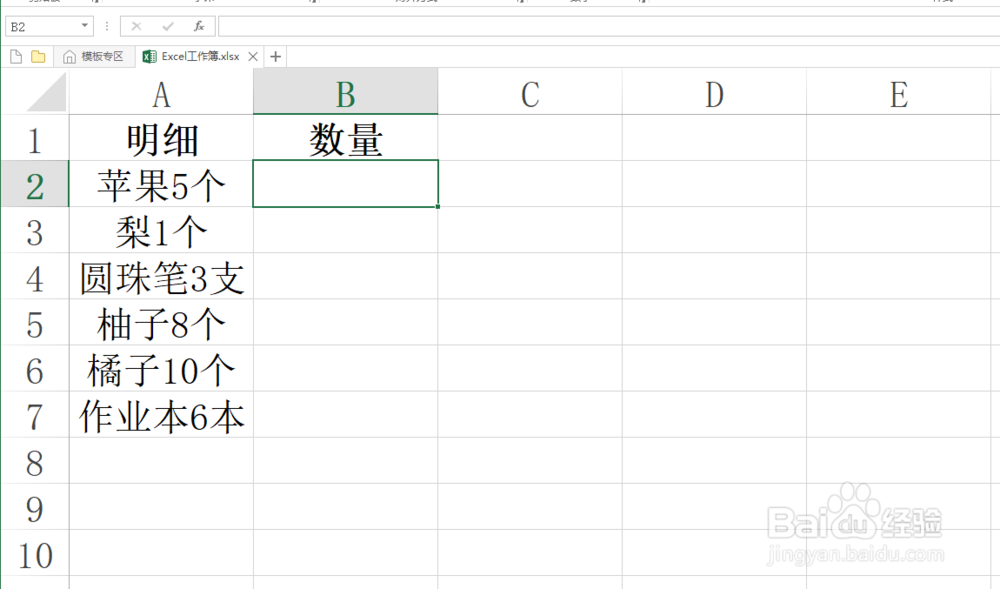
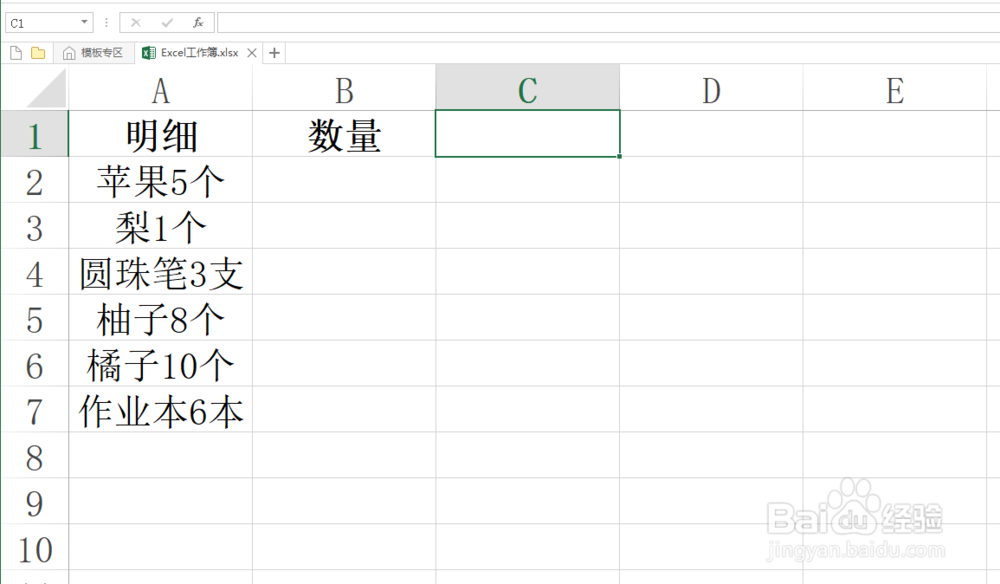
3、为了便于学习者的理解,教程以下列数据为例,提取A列中的数字,然后放入对应的B列中,如将A2中的数字放入B2单元格中。
Excel如何快速提取单元格中的数字(数量)技巧

4、首先选中B2单元格。

Excel如何快速提取单元格中的数字(数量)技巧

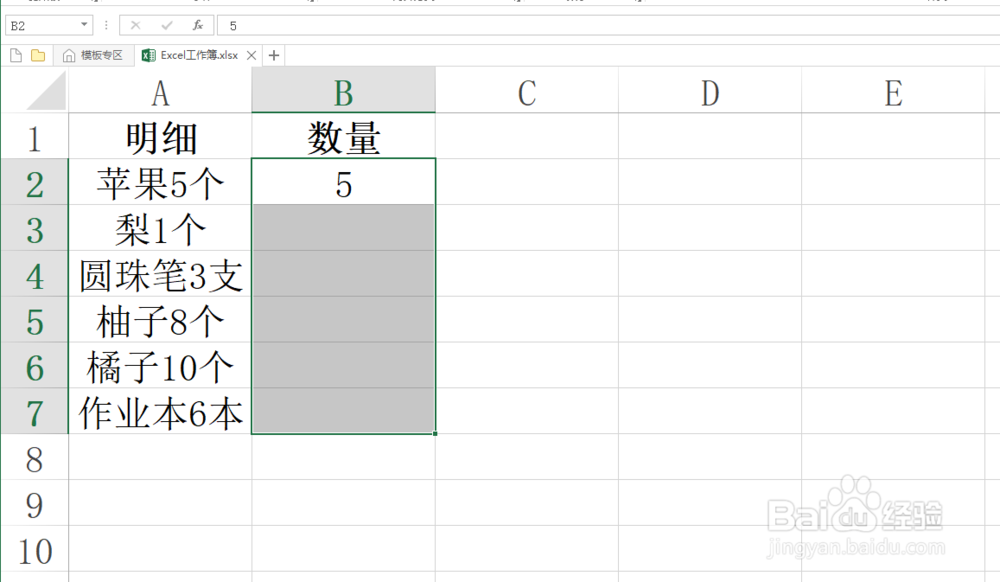
5、在B2单元格中输入A2单元格中的数字5。

Excel如何快速提取单元格中的数字(数量)技巧

6、然后选中需要填充的单元格,教程以B2:B7单元格为例,选择该区域后,按下键盘上的组合键Ctrl+E即可实现对A列单元格中数字(数量)的提取。
Excel如何快速提取单元格中的数字(数量)技巧Excel如何快速提取单元格中的数字(数量)技巧
  • excel如何利用公式提取数字
  • Excel怎样使用公式提取单元格中特定的文字/内容
  • 在Excel中如何快速批量提取数值
  • 如何快速删除表格中的空值
  • excel快速提取部分数据
  • 热门搜索
    车险怎么算 碟仙怎么玩 造影怎么做 韭菜饺子馅怎么做好吃 竣工图怎么画 远视眼是怎么形成的 耳屎多是怎么回事 淘宝卖家花呗怎么开通 怎么设置自动关机 四叶草怎么折