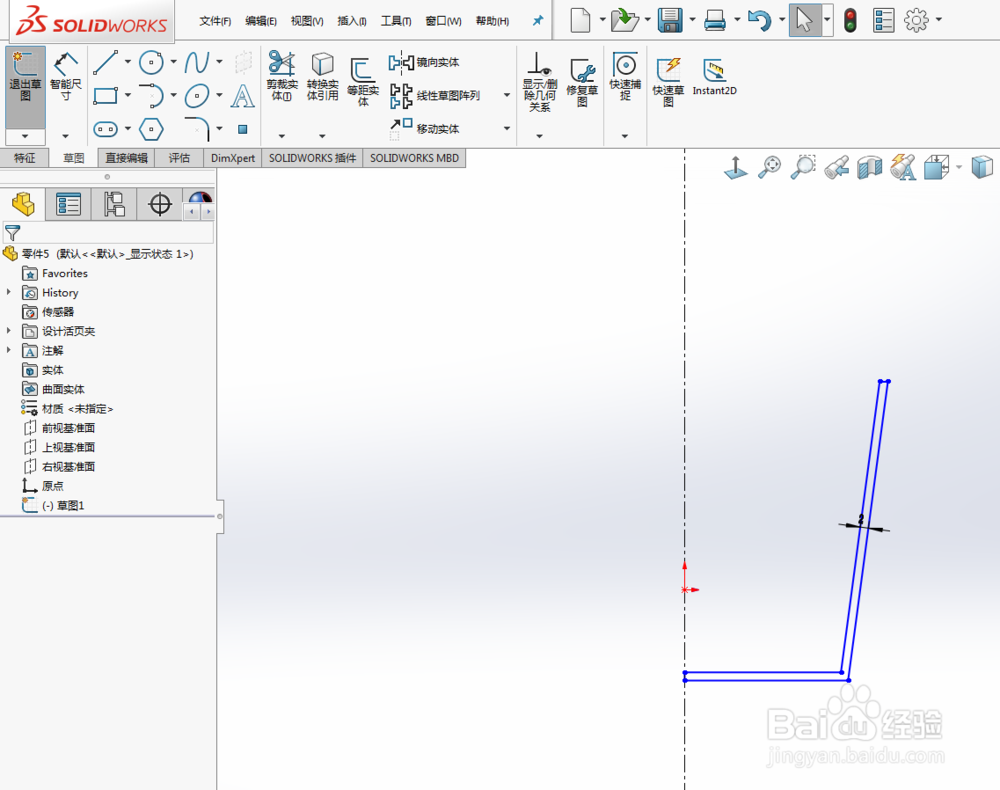
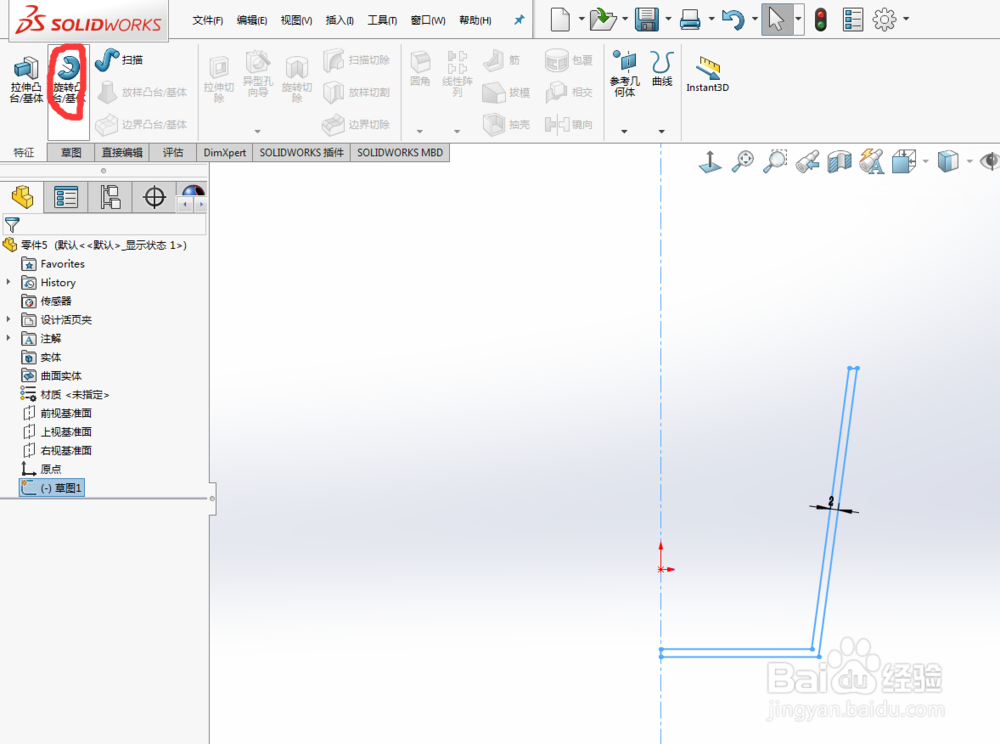
1、第一步打开软件,在草绘图形模式下绘制如下图所示的水杯外轮廓,并点击第二张图片上红色圈出的旋转命令,
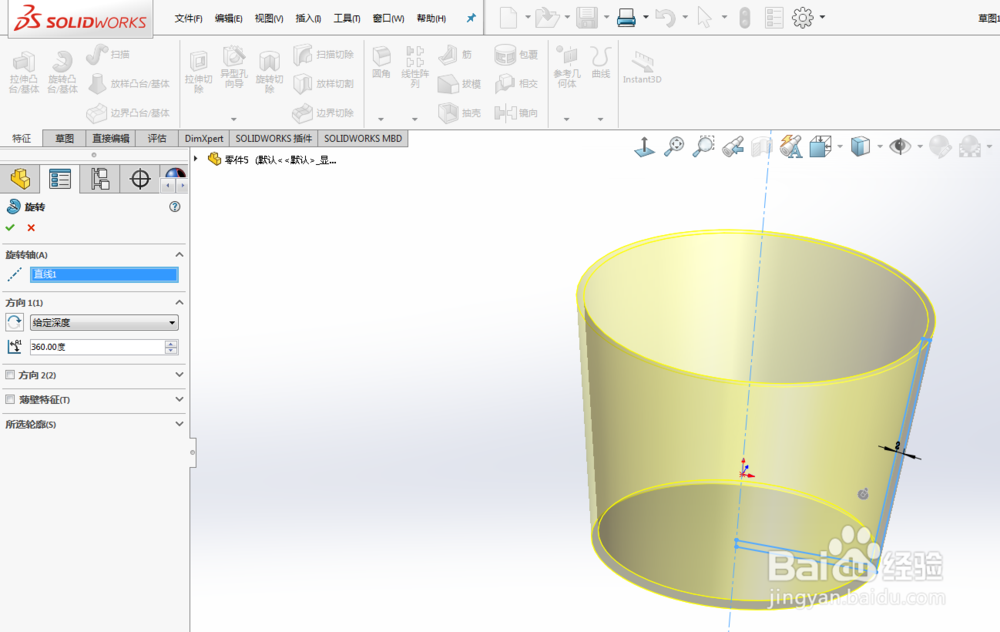
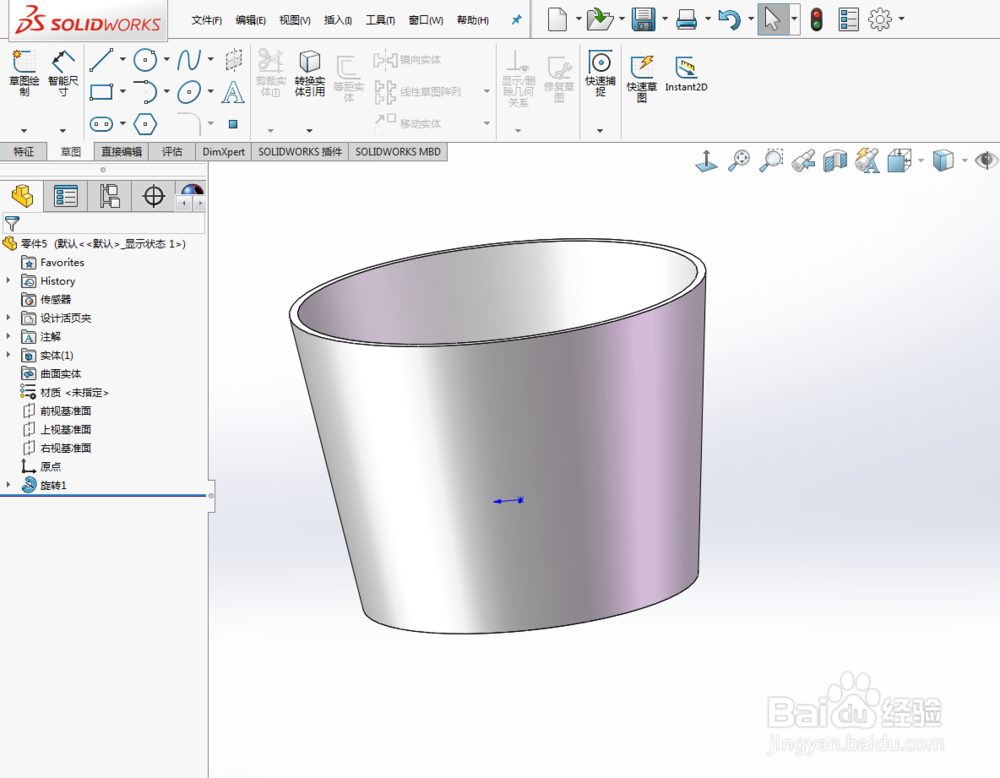
2、第二步:设置旋转的相关参数,如下图所示选择中心轴线为旋转轴,进行旋转操作,然后点击√勾,生成实体如图二所示,
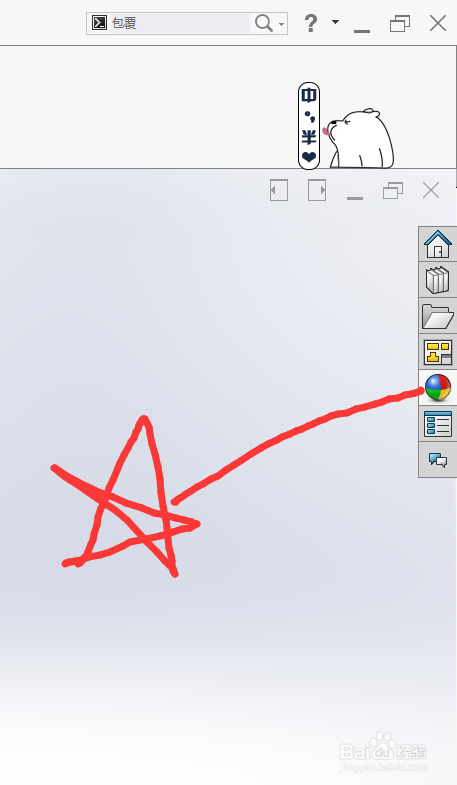
3、第三步:点击桌面右边那个花色的球球,如下图所示,
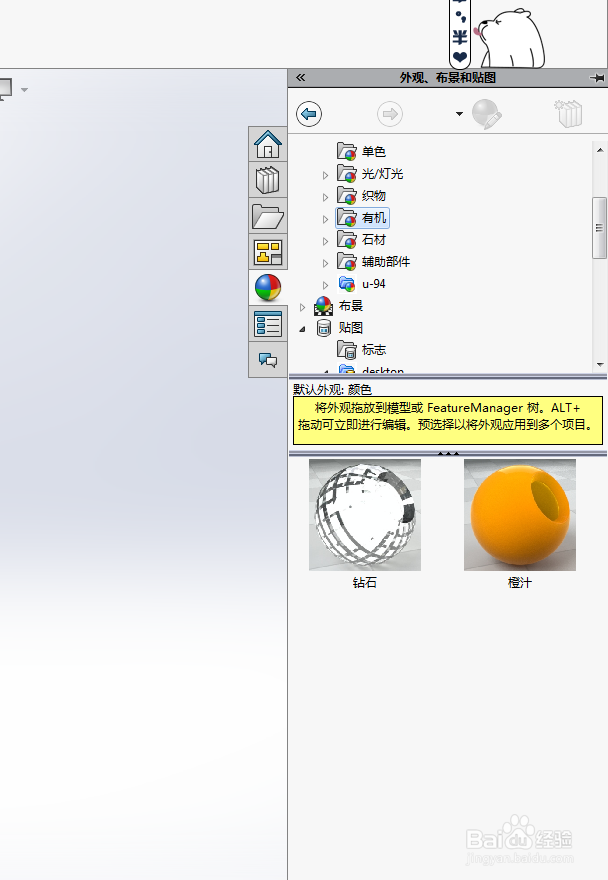
4、第四步:点击花色球球之后,会出现如下图所示的各种颜色,小伙伴们可以根据自己的爱好选择自己喜欢的颜色,
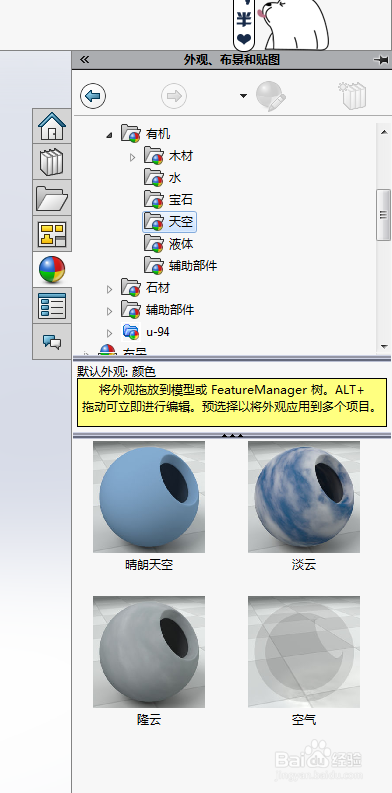
5、第五步:选择自己要变换颜色的面,并拖动颜色到对话框中,实体颜色就会随之变化,
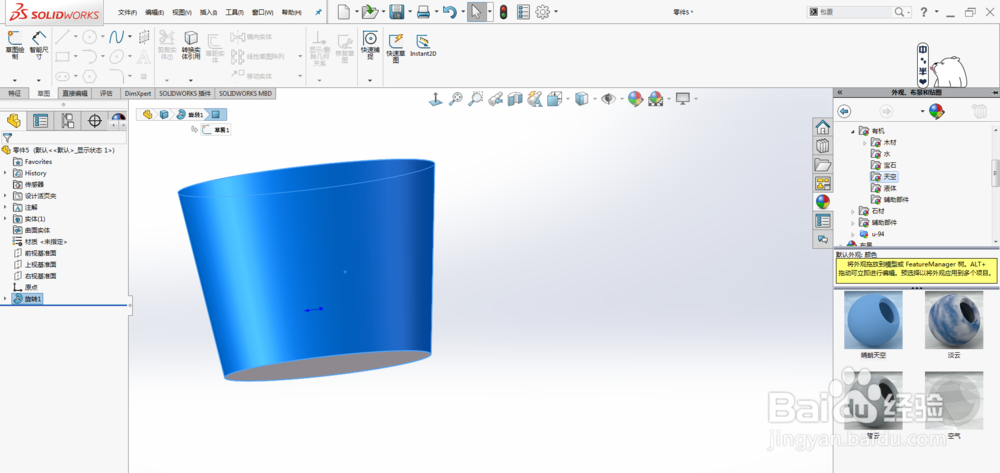
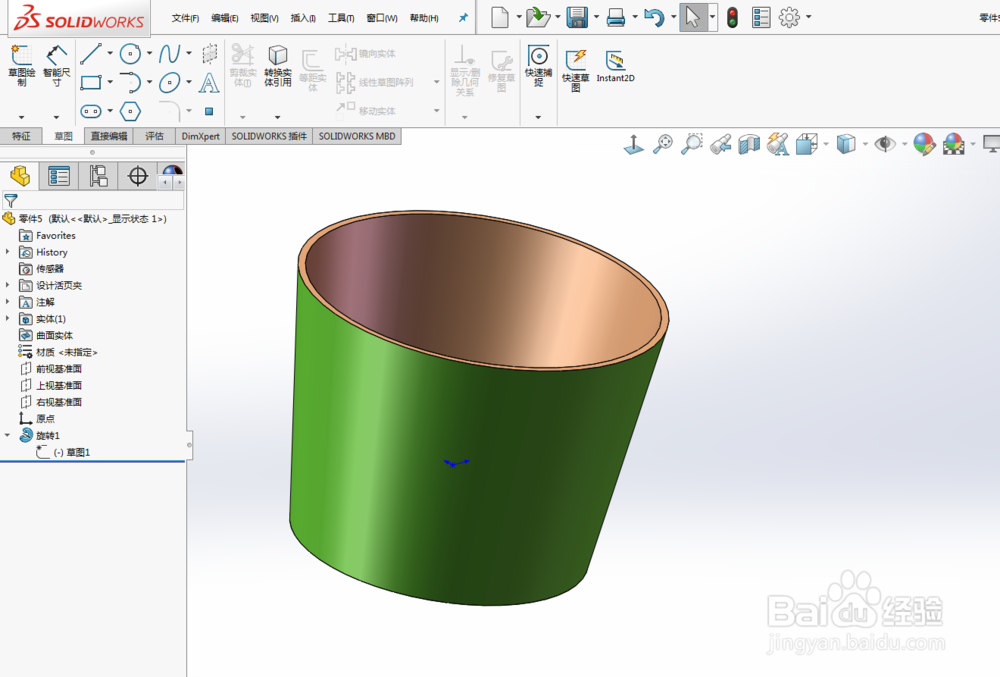
6、最终图形生成,表面看着确实绚丽,
时间:2026-04-22 02:10:40
1、第一步打开软件,在草绘图形模式下绘制如下图所示的水杯外轮廓,并点击第二张图片上红色圈出的旋转命令,
2、第二步:设置旋转的相关参数,如下图所示选择中心轴线为旋转轴,进行旋转操作,然后点击√勾,生成实体如图二所示,
3、第三步:点击桌面右边那个花色的球球,如下图所示,
4、第四步:点击花色球球之后,会出现如下图所示的各种颜色,小伙伴们可以根据自己的爱好选择自己喜欢的颜色,
5、第五步:选择自己要变换颜色的面,并拖动颜色到对话框中,实体颜色就会随之变化,
6、最终图形生成,表面看着确实绚丽,
