用Excel生成文件夹目录的方法

 时间:2026-05-08 14:02:11

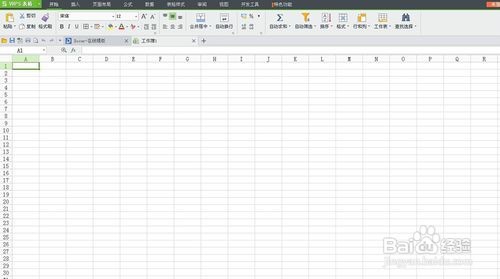
1、首先启动桌面上的excel

用Excel生成文件夹目录的方法

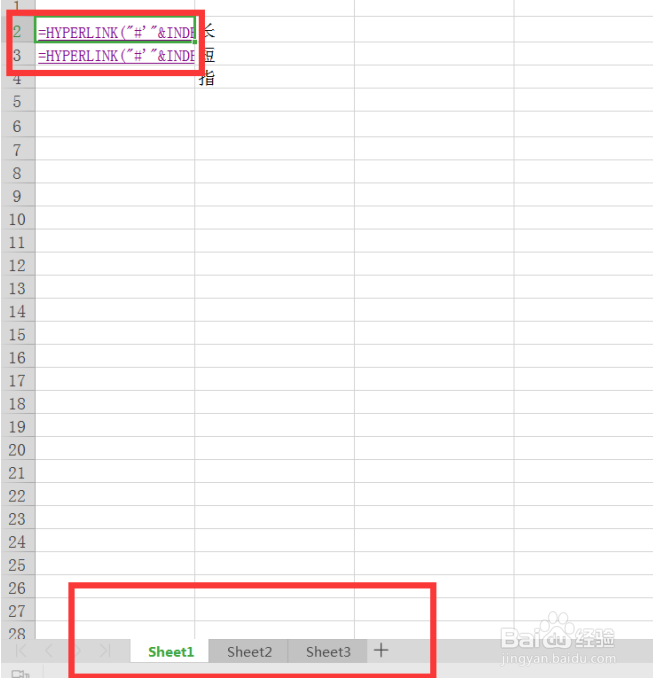
2、打开文档

用Excel生成文件夹目录的方法

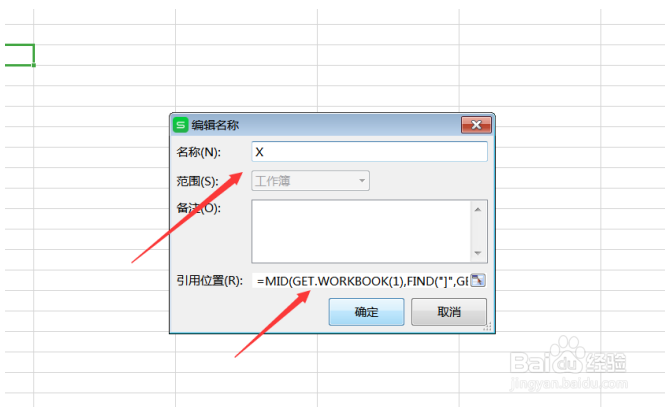
3、在我们按下Ctrl+F3之后表格就会出现自定义名称的对话框,然后取名为X,在【引用位置】中框中输入:=MID(GET.WORKBOOK(1),FIND(“]”,GET.WORKBOOK(1))+1,100),然后我们点击【确定】:
用Excel生成文件夹目录的方法

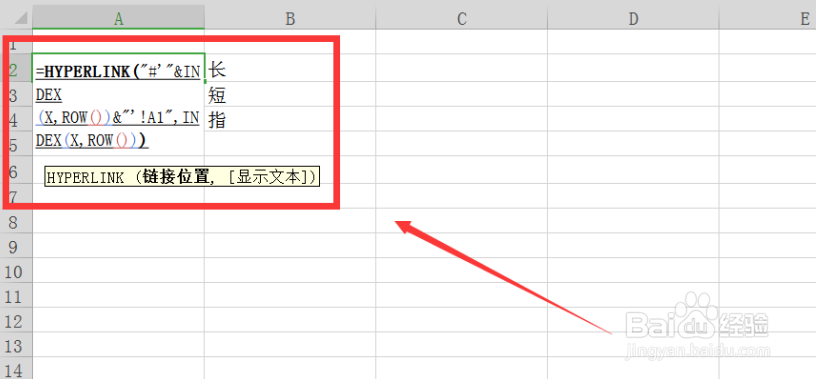
4、我们可以用HYPERLINK函数的方法批量插入连接,方法如下:

在目录工作表(一般情况为sheet)的A2单元格,在A2单元格输入公式=HYPERLINK(“#'”&INDEX(X,ROW())&”‘!A1”,INDEX(X,ROW())):
用Excel生成文件夹目录的方法

5、之后我们就可以下拉填充了,有几个就填充几个:

用Excel生成文件夹目录的方法

  • 怎么样隐藏自己的重要文件别人使用电脑看不见
  • 电商运营的PPT报告主要有哪几个方面的数据?
  • outlook如何设置启用所有宏?
  • Excel中如何批量添加超链接
  • vlookup函数的用法
  • 热门搜索
    呢子大衣搭配 儿童减肥食谱 个人事迹简介 学生怎么减肥 越国怎么灭亡的 淘宝机器人怎么设置 武松简介 健康减肥食谱 眼疲劳怎么缓解 减肥按摩