1、在Win7操作系统桌面上,点击要设置的Word文档打开。

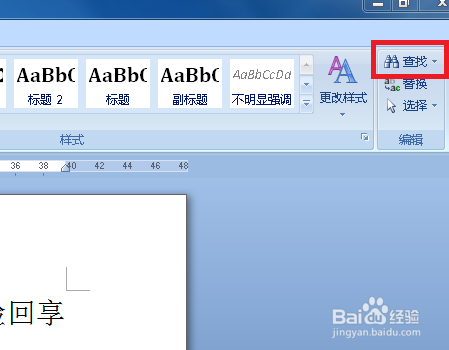
2、进入Word文档编辑界面,点击开始菜单工具栏上的查找按钮进入。
3、在弹出的查找和替换对话框,点击更多按钮进入。

4、点击特殊格式按钮进入,继续下一步操作。

5、在特殊格式按钮弹出的菜单,选择任意字母选项进入。

6、点击在以下项中查找下拉框按钮,选择主文档选项即可。

7、可以看到快速选中所有字母,最后点击关闭按钮即可。

时间:2026-04-24 12:04:55
1、在Win7操作系统桌面上,点击要设置的Word文档打开。
2、进入Word文档编辑界面,点击开始菜单工具栏上的查找按钮进入。
3、在弹出的查找和替换对话框,点击更多按钮进入。
4、点击特殊格式按钮进入,继续下一步操作。
5、在特殊格式按钮弹出的菜单,选择任意字母选项进入。
6、点击在以下项中查找下拉框按钮,选择主文档选项即可。
7、可以看到快速选中所有字母,最后点击关闭按钮即可。
