1、如下图两个表格就是我们要合并计算的数据表,我们的目的是把“保险”和“基金”合并到一张表里。
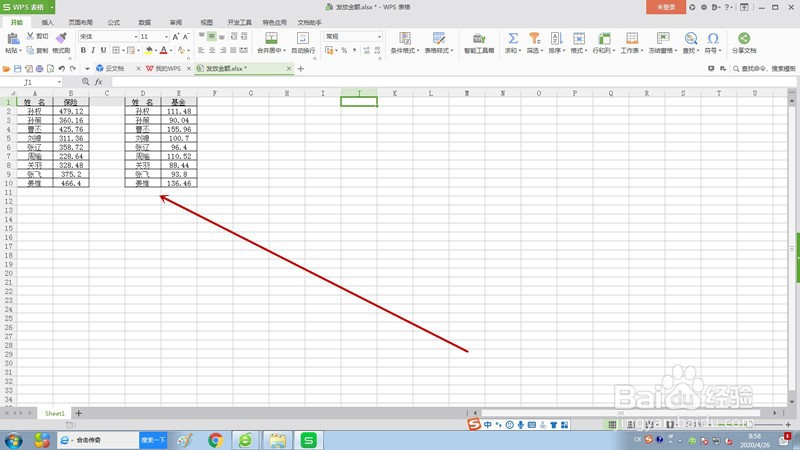
2、点击工具栏“数据”功能区的“合并计算”按钮,弹出“合并计算”对话框。


3、在对话框中,“函数”默认选择“求和”,“引用位置”内容可以通过点击后面的方块按钮直接全选表1,引用表格位置名称,然后点击“添加”到“所有引用位置”列表。
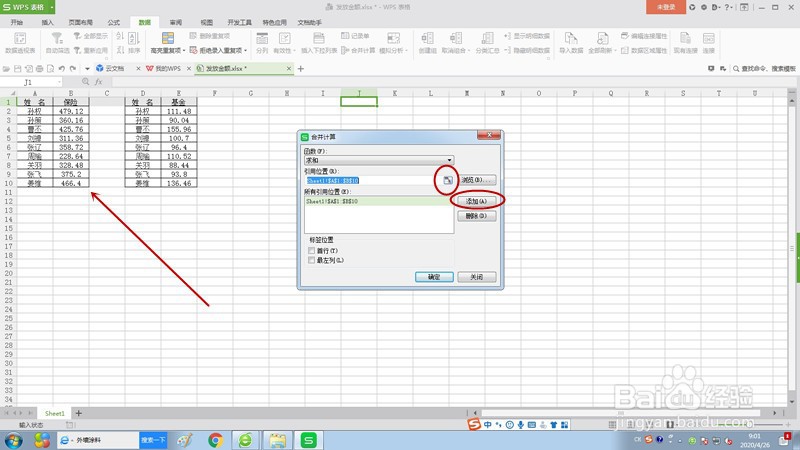
4、同上步,在“所有引用位置”列表里添加表2位置名称。

5、将对话框最下角的“首行”、“最左列”勾选,点击确定按钮关闭对话框。

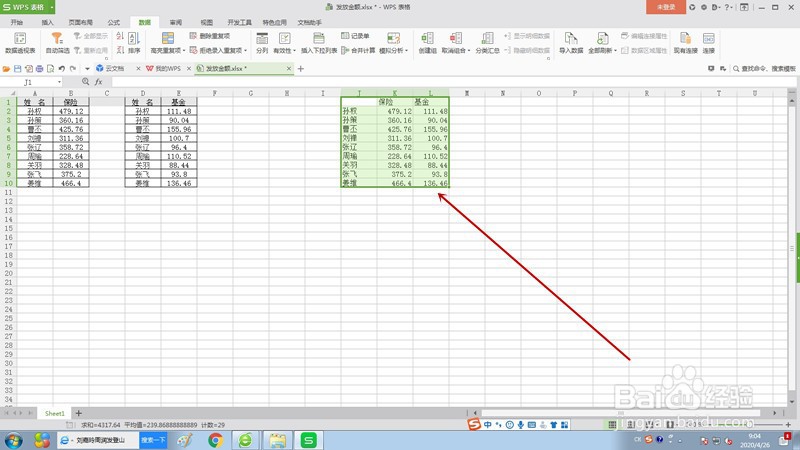
6、下图就是数据合并后的效果。
时间:2026-04-25 11:43:47
1、如下图两个表格就是我们要合并计算的数据表,我们的目的是把“保险”和“基金”合并到一张表里。
2、点击工具栏“数据”功能区的“合并计算”按钮,弹出“合并计算”对话框。
3、在对话框中,“函数”默认选择“求和”,“引用位置”内容可以通过点击后面的方块按钮直接全选表1,引用表格位置名称,然后点击“添加”到“所有引用位置”列表。
4、同上步,在“所有引用位置”列表里添加表2位置名称。
5、将对话框最下角的“首行”、“最左列”勾选,点击确定按钮关闭对话框。
6、下图就是数据合并后的效果。
