SolidWorks2016快速绘制一个立体的五角星

 时间:2026-04-23 23:27:26

1、首先我们打开Solidworks2016软件。

SolidWorks2016快速绘制一个立体的五角星

2、找到文件,点新建,出现一个如图所示的窗口,这时候我们选择零件,然后点确定。
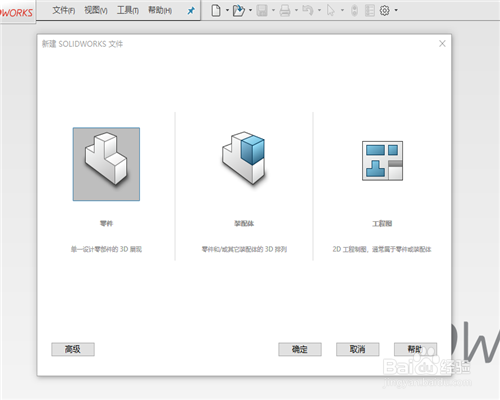
SolidWorks2016快速绘制一个立体的五角星

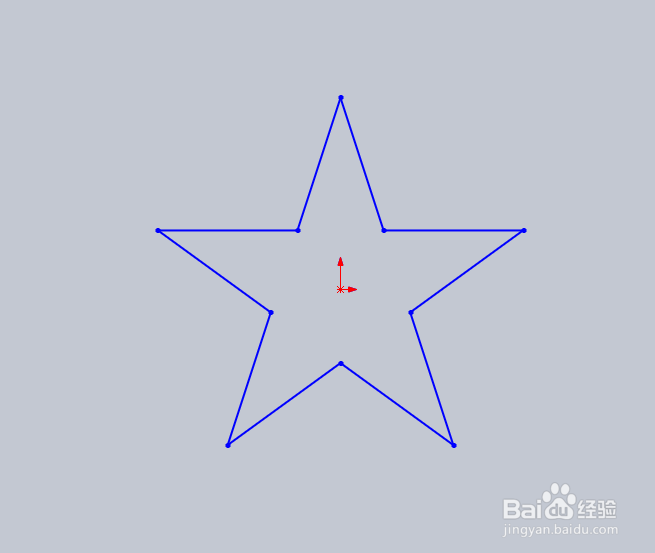
3、选择前视基准面为草图绘制平面,绘制出一个如图所示的草图。

SolidWorks2016快速绘制一个立体的五角星

4、退出草图,按住键盘上的Ctrl键,同时鼠标点前视基准面,在偏移距离填写2,这样我们重新偏移出了一个基准面。
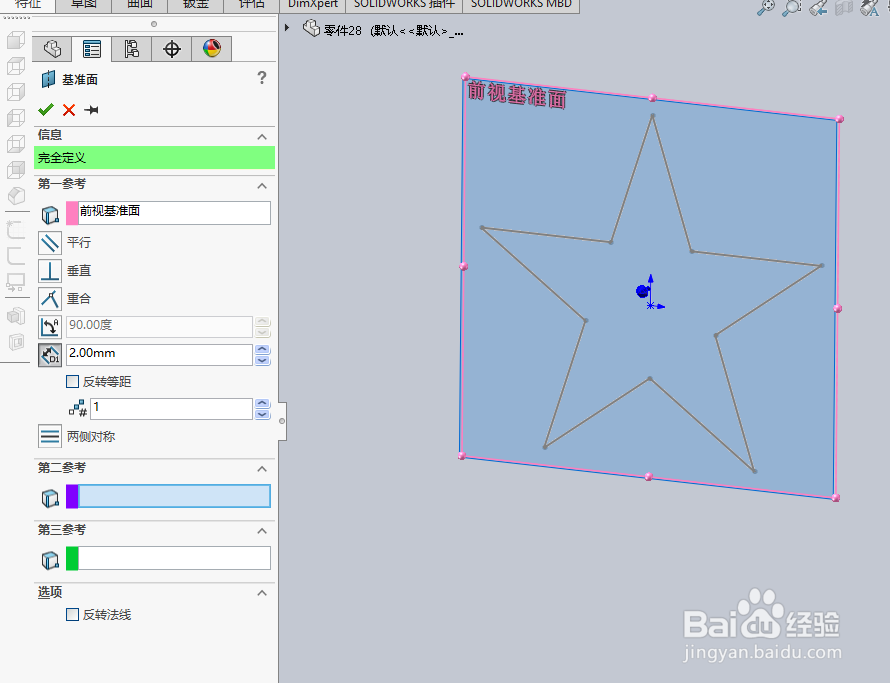
SolidWorks2016快速绘制一个立体的五角星

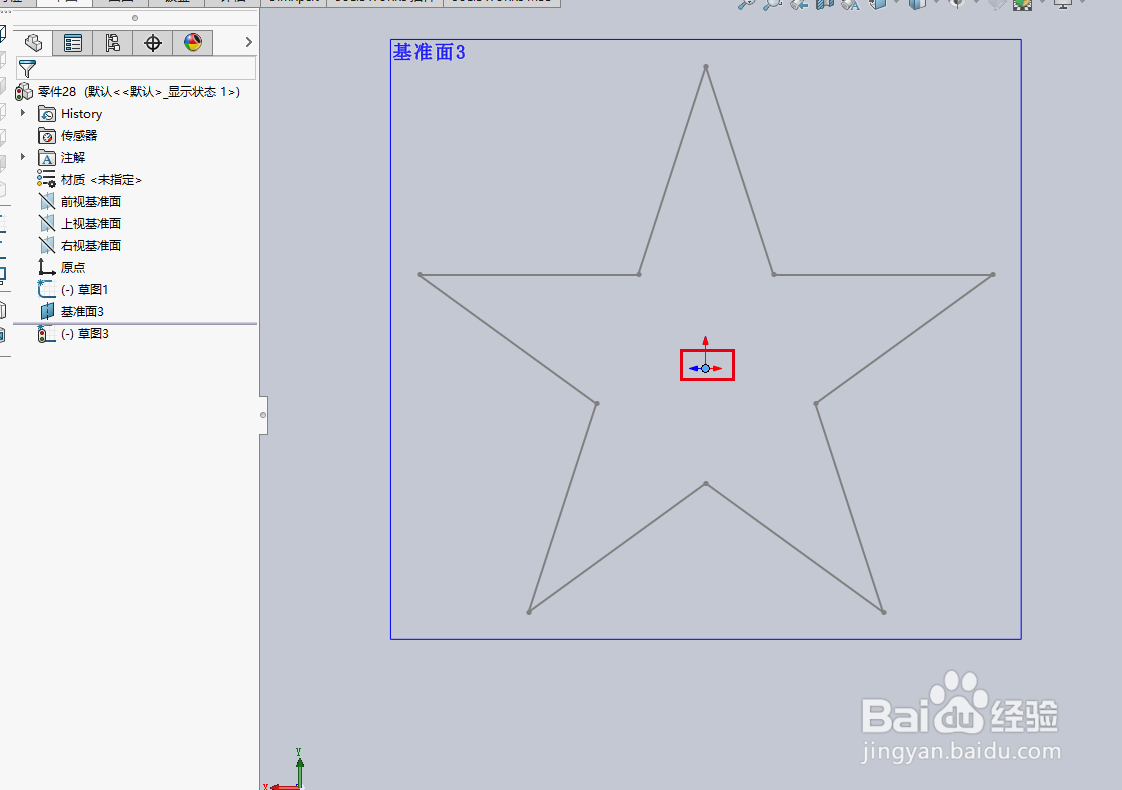
5、在新偏移出的基准面上绘制一个点,这个点和之前五角星的中心点重合。

SolidWorks2016快速绘制一个立体的五角星

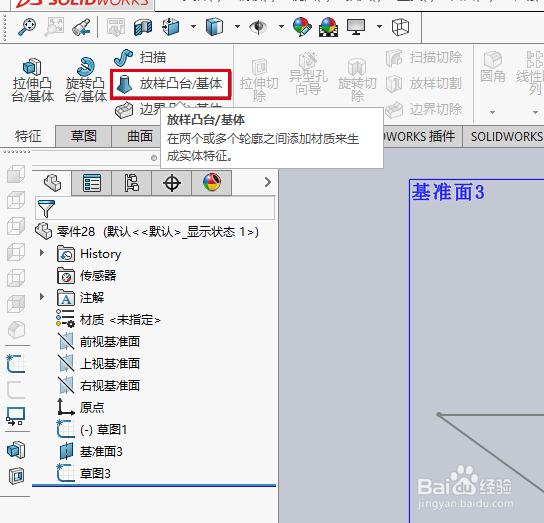
6、找到特征里面的放样凸台/基体工具。

SolidWorks2016快速绘制一个立体的五角星

7、点放样凸台/基体工具,轮廓选择之前的绘制的五角星和点,然后点确定,这样绘制出的是半个五角星。
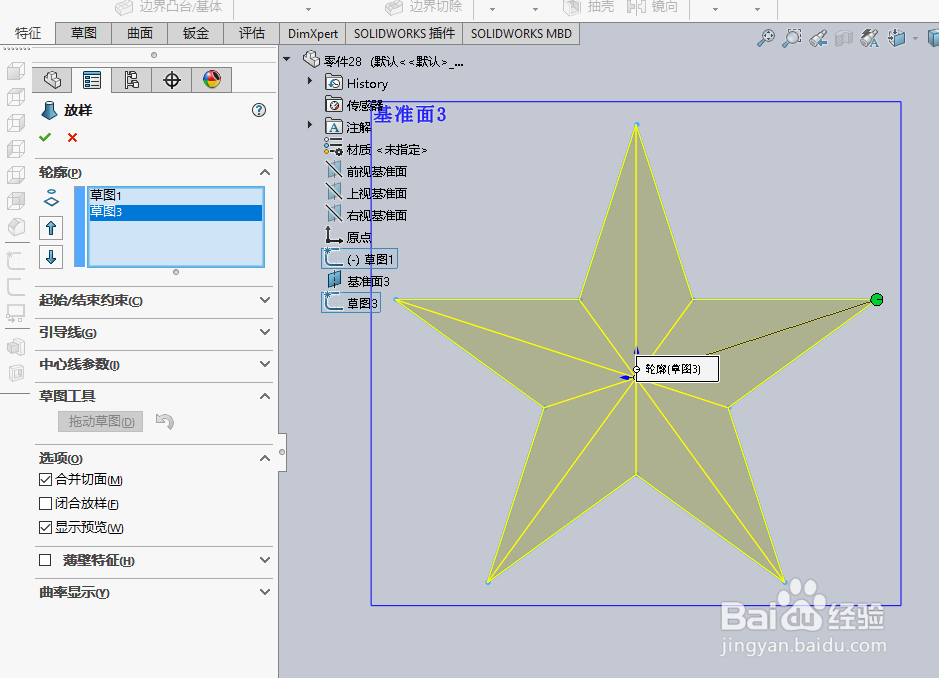
SolidWorks2016快速绘制一个立体的五角星

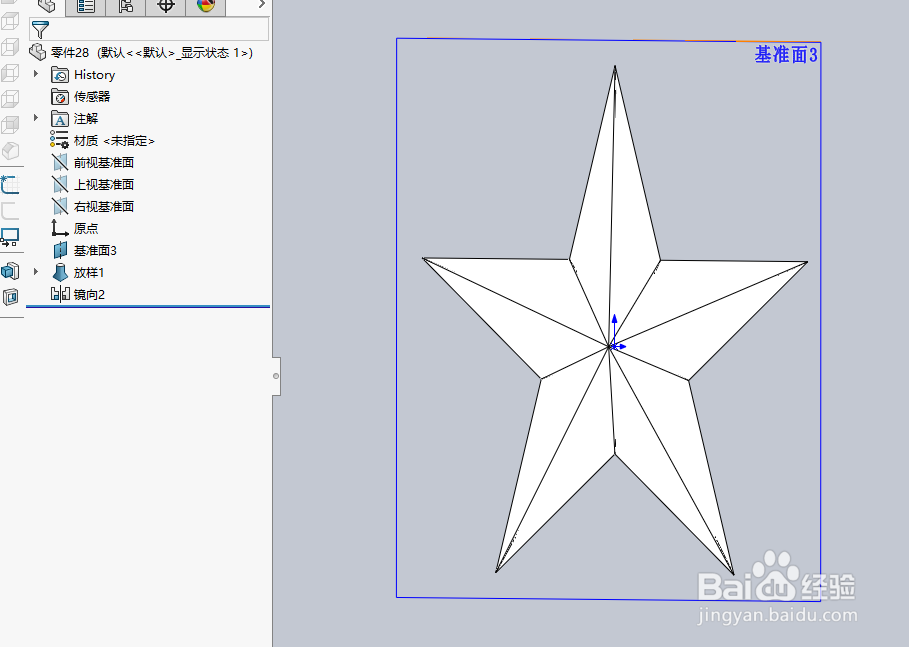
8、利用镜像绘制出另外一半五角星。

SolidWorks2016快速绘制一个立体的五角星

9、最后给五角星涂上颜色,如图所示的最终效果图。

SolidWorks2016快速绘制一个立体的五角星

  • 怎样修改SolidEdge顺序建模环境下的孔特征
  • Solidworks2016怎么绘制部分椭圆?
  • SolidWorks如何画绝缘盖
  • SolidWorks如何创建钣金边线法兰?
  • SW 2018如何修改切口特征的方向
  • 热门搜索
    植美村化妆品怎么样 嘴唇起泡怎么办 october怎么读 ps钢笔工具怎么抠图 铊怎么读 慕思床垫怎么样 金匮肾气丸怎么样 肉苁蓉怎么吃 怎么提高情商 仝卓怎么读