怎样在Word中插入带圆圈圈的数字符号

 时间:2026-04-22 18:56:47

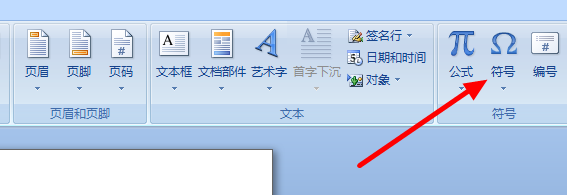
1、首先在电脑上打开 Word 文档,点击 插入 。

怎样在Word中插入带圆圈圈的数字符号

2、在 插入 里面,找到并点击 符号 。

怎样在Word中插入带圆圈圈的数字符号

3、弹出下拉菜单后,点击 特殊符号 。

怎样在Word中插入带圆圈圈的数字符号

4、弹出 符号 的对话框后,点击 子集 后面的倒三角。

怎样在Word中插入带圆圈圈的数字符号

5、在下拉菜单中,点击 数字运算符 。

怎样在Word中插入带圆圈圈的数字符号

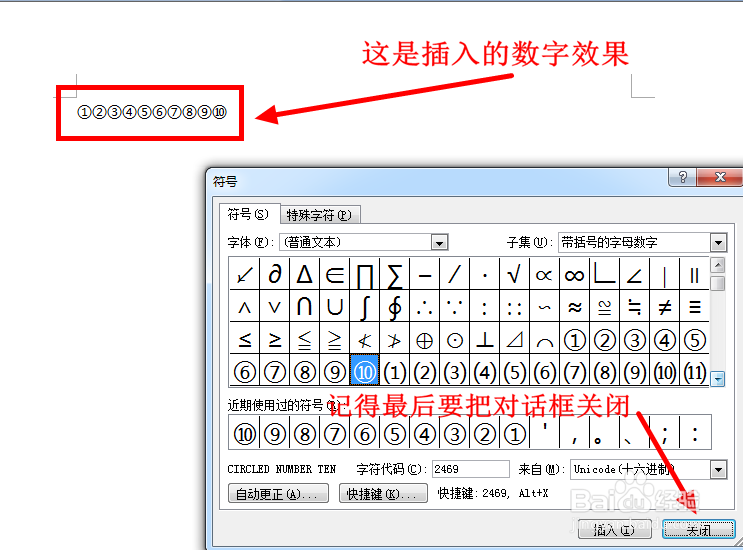
6、这样就找到了带圆圈圈的数字符号。点击选中其中任意一个符号,再点击 插入 。

怎样在Word中插入带圆圈圈的数字符号

7、这样就将带圆圈圈的数字符号插入到了Word中。

下图就是插入后的效果。

最后一定要记得点击 关闭 ,把 符号 对话框关掉。
怎样在Word中插入带圆圈圈的数字符号

1、在Word中点击 插入 ;

2、点击 符号 ;

3、点击 特殊符号 ;

4、在 符号 对话框中点击 子集 后面的倒三角,找到并点击 数字运算符 。

5、点击选中任意带圆圈圈的数字符号,再点击 插入 。

  • 如何在Word文档中插入带圈数字
  • 如何在word中打出圆圈的数字的方法步骤
  • Word带圆圈的数字怎么输入
  • word插入带圈数字的方法
  • word如何给数字添加圆圈
  • 热门搜索
    win7怎么设置自动关机 钢化膜怎么取下来 红烧狮子头的做法 黑乌龙茶怎么喝减肥 夏季搭配 我的世界怎么造飞机 鼻出血怎么办 马桶漏水怎么回事 电脑任务栏怎么设置 苏州旅游攻略三日游