Windows10如何连接WiFi

 时间:2026-02-16 08:22:42

1、桌面右下角可以看到无线网络图标当前显示未连接,点击该图标

Windows10如何连接WiFi

2、点击需要连接的wifi名称,点击连接

Windows10如何连接WiFi

3、输入网络安全密钥,点击下一步

Windows10如何连接WiFi

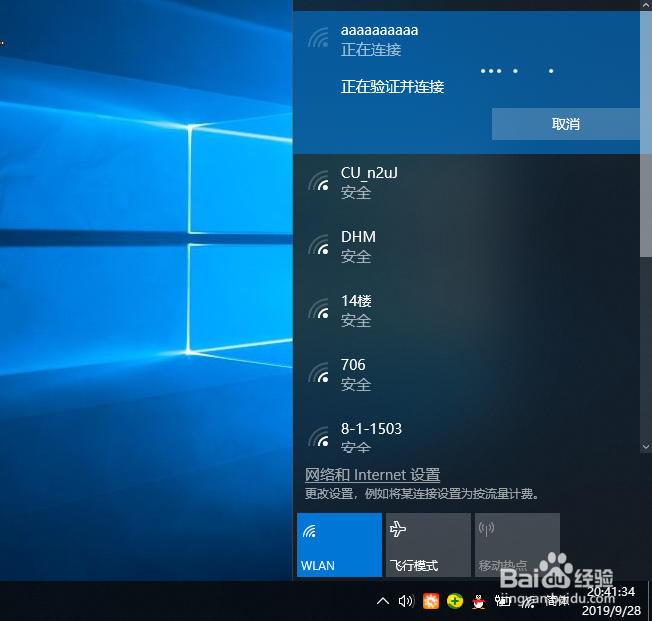
4、自动进行验证并连接。

Windows10如何连接WiFi

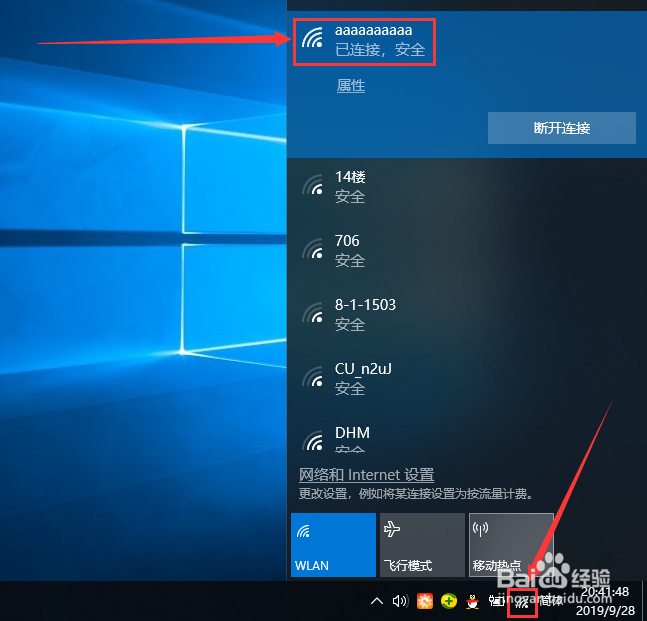
5、连接成功后,桌面右下角会显示连接成功无线网络图标点击图标可以看到已连接,安全

Windows10如何连接WiFi

6、总结

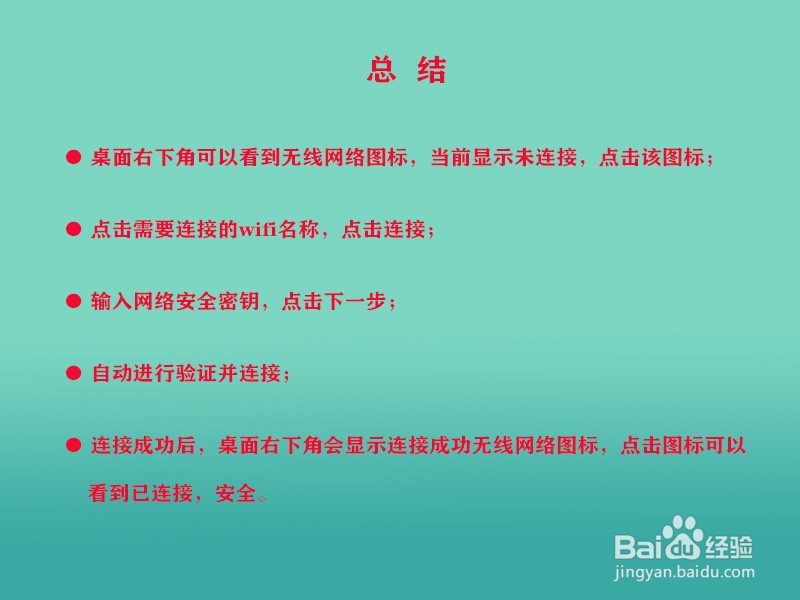
桌面右下角可以看到无线网络图标,当前显示未连接,点击该图标;

点击需要连接的wifi名称,点击连接;

输入网络安全密钥,点击下一步;

自动进行验证并连接;

连接成功后,桌面右下角会显示连接成功无线网络图标,点击图标可以看到已连接,安全。
Windows10如何连接WiFi

  • win10笔记本怎么开热点
  • win10拨号开启移动热点分享
  • win10移动热点连不上无法连接
  • Win10WiFi图标按钮消失不见的解决方法
  • 笔记本设置的热点手机连接上却上不了网怎么办?
  • 热门搜索
    蜜蜡是怎么形成的 way怎么读 企业支付宝怎么注册 小雏菊怎么养 陈字怎么写好看 夯实怎么读 我的世界怎么输入指令 银行卡怎么注销 别克英朗怎么样 怎么治疗早泄