Windows server 2008设置DHCP服务器用户类选项

 时间:2024-11-12 16:45:10

1、启动Windows server 2008 R2操作系统,点击任务栏"开始"按钮。

Windows server 2008设置DHCP服务器用户类选项

2、唤出任务栏开始菜单,选择"管理工具→DHCP"项。

Windows server 2008设置DHCP服务器用户类选项

3、唤出"DHCP 管理工具"程序窗口,选择左侧DHCP服务器。

Windows server 2008设置DHCP服务器用户类选项

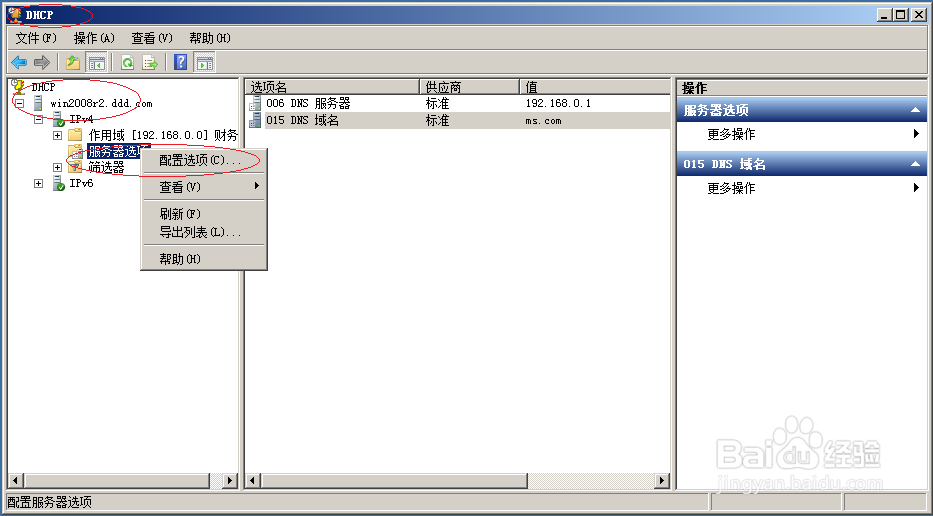
4、展开DHCP服务器文件夹,鼠标右击"IPv4→服务器选项"图标。

Windows server 2008设置DHCP服务器用户类选项

5、弹出快捷菜单列表,选择"配置选项..."项。

Windows server 2008设置DHCP服务器用户类选项

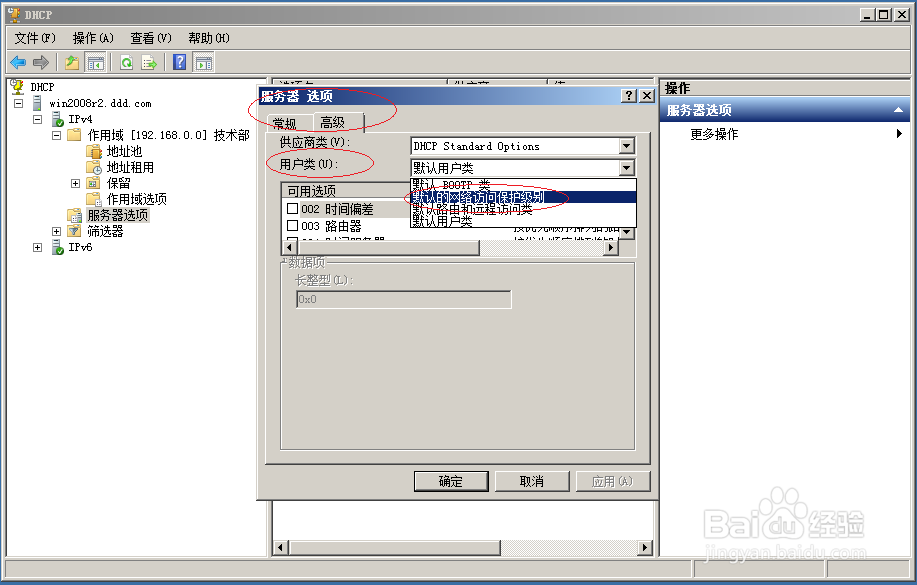
6、点击"服务器选项→高级→用户类"文本框向下箭头,选择"默认的网络访问保护级别"项。
Windows server 2008设置DHCP服务器用户类选项

7、勾选"006 DNS服务器"复选框,输入IP地址点击"添加"按钮。

Windows server 2008设置DHCP服务器用户类选项

8、勾选"015 DNS域名"复选框并做相应设置,本例到此希望对大家能有所帮助。

Windows server 2008设置DHCP服务器用户类选项
  • VS2019的Basic如何显示内联参数名称提示
  • navicat premium新建模型数据库设置PostgreSQL
  • Windows server 2008如何安装管理服务角色服务
  • 解决PHP错误Warning:Cannot modify header
  • html5中下拉列表datalist 标签的使用方法
  • 热门搜索
    脱氧核糖是什么梗 黄标车是什么意思 端午节送什么 游什么作文 翘楚是什么意思 魔芋是什么 杜甫的诗被称为什么 cos是什么意思 3月29日是什么星座 吃维生素c有什么好处