1、用点工具在空白作图区域绘制点 A、点 B。双击点 B,选择点 A,执行“变换”——“缩放”,在弹出窗口设置缩放参数:固定比为1:3 ,按,缩放按钮,得点 C。
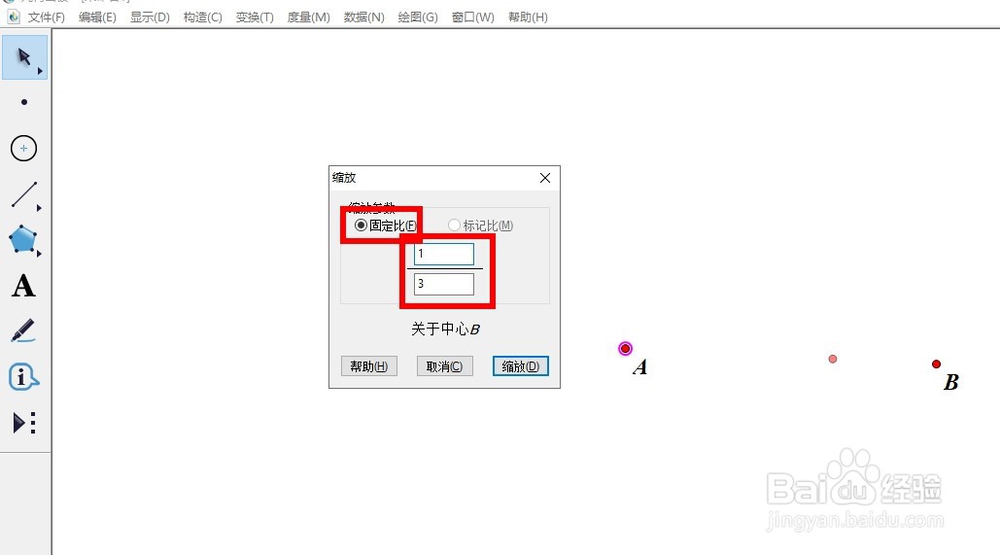
2、双击点 A,选择点 B,执行“变换”——“缩放”,在弹出窗口设置缩放参数:固定比为1:3 ,按,缩放按钮,得点D。
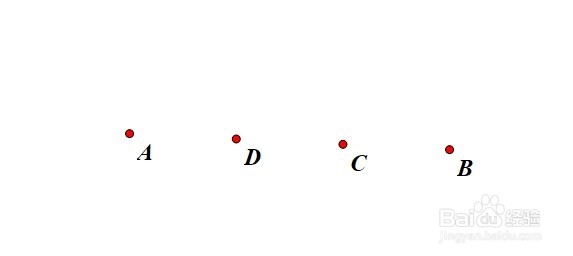
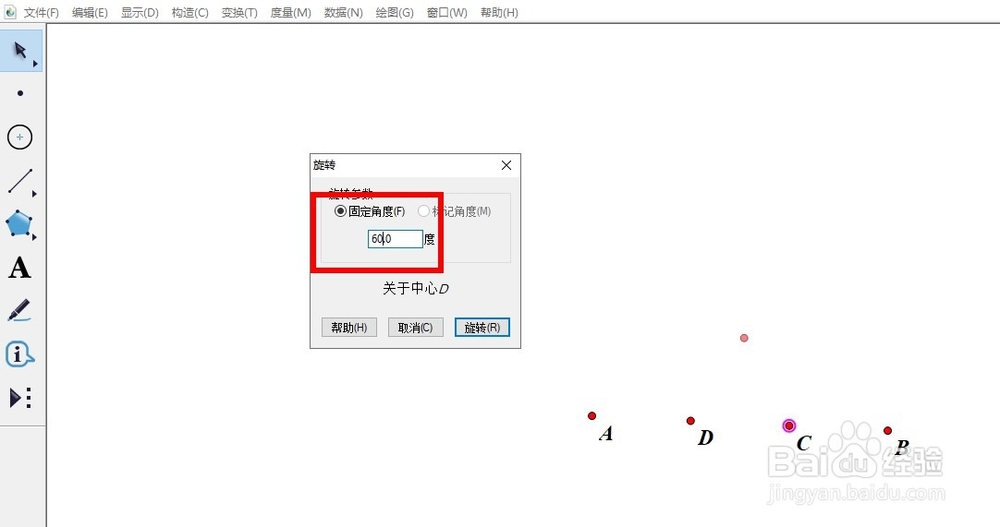
3、双击点 D,选择点 C,执行“变换”——“旋转”,在旋转窗口设置旋转参数:固定角度60度,得点 E。连接 AD,DE,EC、CB。
4、执行“数据”——“新建参数”。新建参数n=3。

5、依次选中A点、B点以及参数n,按住shift键,执行“变换”——“深度迭代”。A的初象为A,B的初象为D。
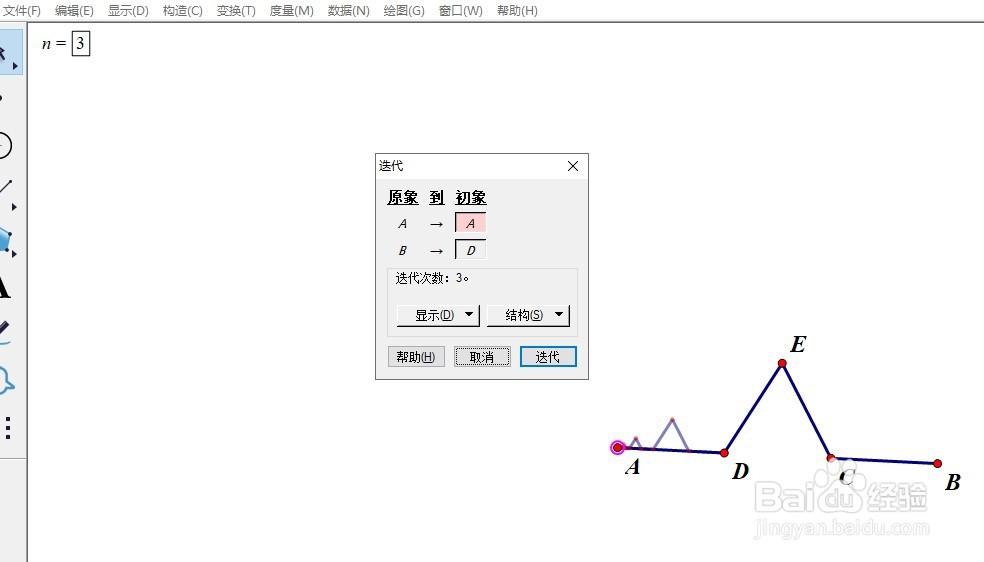
6、还是在此窗口,执行“结构”——“添加新的映射”。

7、实现多次迭代,如图所示。
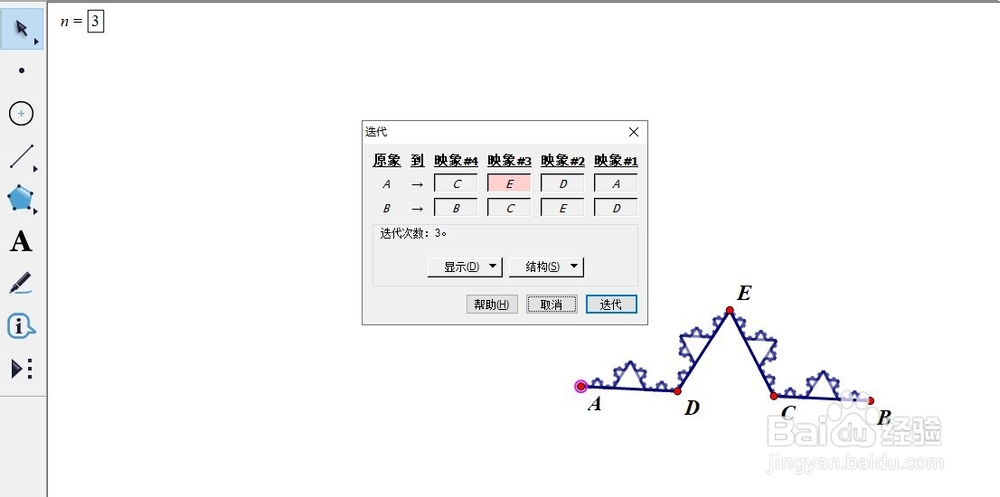
8、仍在迭代属性窗口。执行“显示”——“最终迭代”。
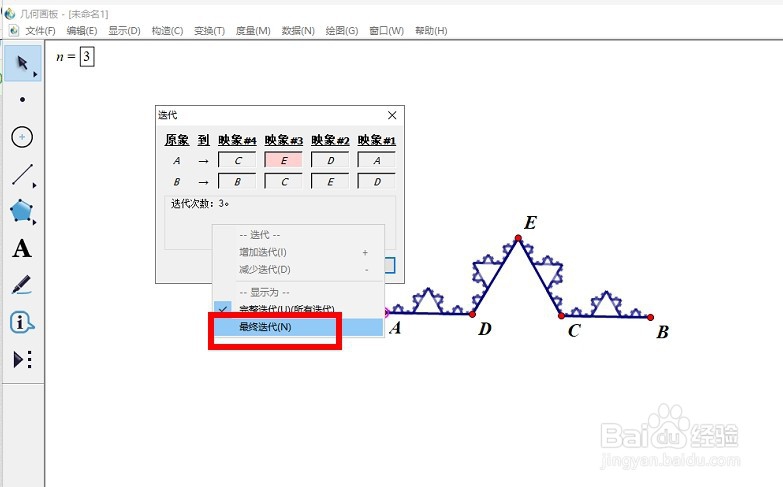
9、点击“迭代”,完成迭代设置。隐藏线段AD、DE、EC、CB。调整图像大小。记为曲线AB。

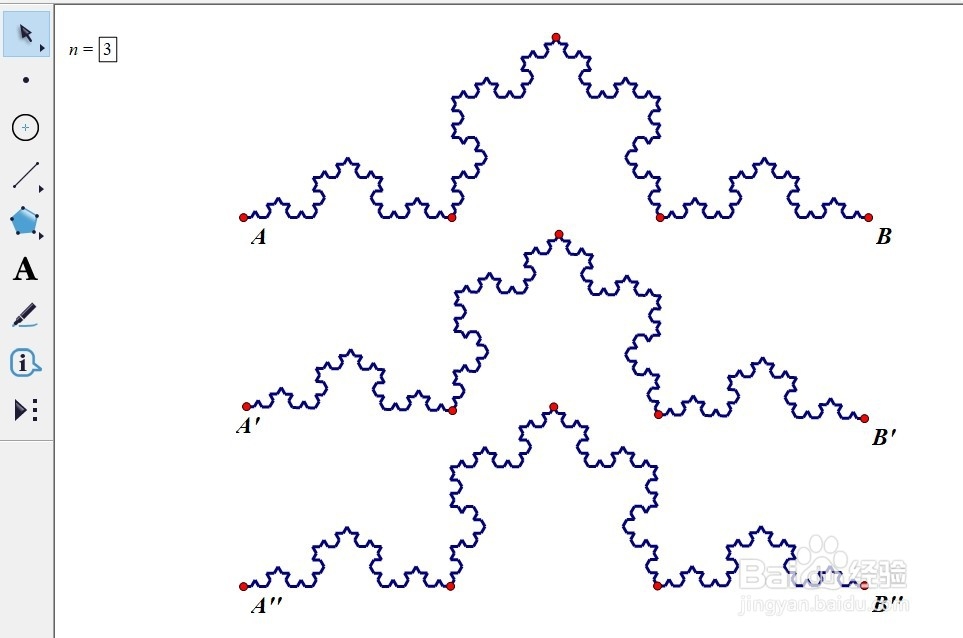
1、同样的方法曲线A'B'和曲线A''B''。(注意不能复制粘贴)
2、用点工具在空白作图区域绘制点K和点L。双击点K,选中点L,执行“变换”——“旋转”,旋转60度得到点M。
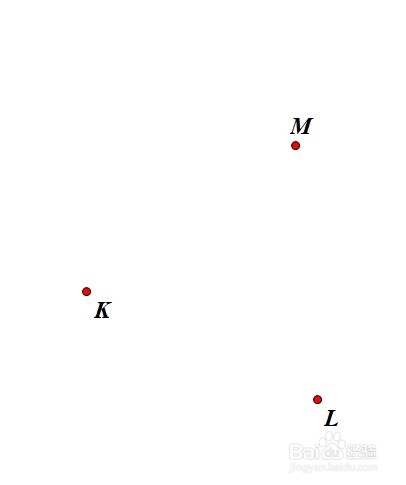
3、依次选中点A,点K,执行“编辑”——“合并点”,合并点A到点K。
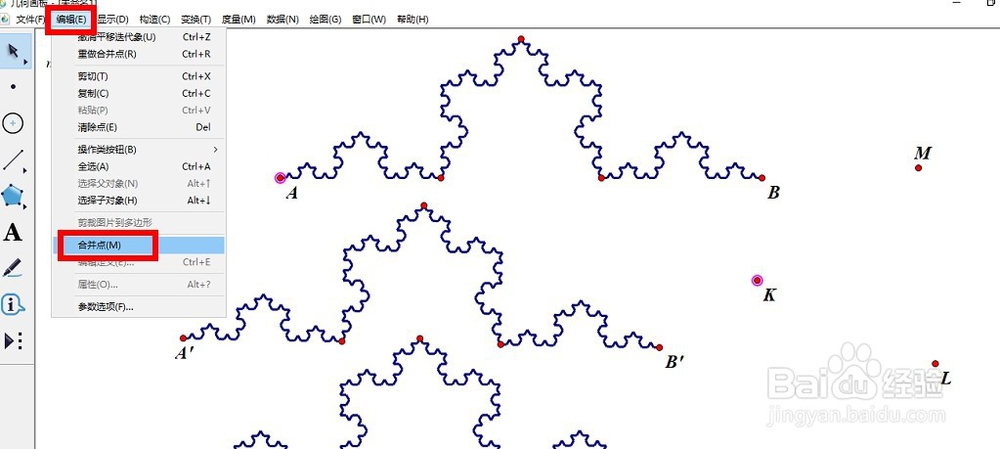
4、同理,合并点B到点M。合并点A'到点M。合并点B'到点L。合并点B''到点K。合并点A''到点L。

5、改变迭代次数和点的位置,调整雪花的形状和大小。

