苹果iPhone手机安装office办公软件

 时间:2026-02-12 01:31:30

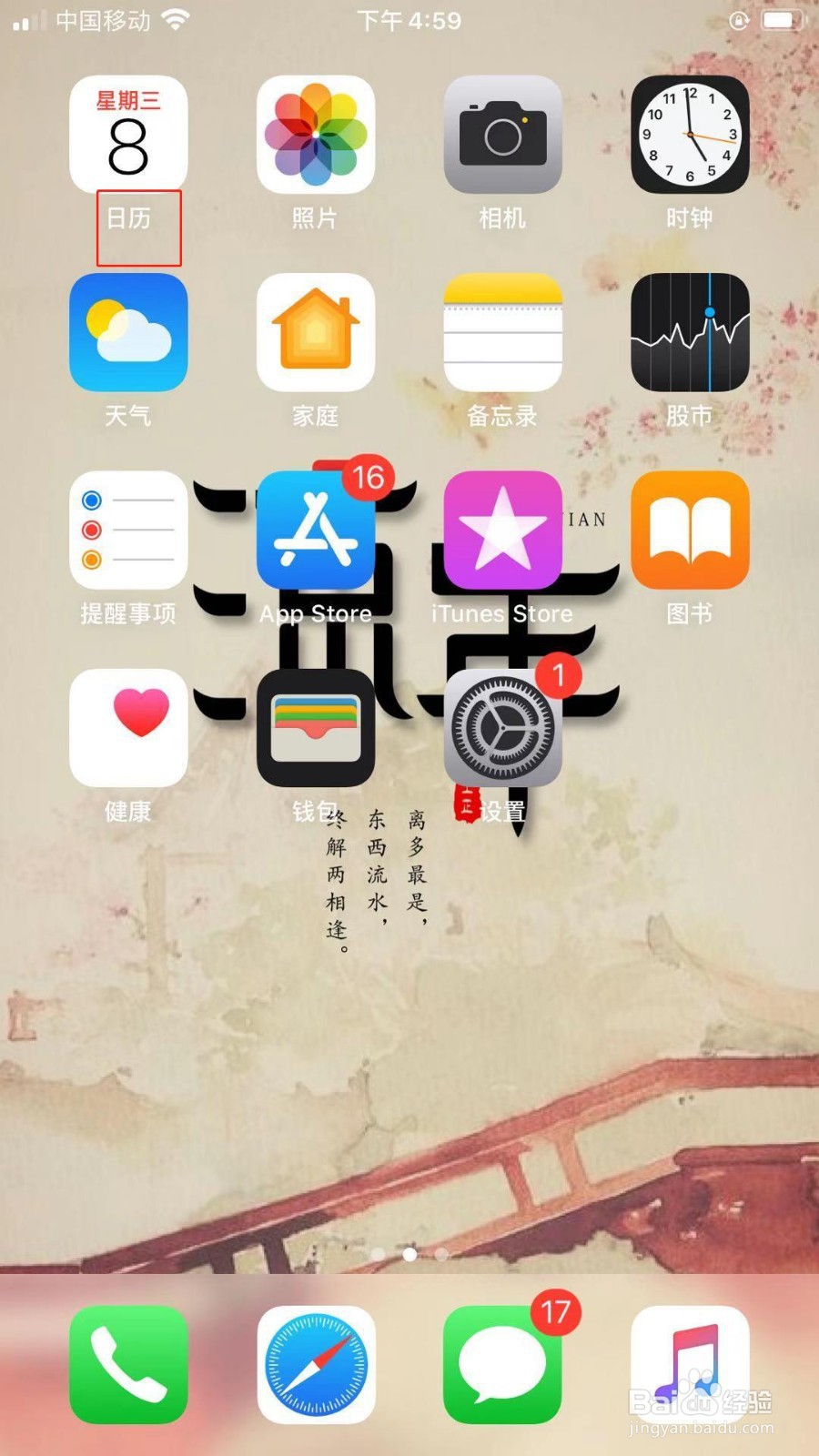
1、首先我们需要拿出手机,打开菜单主界面,从菜单界面中找到苹果应用商店”app   store“。
苹果iPhone手机安装office办公软件

2、其次是打开苹果应用商店,在页面下方会出现四个选项,点击最右边的”搜索“打开搜索界面,然后输入你所需要的office,就会出现各种办公软件供你选择。

苹果iPhone手机安装office办公软件

苹果iPhone手机安装office办公软件

3、然后在这个页面向下滑,找到自己所需要的办公软件,来进行下载。一般我们比较常使用的是PPT、表格、文档等。

苹果iPhone手机安装office办公软件

4、然后在这里输入自己的苹果手机指纹或者密码来进行下载,接下来就是等待他下载完毕,自动安装了。

苹果iPhone手机安装office办公软件

苹果iPhone手机安装office办公软件

苹果iPhone手机安装office办公软件

5、等待下载安装成功以后,就是打开文件夹,会看到文件夹首页,不会使用也不要怕,这里会有使用指南、教你制作表格等。

苹果iPhone手机安装office办公软件

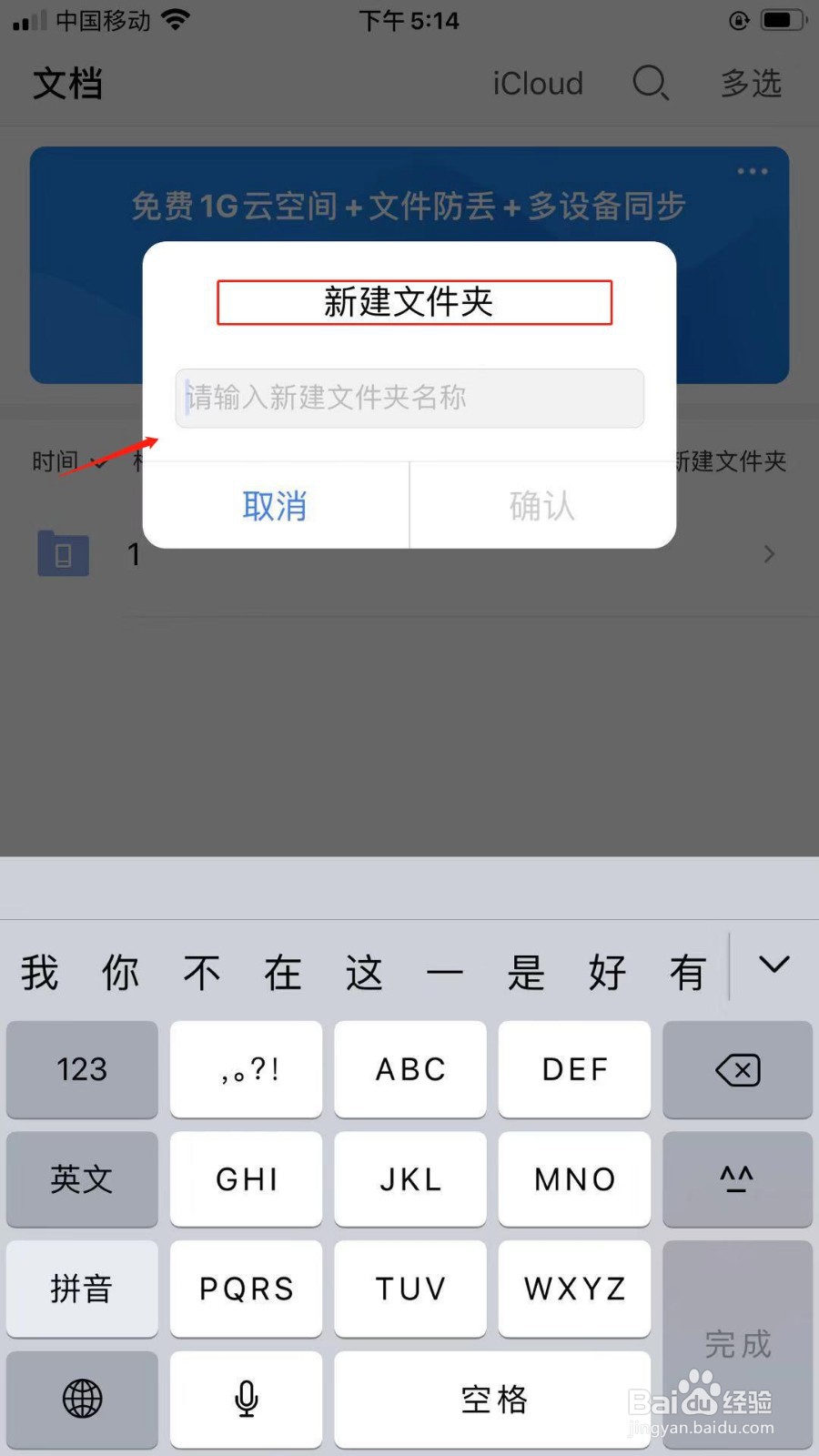
6、再然后开始创建新的文件夹,如果实在不会,也不用紧张,打开选取模板,会有各种类型的模板供你选择。接下来就可以使用软件开始办公了。
苹果iPhone手机安装office办公软件

苹果iPhone手机安装office办公软件

1、1.打开菜单,找到苹果应用商店,然后从应用商店中搜索下载自己所需要的办公软件。

2.找到后输入密码或者指纹并下载,等待安装完成后,打开文件夹。

3.然后开始创建新的文件夹,里面有教你的方法,也有许多模板可供选择。

  • 苹果iPhone手机安装office办公软件
  • iphone怎么使用pages文稿
  • 苹果手机表格怎么编辑
  • iphone无边记怎么用
  • 苹果手机耗电太快怎么办
  • 热门搜索
    肛瘘是怎么回事 ps羽化怎么用 化学方程式怎么配平 怎么减胸 婴儿咳嗽怎么办 怎么更改苹果id账号 洁白的近义词是什么 雅诗兰黛怎么样 故意的近义词 增加的近义词