WPS表格如何冻结窗格?

 时间:2026-02-14 09:41:47

1、新建一个WPS表格文档,双击进入。

WPS表格如何冻结窗格?

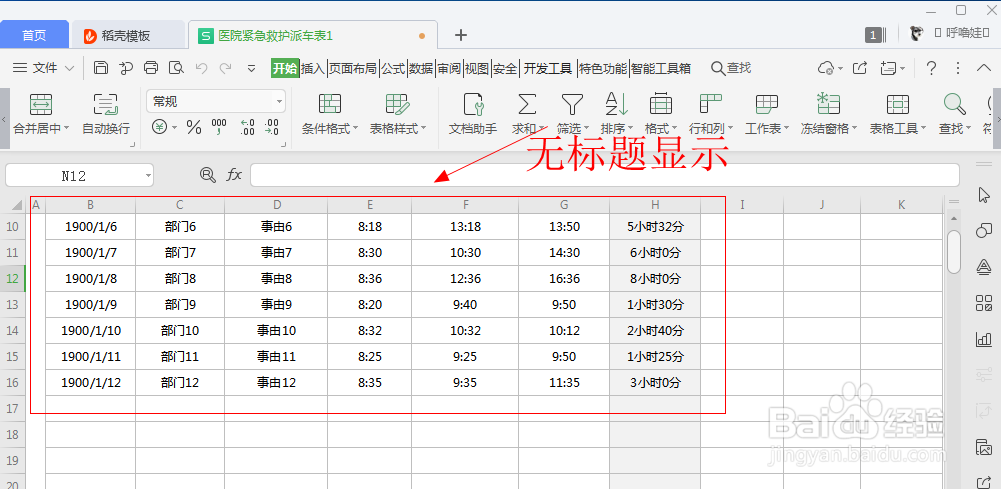
2、进入表格中,我们随机建一个工作表为例。当我们往下滑动时,并没有显示标题。

WPS表格如何冻结窗格?

WPS表格如何冻结窗格?

3、这时我们选中想要冻结标题的下一列(排)。

WPS表格如何冻结窗格?

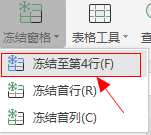
4、返回工作区,点击“冻结窗格”,然后再点击第一个选项。

WPS表格如何冻结窗格?

WPS表格如何冻结窗格?

5、再返回工作表,往下滑动,标题被锁定,每一页都显示标题了。

WPS表格如何冻结窗格?

1、新建一个WPS表格文档,双击进入。

2、进入表格中,我们随机建一个工作表为例。当我们往下滑动时,并没有显示标题。
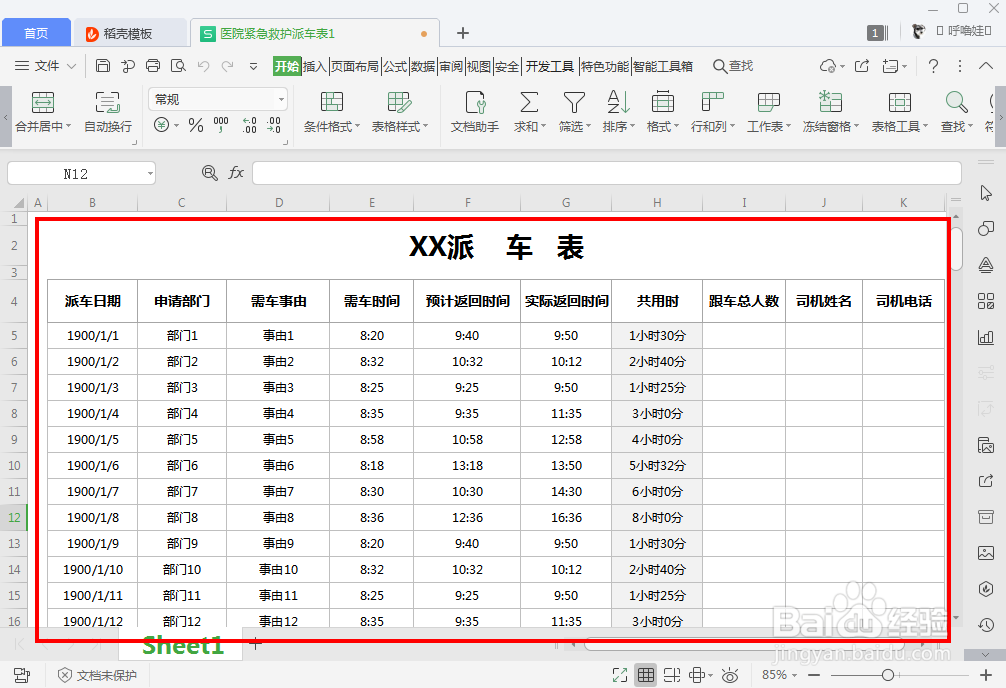
3、这时我们选中想要冻结标题的下一列(排)。

4、返回工作区,点击“冻结窗格”,然后再点击第一个选项。

5、再返回工作表,往下滑动,标题被锁定,每一页都显示标题了。

  • 如何冻结excel工作表的最后一行
  • excel2019怎么样批量删除表格中的重复数值
  • excel怎么设置序号自动更新
  • 合并单元格计数与合并单元格求和
  • WPS 表格怎么快速删除重复项
  • 热门搜索
    武汉大学怎么样 百雀羚面膜怎么样 吉利帝豪怎么样 正当防卫4怎么设置中文 黑眼圈是怎么回事 新手怎么买股票 散光怎么治疗 苯磺酸氨氯地平片怎么样 喜德盛自行车怎么样 怎么排宿便