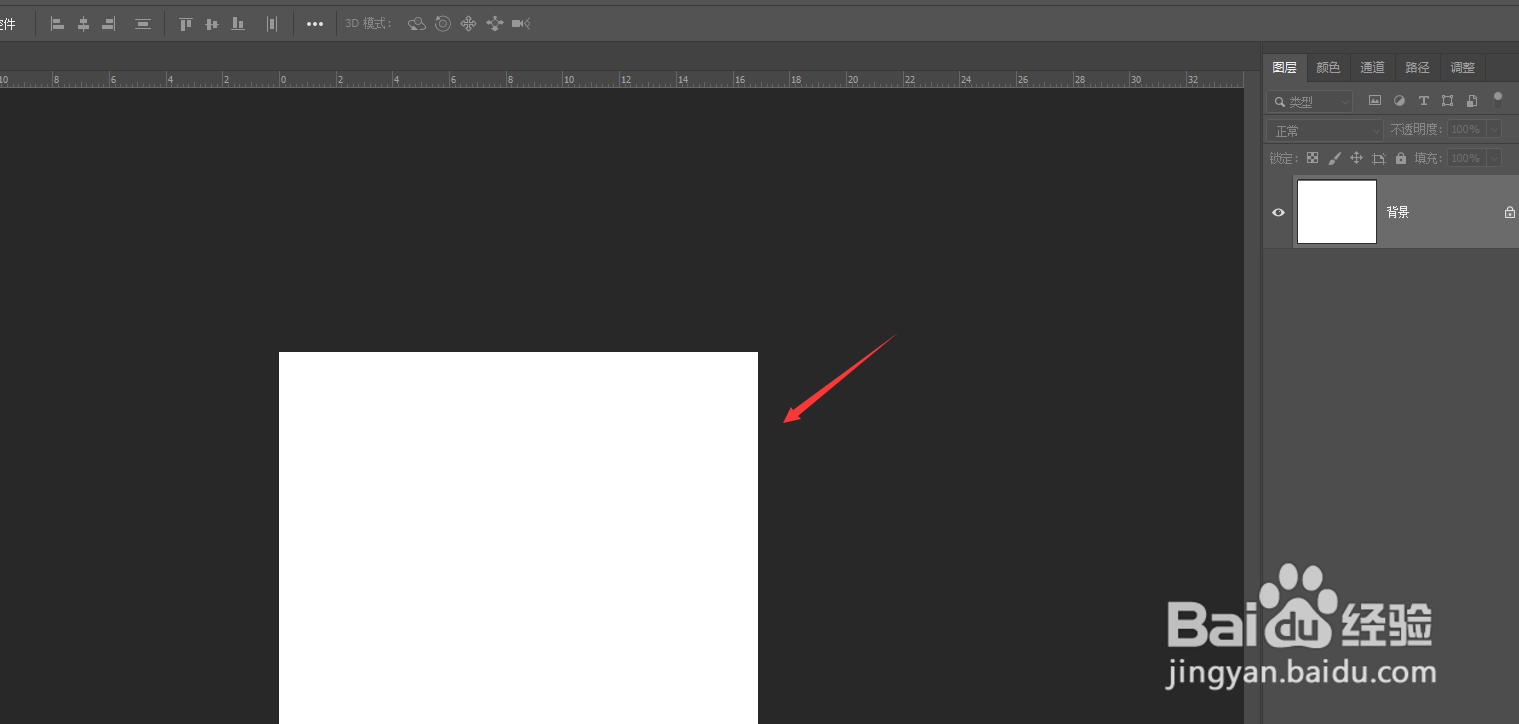
1、在PS中创建画布,默认自动选择白色填充
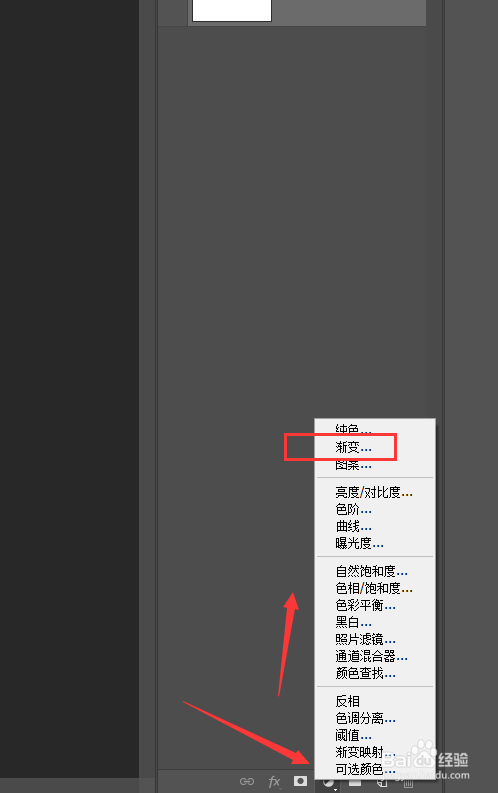
2、在右侧图层栏底部找到如图的填充面板,选择上方的渐变选项栏
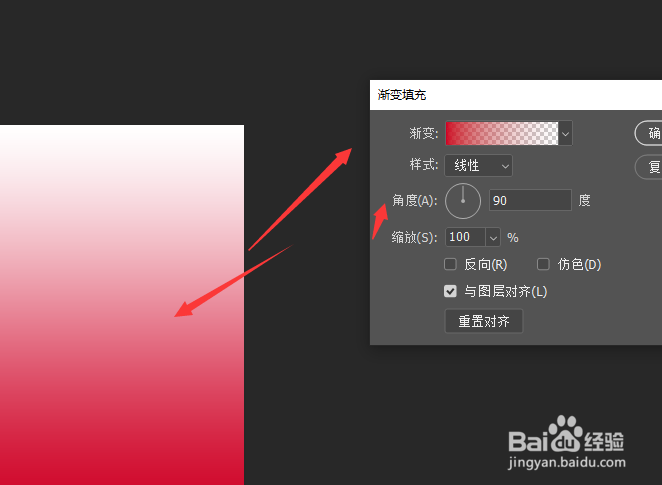
3、在右侧图层栏底部找到如图的填充面板,选择上方的渐变选项栏
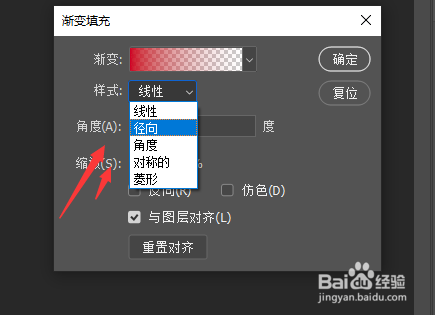
4、在渐变类型中,有五种渐变样式
5、然后选择渐变的颜色和角度等,点击确定建立
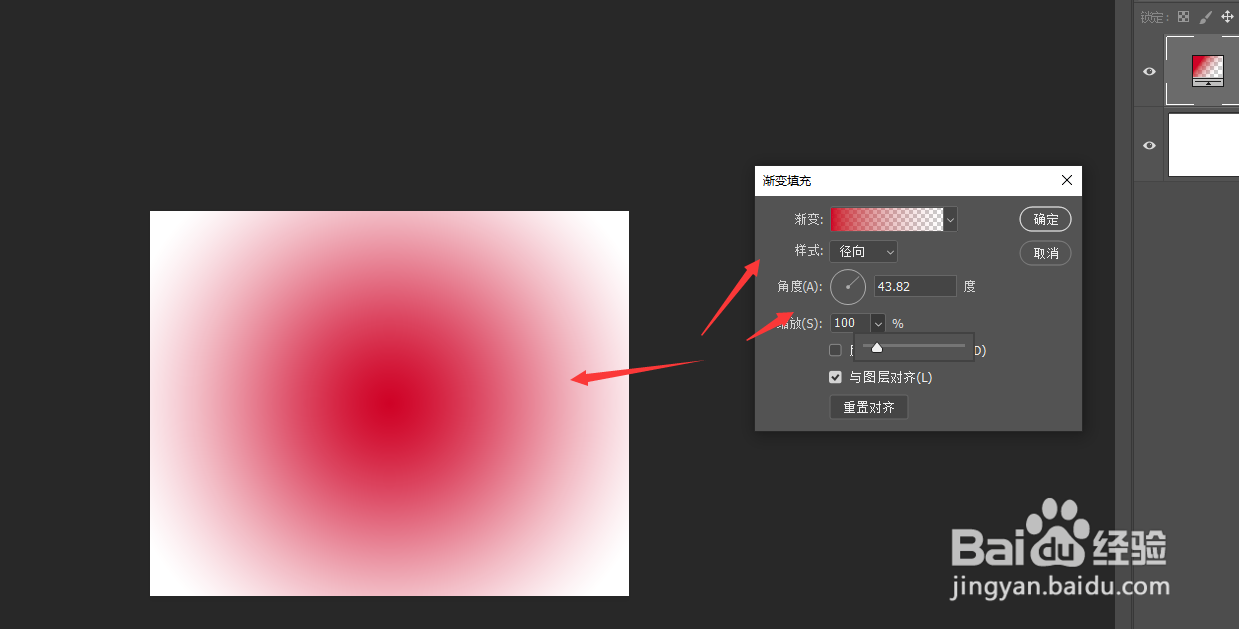
6、这样就会得到如图的渐变背景效果了,如图所示。
时间:2026-04-21 16:10:52
1、在PS中创建画布,默认自动选择白色填充
2、在右侧图层栏底部找到如图的填充面板,选择上方的渐变选项栏
3、在右侧图层栏底部找到如图的填充面板,选择上方的渐变选项栏
4、在渐变类型中,有五种渐变样式
5、然后选择渐变的颜色和角度等,点击确定建立
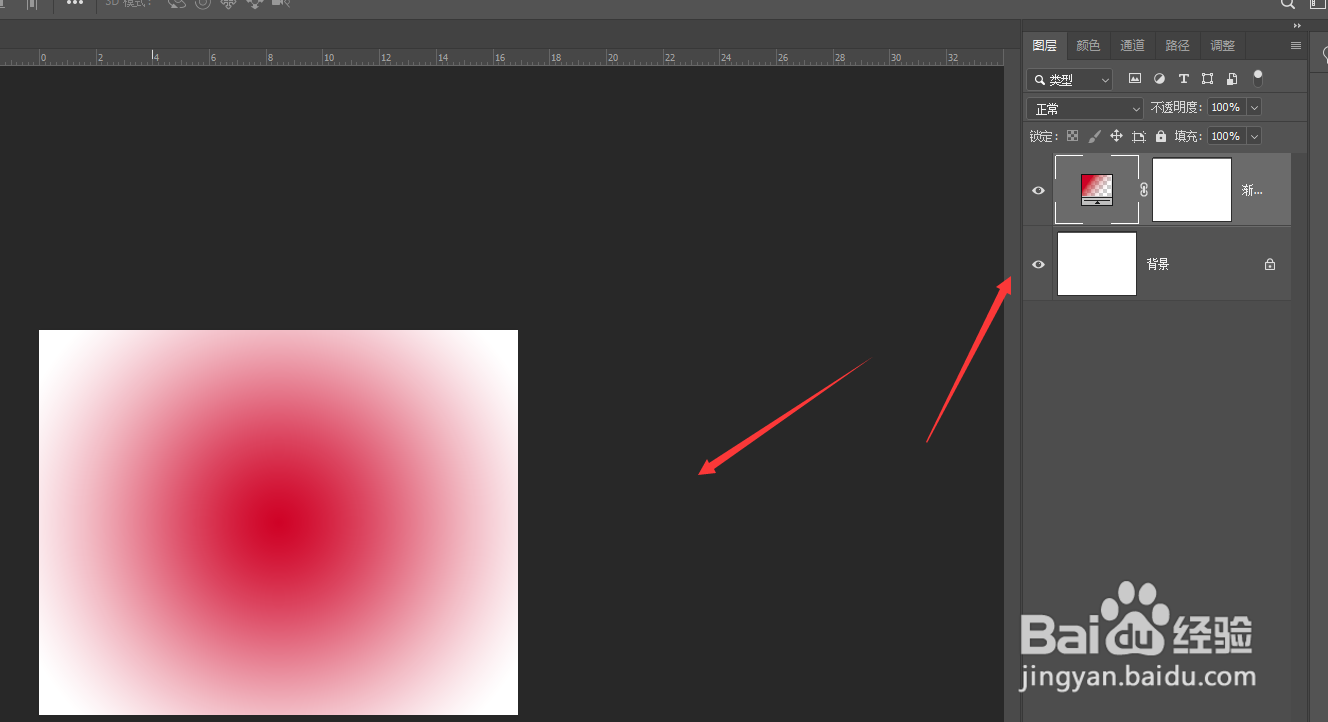
6、这样就会得到如图的渐变背景效果了,如图所示。
