1、打开PPT,点击导航栏上的“插入-形状”选择同心圆

2、再复制两个同心圆,排列如下图所示

3、在复制一个圆形,插入一个半圆弧型,如下图所示填充不同颜色
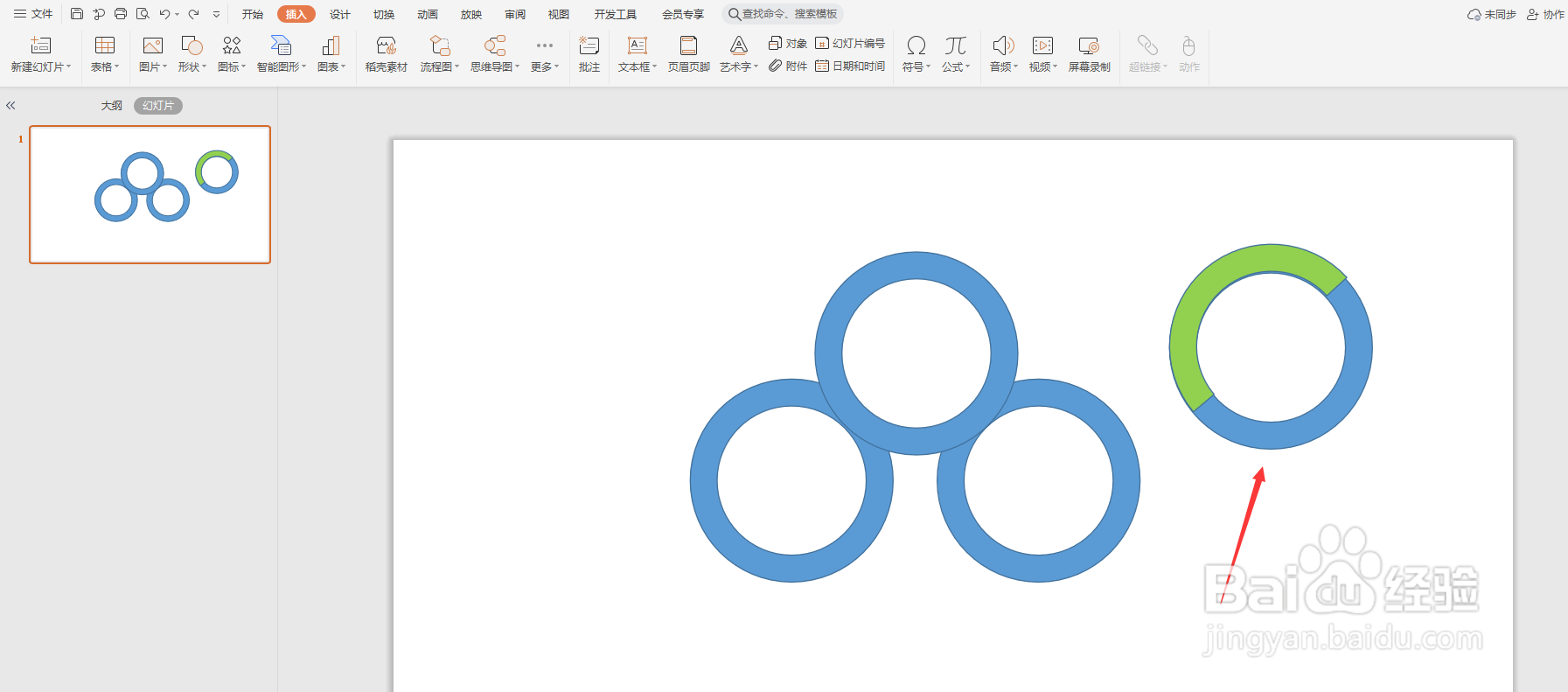
4、再将环形图移动到下图的圆形中,如下图所示

5、填充其他颜色, 这样一个环形图就制作完成了,如下图所示

时间:2026-05-11 04:49:46
1、打开PPT,点击导航栏上的“插入-形状”选择同心圆
2、再复制两个同心圆,排列如下图所示
3、在复制一个圆形,插入一个半圆弧型,如下图所示填充不同颜色
4、再将环形图移动到下图的圆形中,如下图所示
5、填充其他颜色, 这样一个环形图就制作完成了,如下图所示
