怎样在word中给正方形填充蓝色对角砖形

 时间:2024-10-15 05:09:49

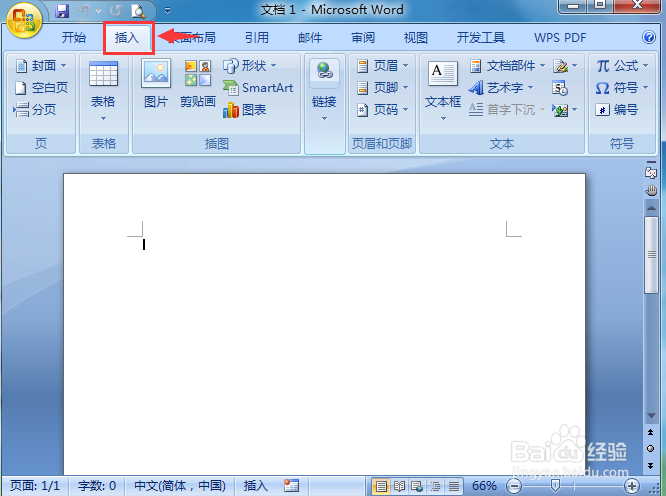
1、打开word,进入其主界面中;

怎样在word中给正方形填充蓝色对角砖形

2、点击插入,选择形状工具;

怎样在word中给正方形填充蓝色对角砖形

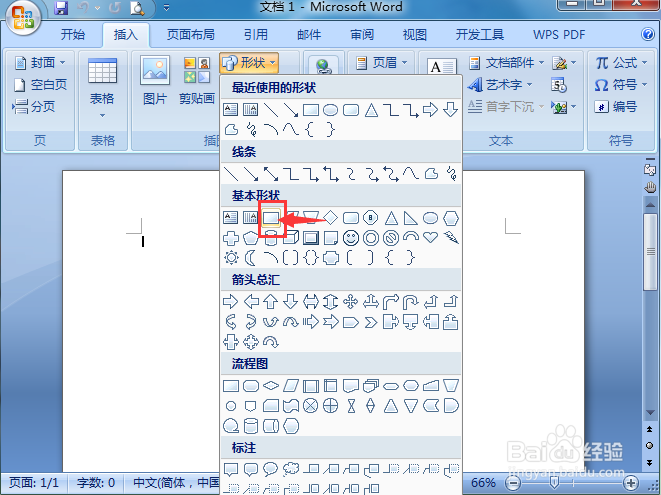
3、在基本形状中点击矩形;

怎样在word中给正方形填充蓝色对角砖形

4、在编辑区中按下鼠标左键不放,拖动鼠标,画出一个正方形;

怎样在word中给正方形填充蓝色对角砖形

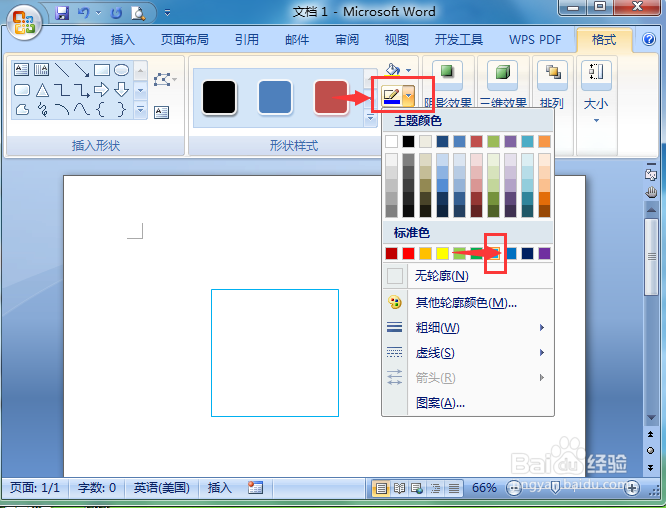
5、点击形状轮廓,选择蓝色;

怎样在word中给正方形填充蓝色对角砖形

6、点击形状填充,选择图案;

怎样在word中给正方形填充蓝色对角砖形

7、点击对角砖形,按确定;

怎样在word中给正方形填充蓝色对角砖形

8、我们就在word中给正方形填充上了蓝色对角砖形。

怎样在word中给正方形填充蓝色对角砖形
  • Word如何设置边框和底纹
  • 怎么将WORD文档分成三栏布局并加入分隔线方式
  • 顶端居中,四周型文字环绕如何设置
  • 艺术字怎么居中
  • word页面垂直对齐方式怎么设置?
  • 热门搜索
    冬季搭配 白菜减肥 三亚旅游住宿攻略 碧生源减肥茶多少钱一盒 闭经怎么调理 健康的减肥方法 自走棋攻略 绿色外套怎么搭配 蒋方舟简介 腾达无线路由器怎么设置