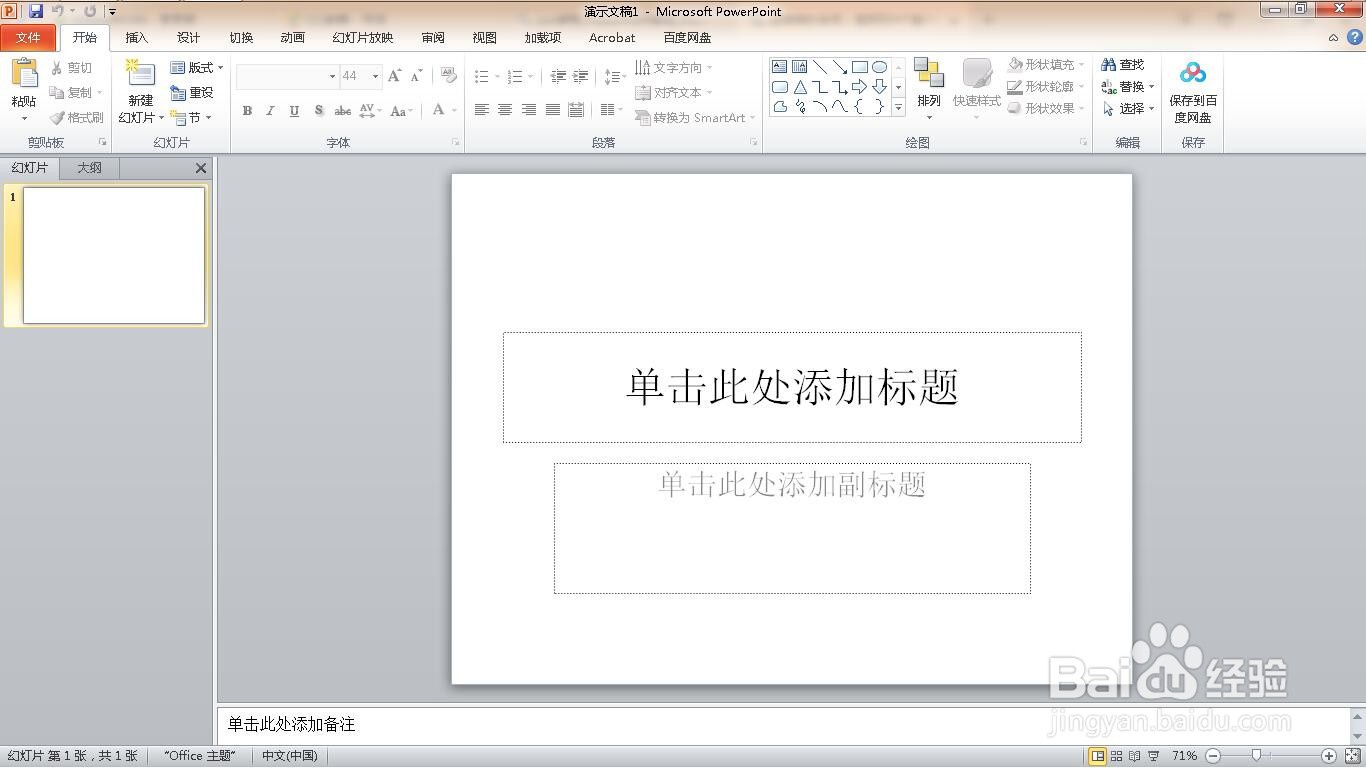
1、新建一个空白的ppt文稿。
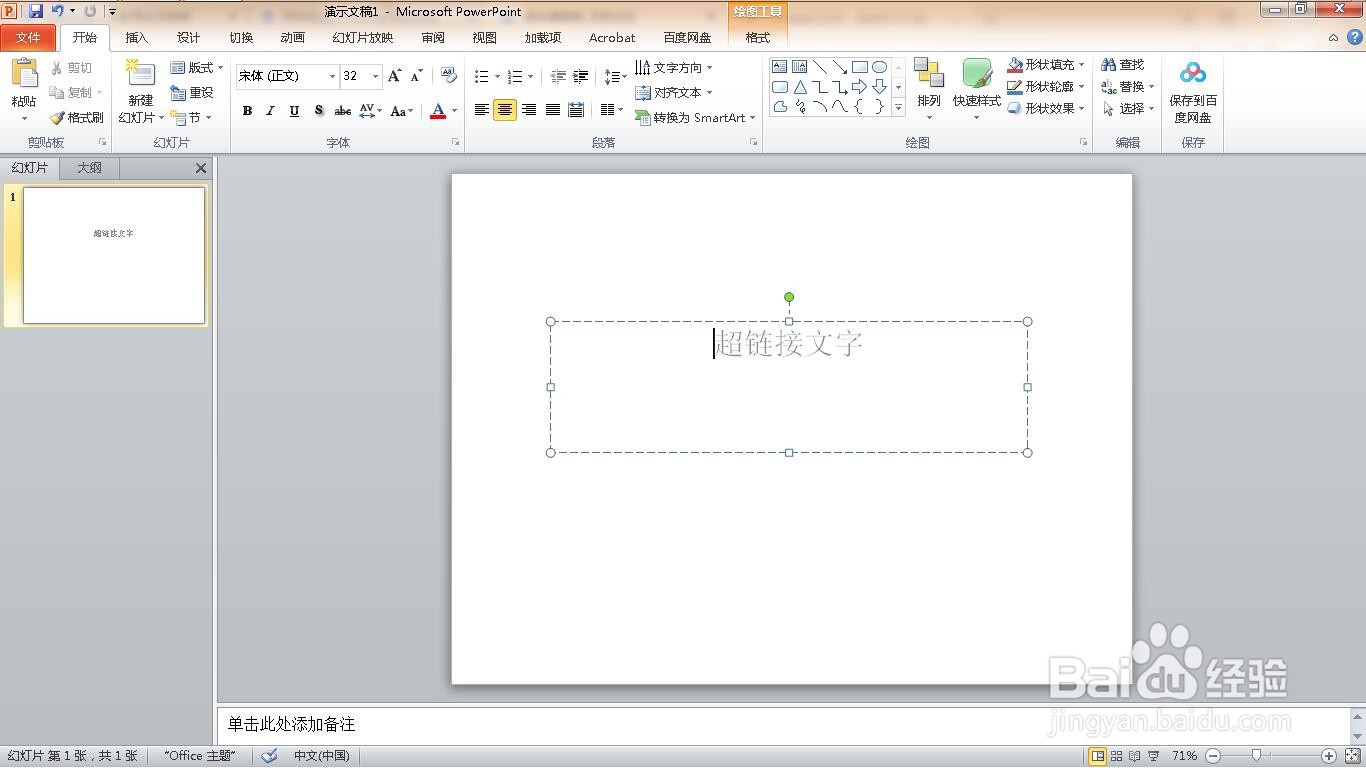
2、输入文字。
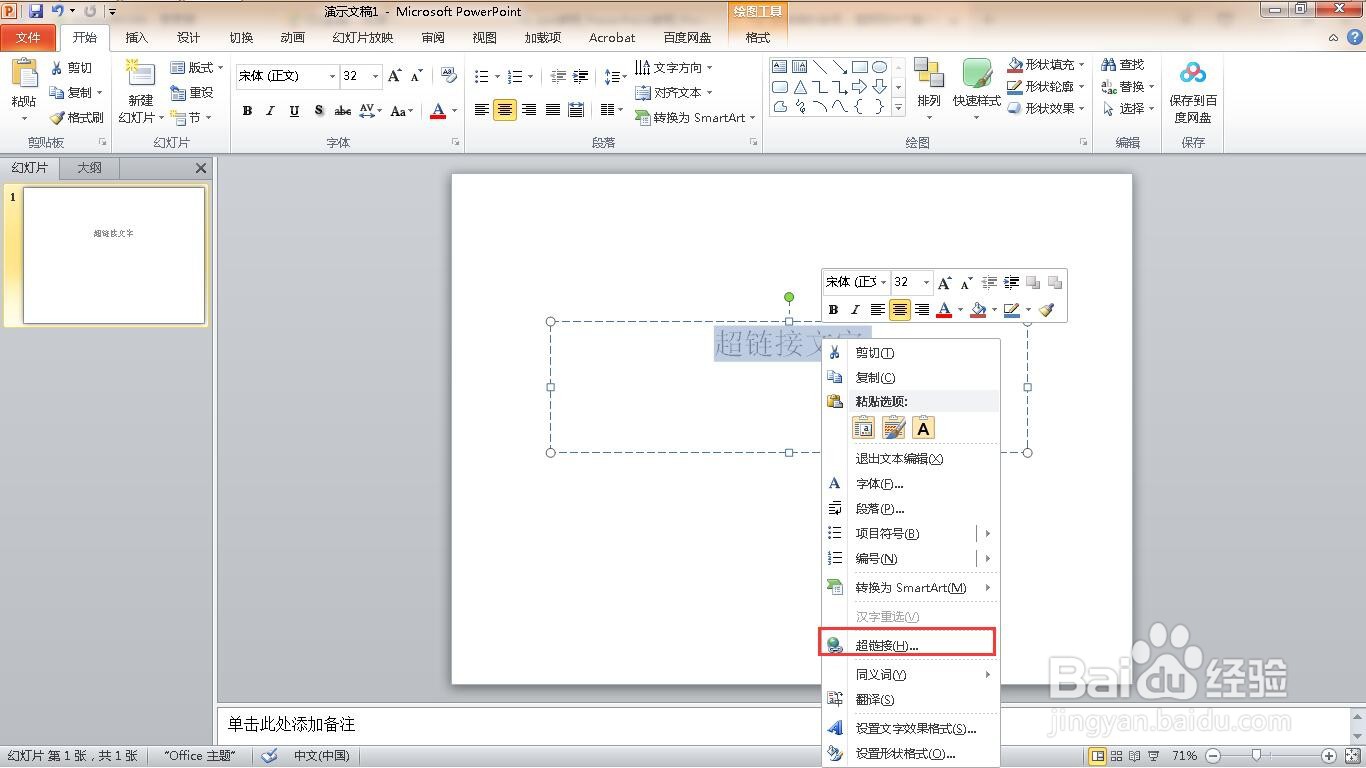
3、选中文字后,右键点击“超链接”。
4、弹出超链接窗口。
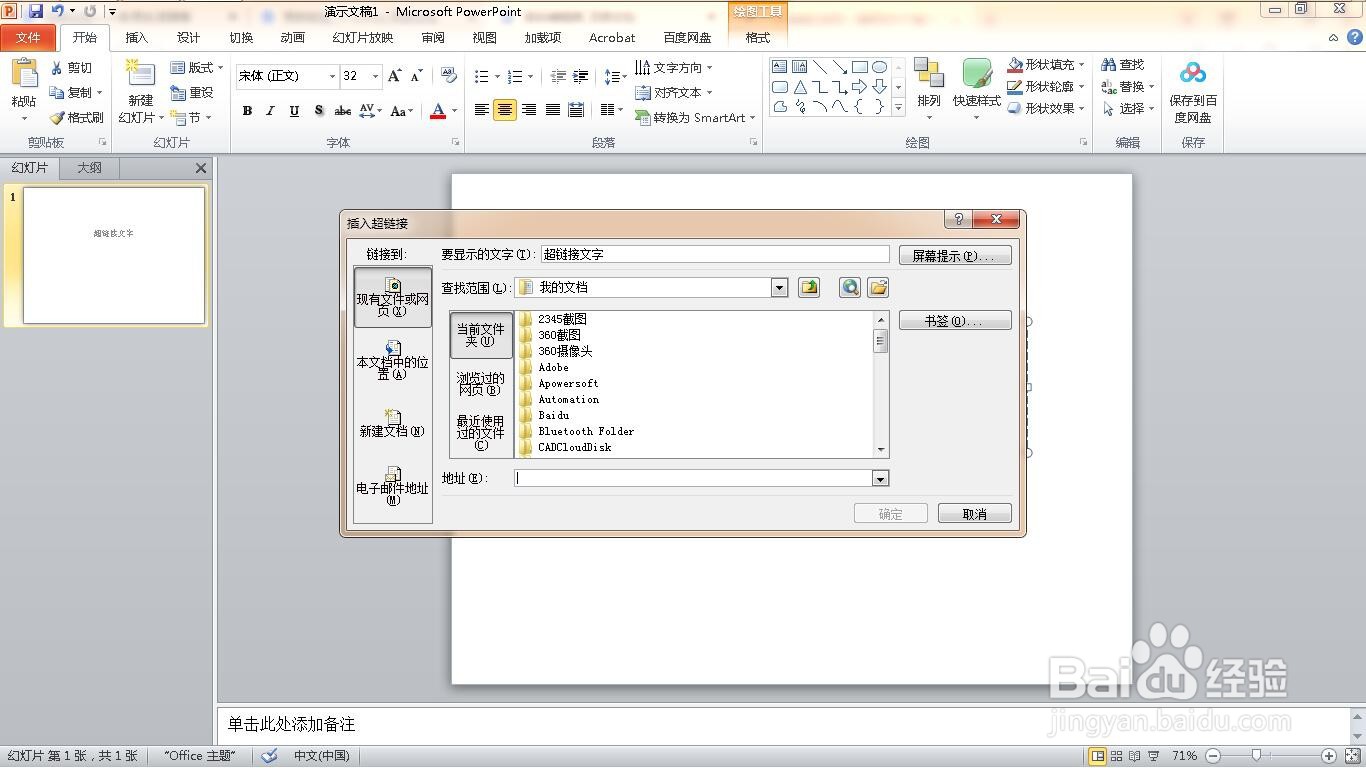
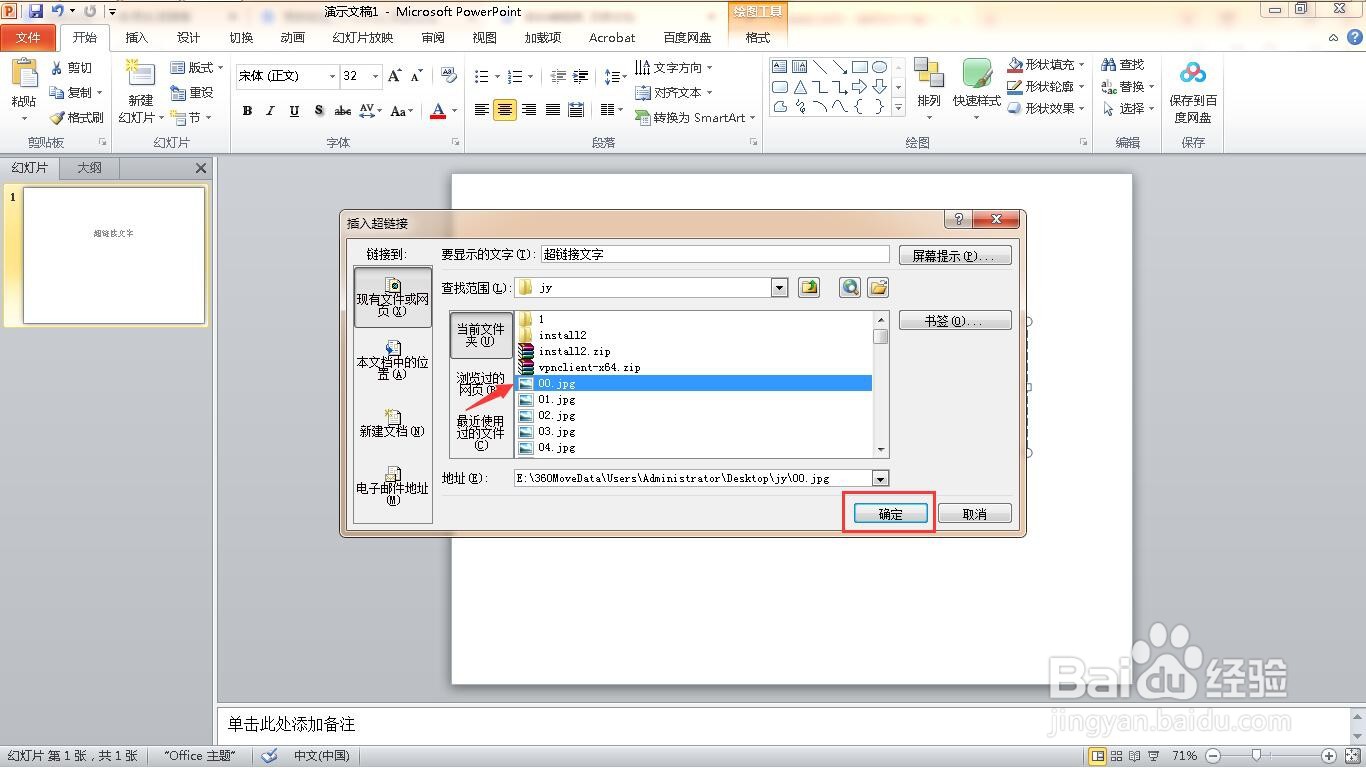
5、选择一个图片文件,点击确定按钮。
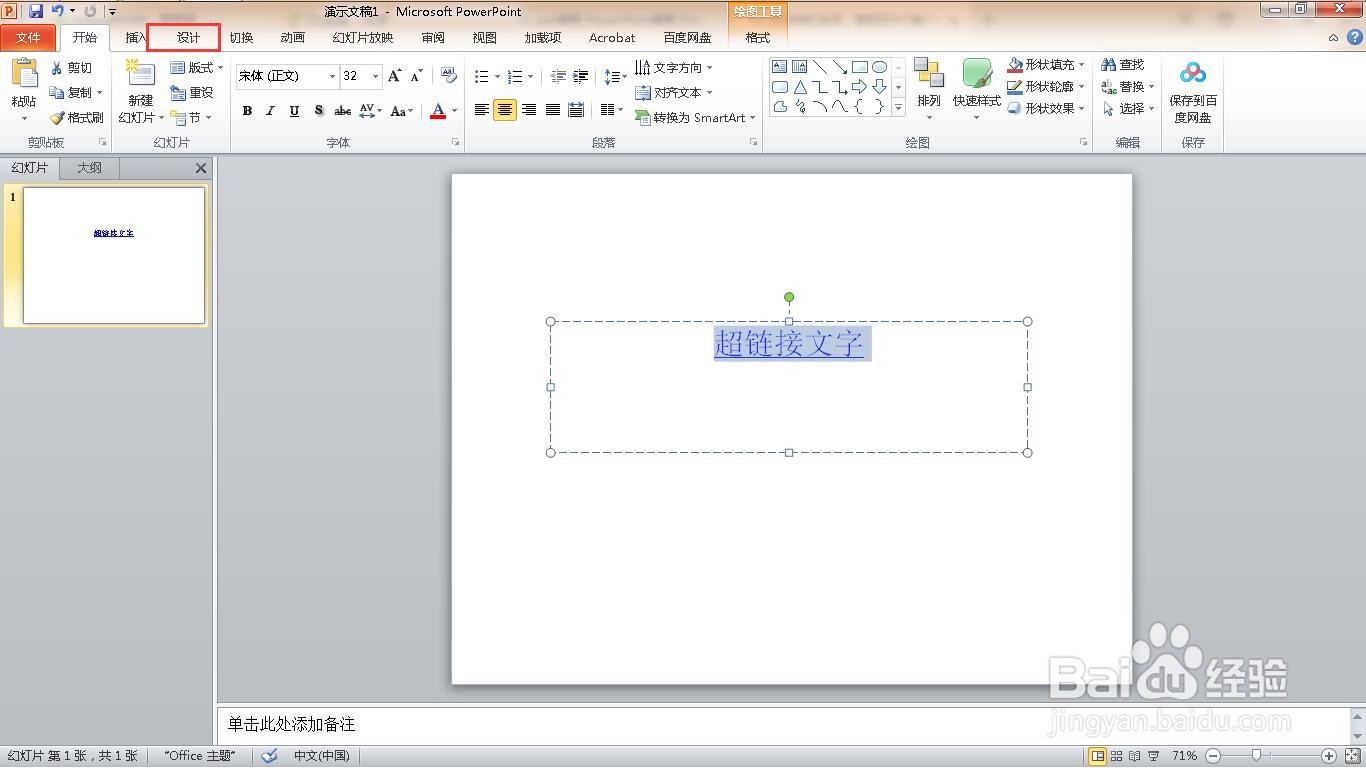
6、点击“设计”菜单。
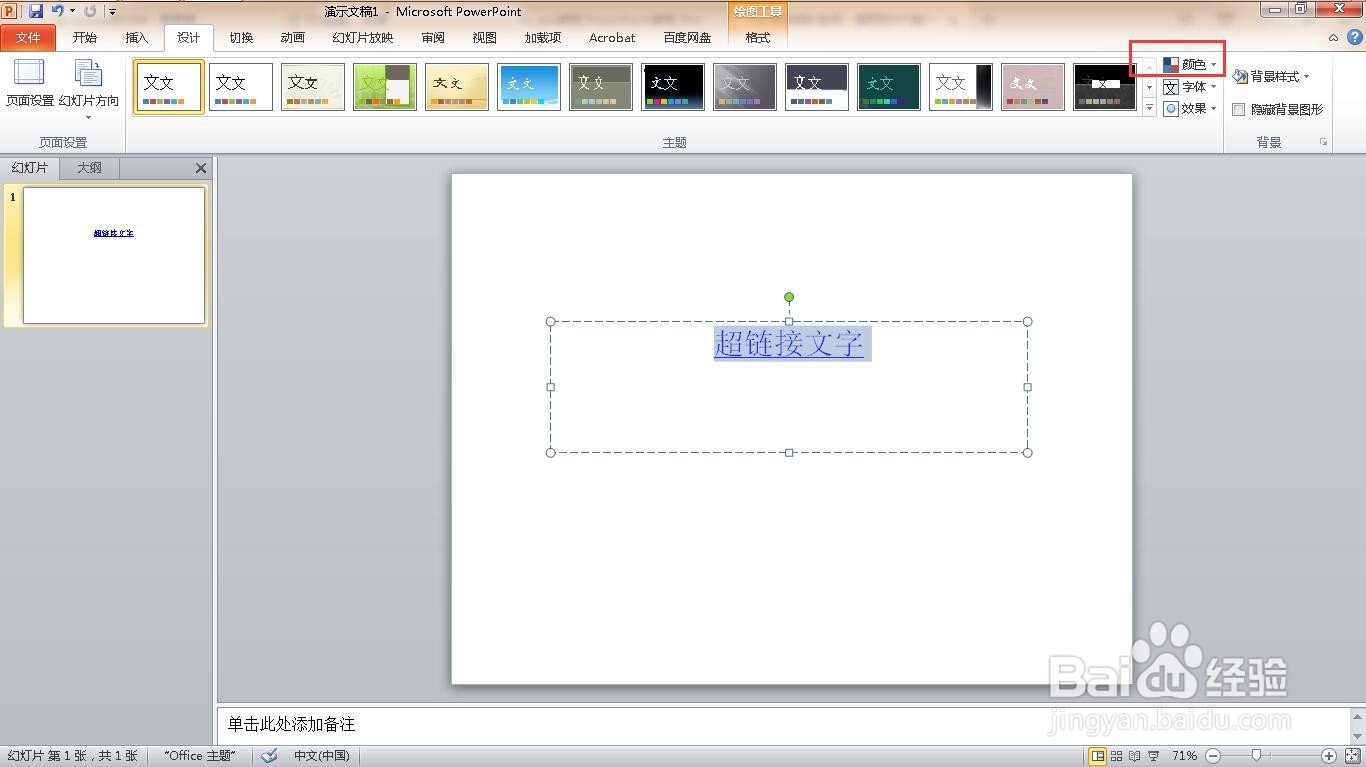
7、单击“颜色”功能。
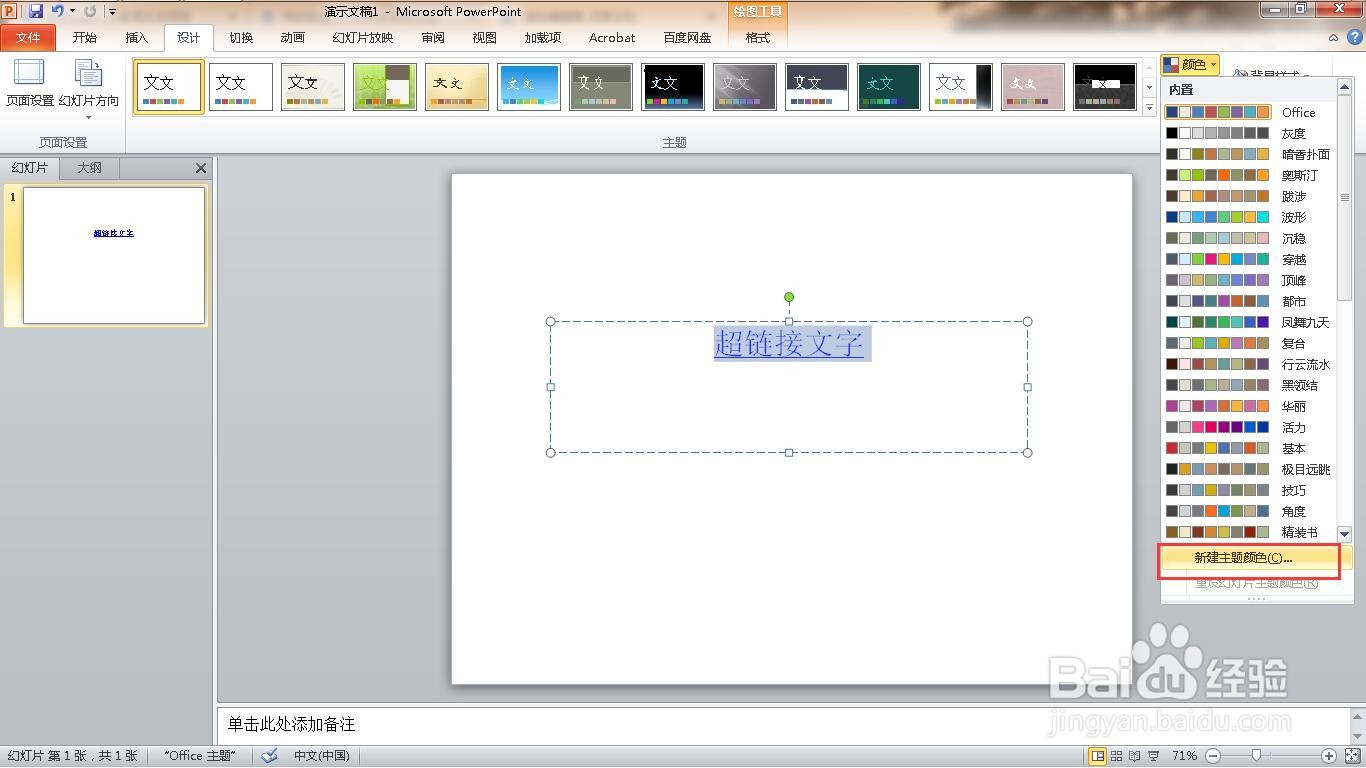
8、点击“新建主题颜色”。
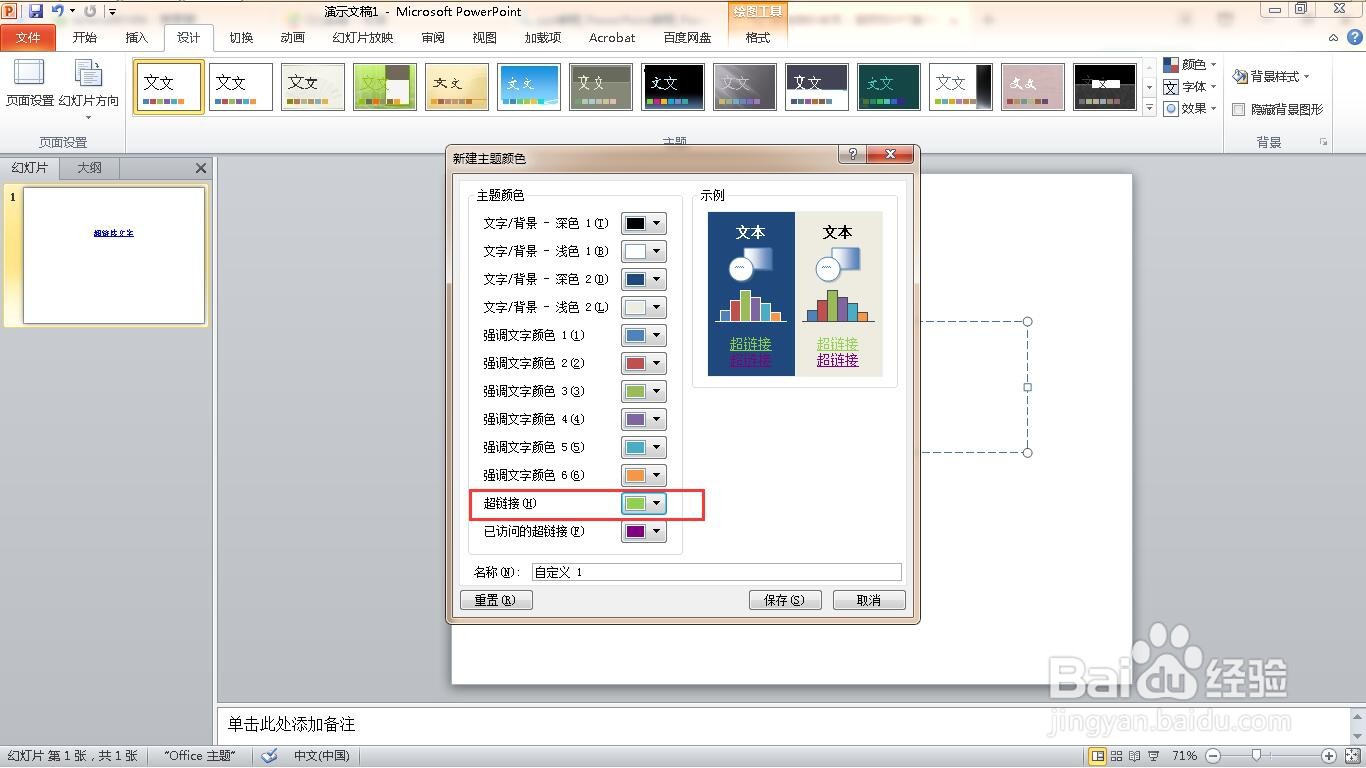
9、设置“超链接”颜色为浅绿色。
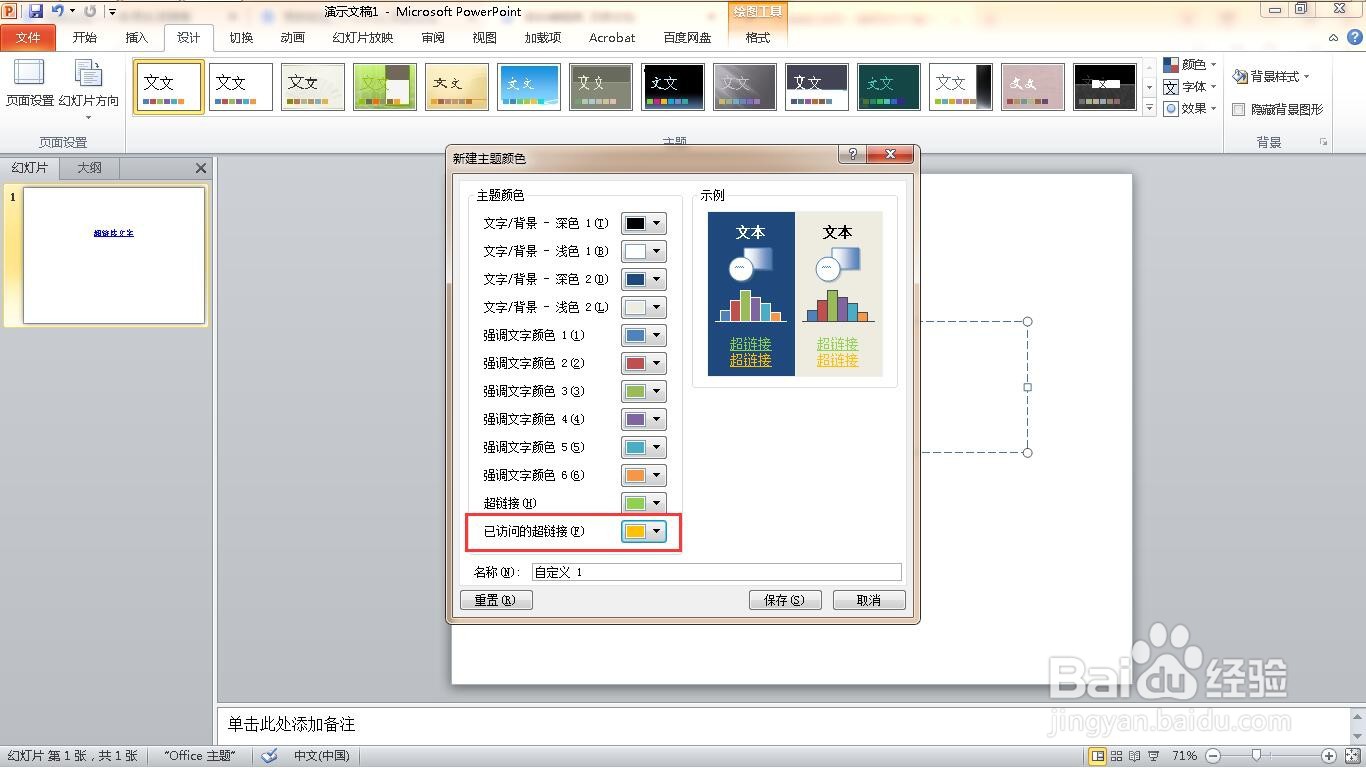
10、“已访问的超链接”的颜色设置为橙色。
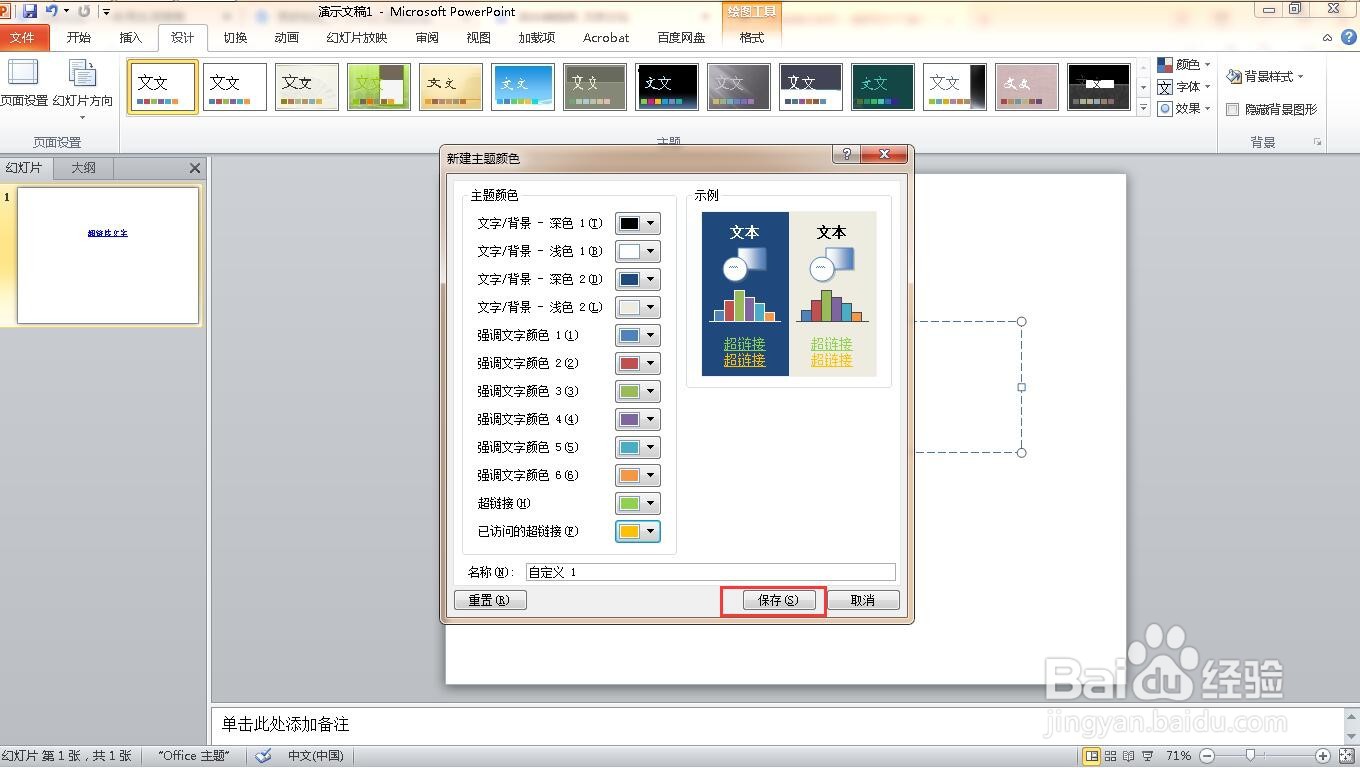
11、点击“保存”按钮。
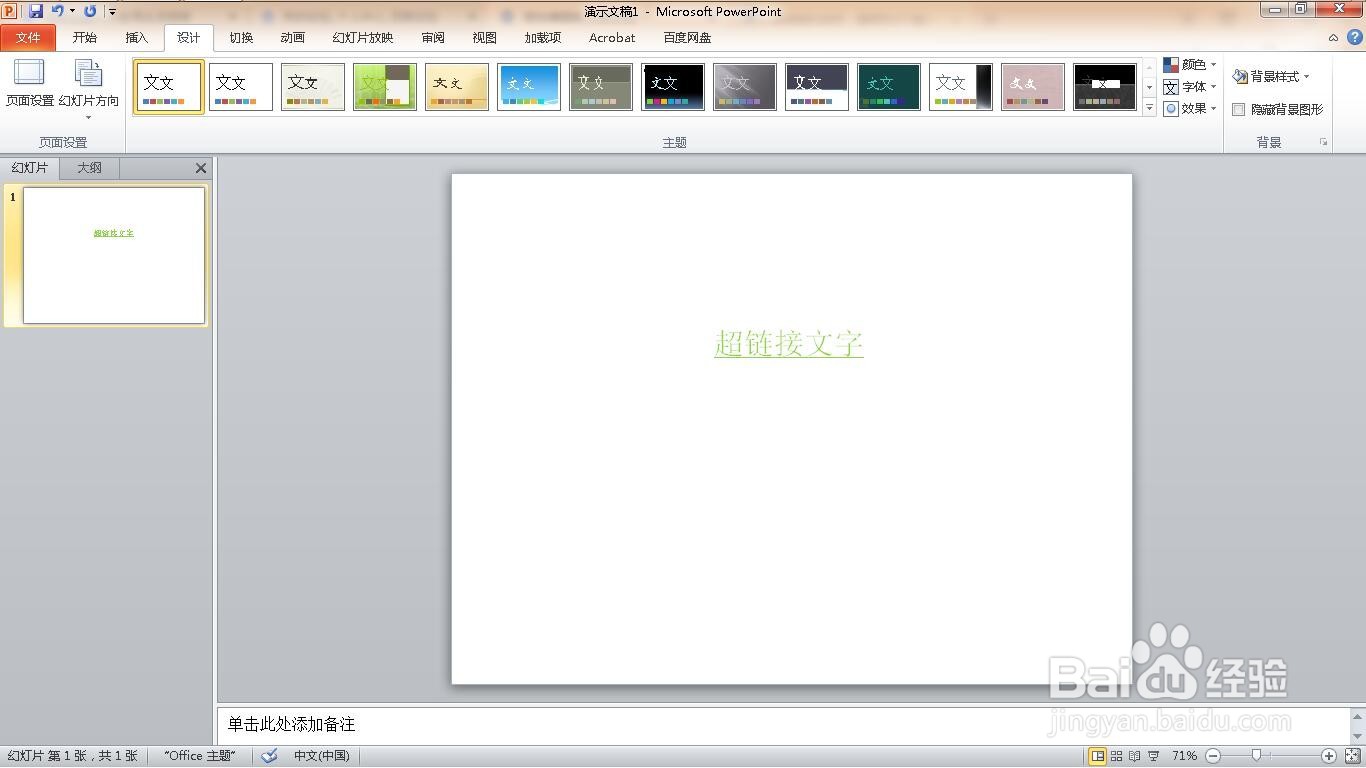
12、这样超链接字体颜色就完成了。
时间:2026-04-23 06:35:16
1、新建一个空白的ppt文稿。
2、输入文字。
3、选中文字后,右键点击“超链接”。
4、弹出超链接窗口。
5、选择一个图片文件,点击确定按钮。
6、点击“设计”菜单。
7、单击“颜色”功能。
8、点击“新建主题颜色”。
9、设置“超链接”颜色为浅绿色。
10、“已访问的超链接”的颜色设置为橙色。
11、点击“保存”按钮。
12、这样超链接字体颜色就完成了。
