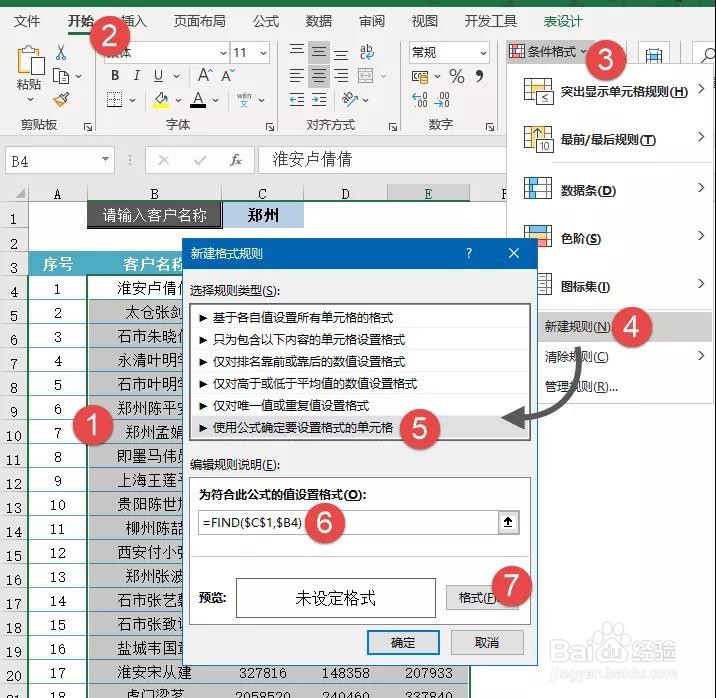
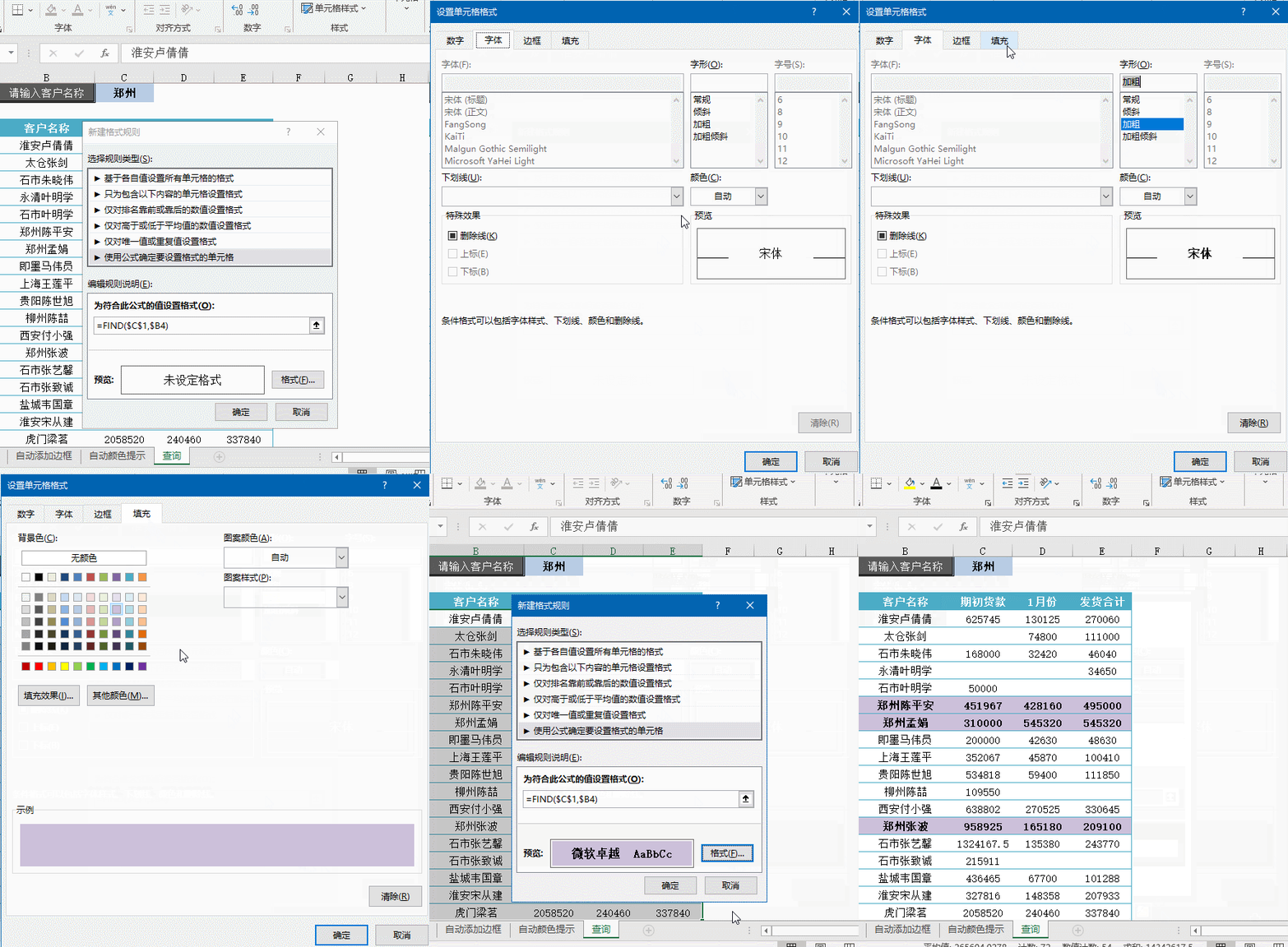
1、选中B4:E40,也就是实际的数据区域,依次单击【开始】→【条件格式】→【新建规则】→【使用公式……】
在公式编辑框中输入公式:
=FIND($C$1,$B4)
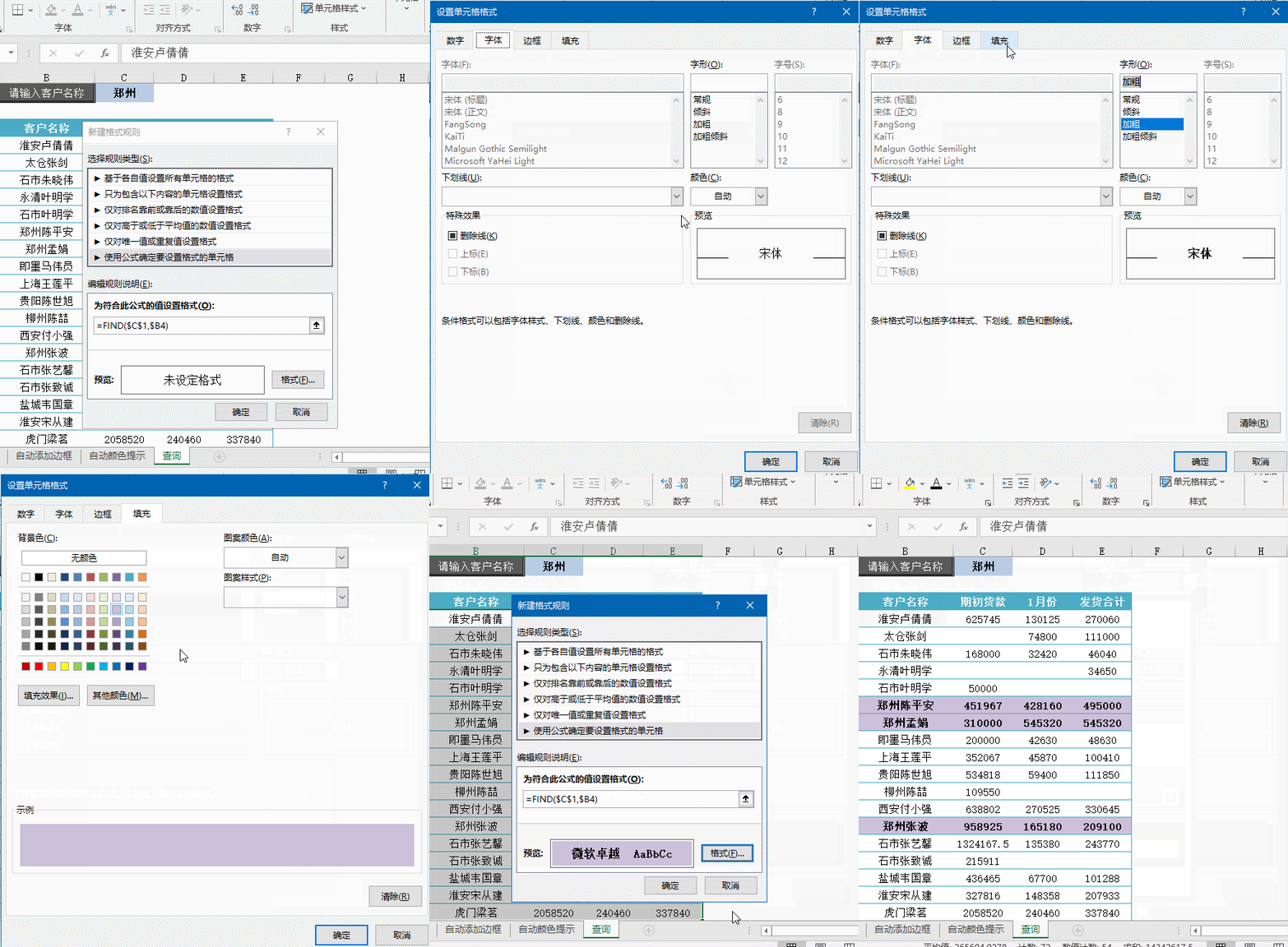
2、单击【格式】按钮,弹出设置单元格格式对话框。
在【字体】选项卡下设置为“加粗”,在【填充】选项卡下设置一种填充色。
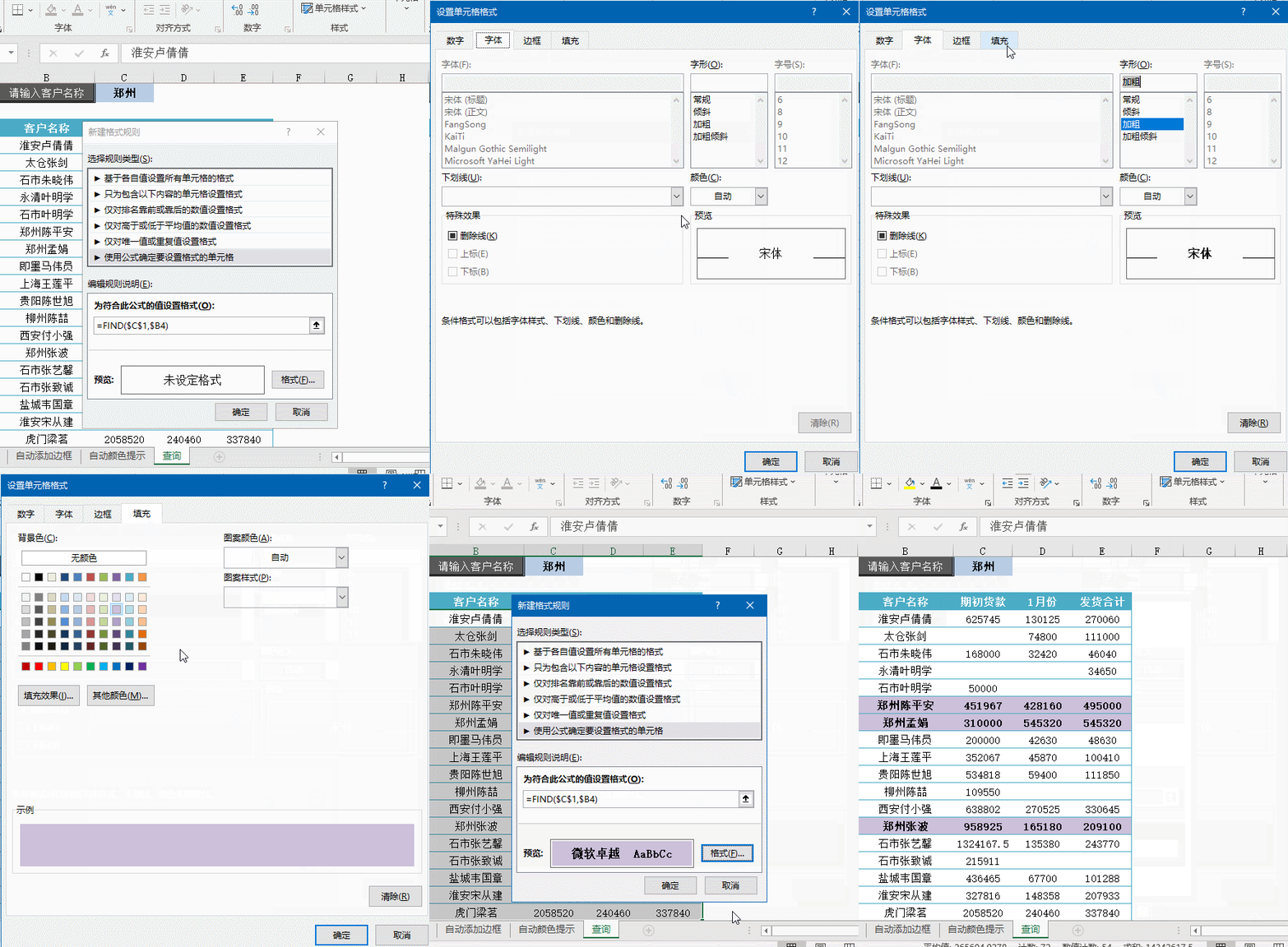
3、最后依次单击【确定】按钮关闭对话框即可。
4、接下来咱们简单说说公式的意思:
FIND,意为“发现”、“找出”。
这个函数的作用是根据指定的关键字,返回该关键字在另一个字符中首次出现的位置。如果找不到关键字,就返回错误值。
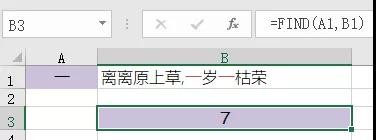
5、比如,在A1单元格中输入关键字“一”,B1单元格中的字符是“离离原上草,一岁一枯荣”。
使用公式 =FIND(A1,B1),返回结果为数字7,表示关键字“一”在B1单元格中首次出现的位置是第7个字符。
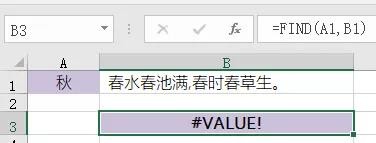
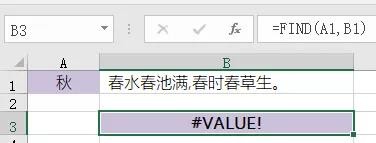
6、如果找不到关键字,FIND函数的结果就是这样的:
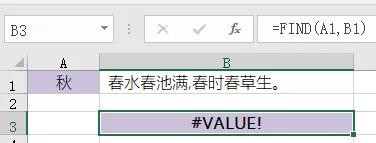
7、通过这两个结果,咱们可以反过来理解,如果FIND结果是数值,那就是在查询区域中包含关键字的,如果FIND结果是错误值,那就是说明查询区域中没有关键字了。
8、本例中,使用公式为:
=FIND($C$1,$B4)
其中$C$1使用绝对引用,表示所选区域的每个单元格都以C1单元格中的内容作为关键字。
$B4部分,仅使用列方向的绝对引用,表示所选区域的每一列都以B列的客户名称作为查询区域,也就是都在B列中查询关键字。
9、个人建议
在条件格式中使用公式时,如果公式结果是不等于0的数值,则相当于逻辑值TRUE,此时Excel会按照咱们预先设置的格式效果进行显示。如果公式结果等于0或是错误值,Excel就不会执行条件格式预设的规则了。