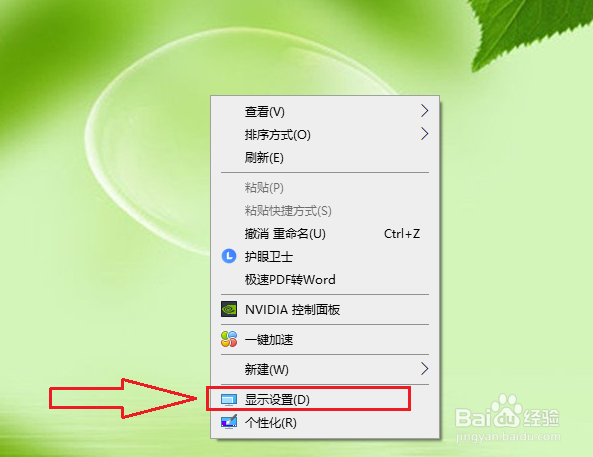
1、在桌面空白处点击鼠标右键,在弹出的菜单中点击【显示设置】。
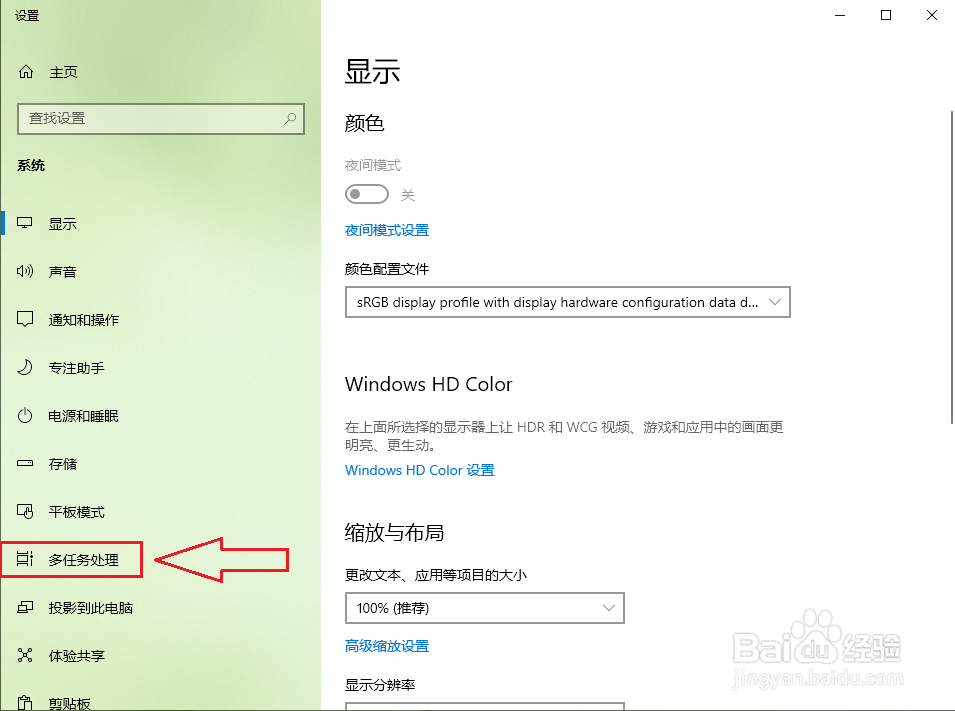
2、点击【多任务处理】。
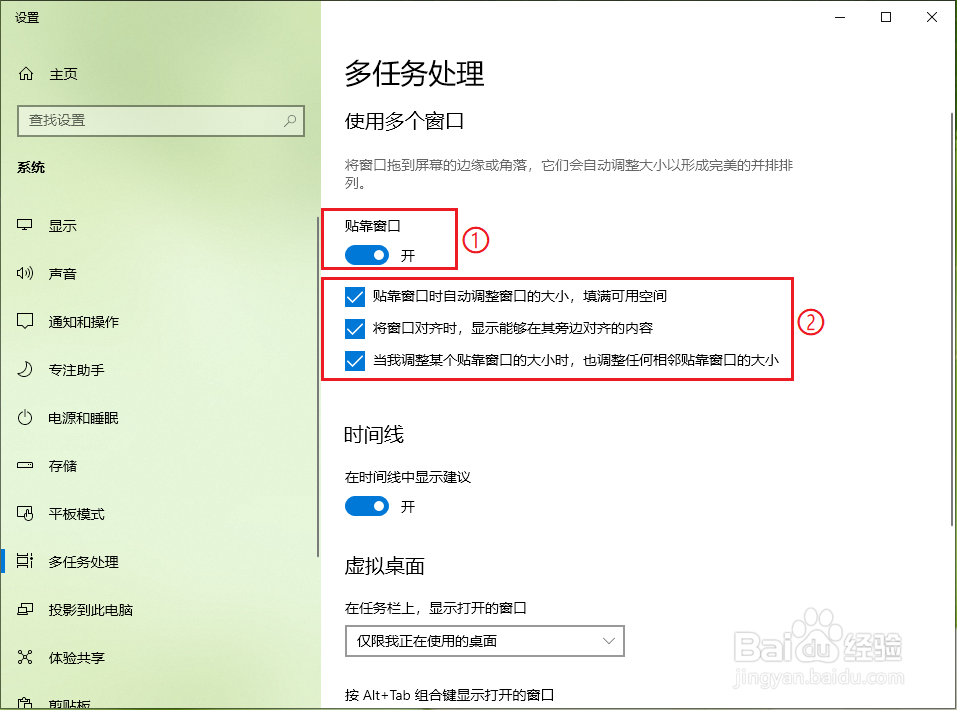
3、●打开”贴靠窗口“开关,如下图所示;
●勾选下面的所有选项,设置完成。
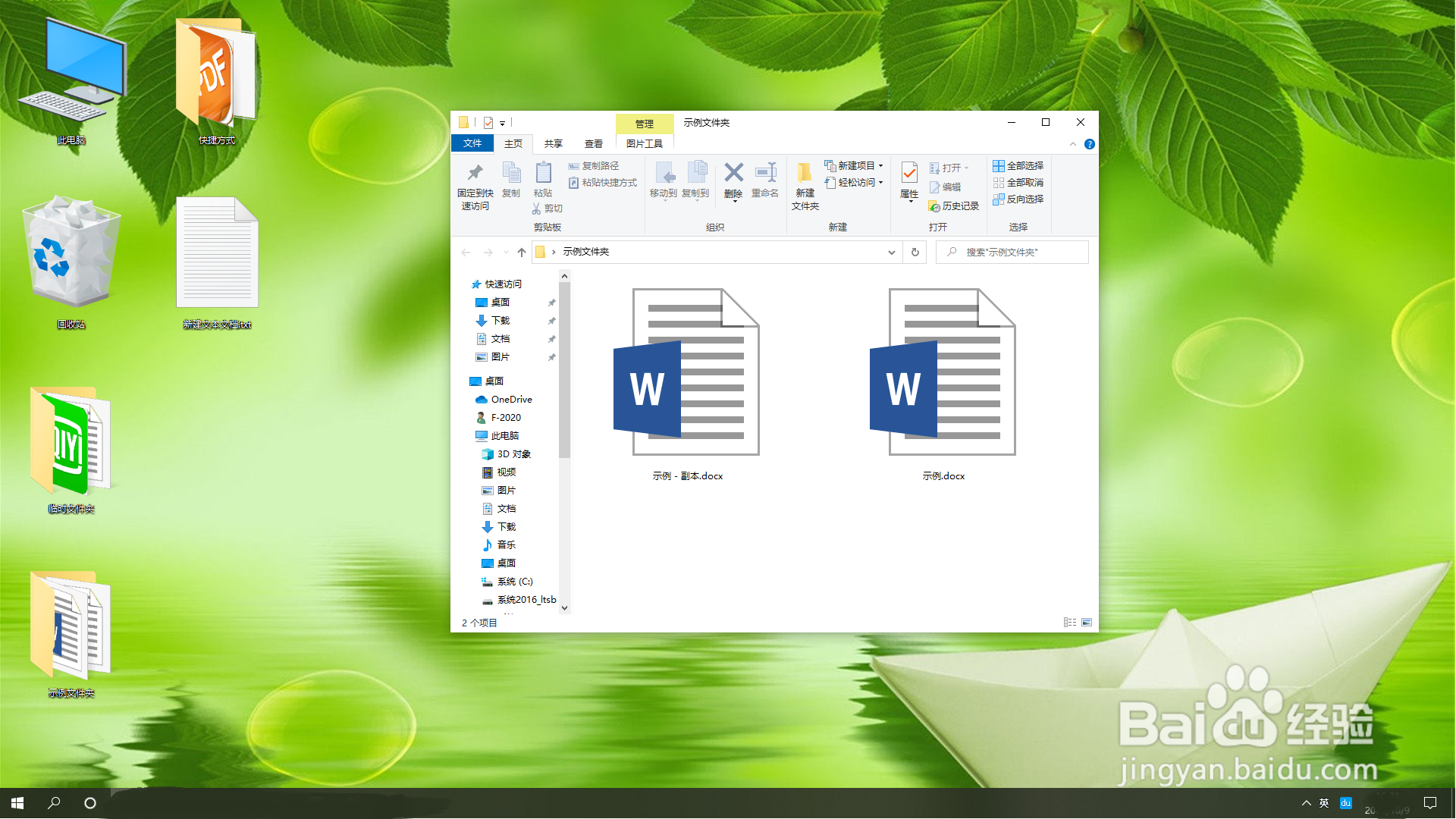
1、随便打开一个文件夹,如下图所示。
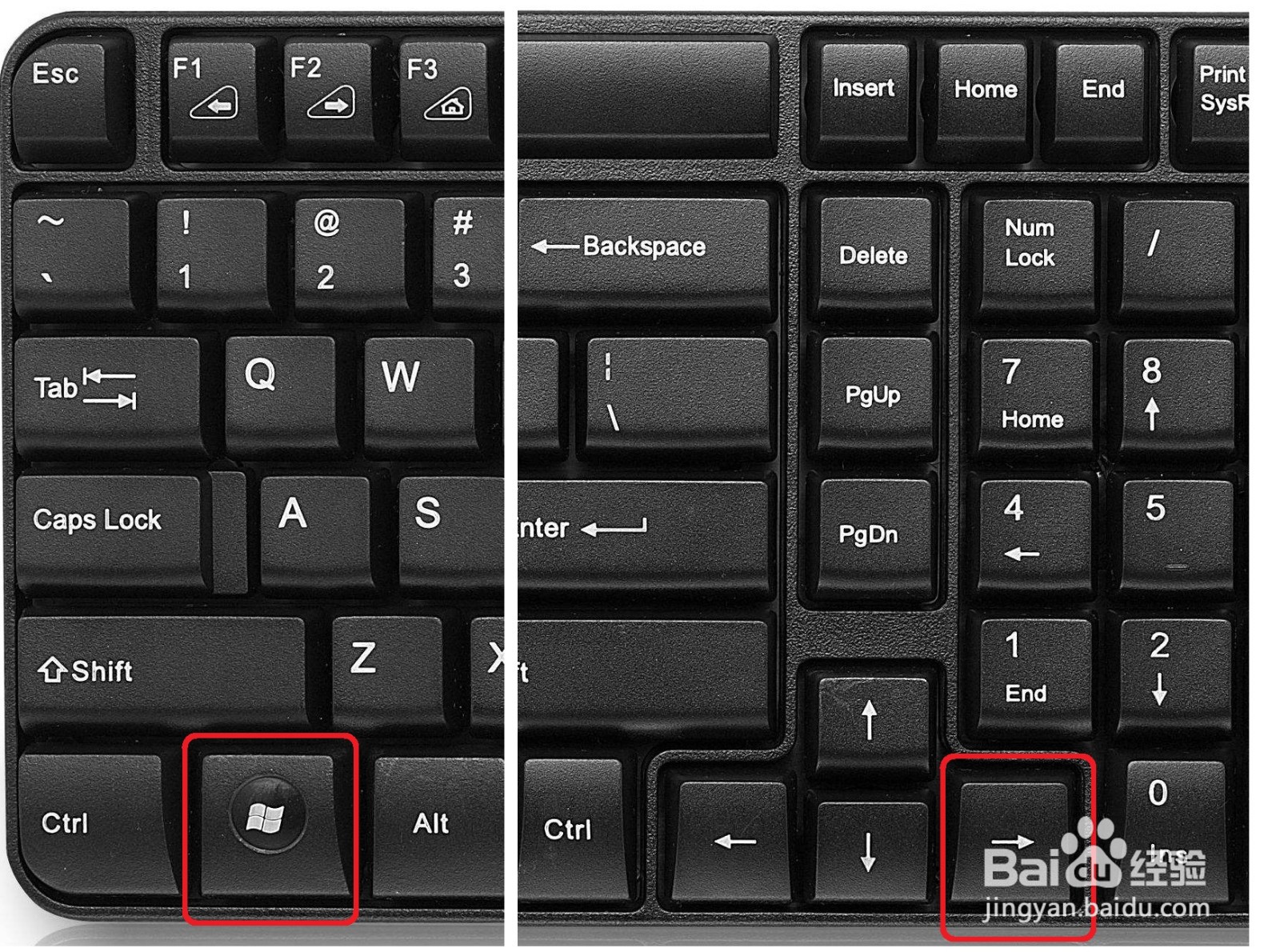
2、按键盘上的”win+→“组合键。
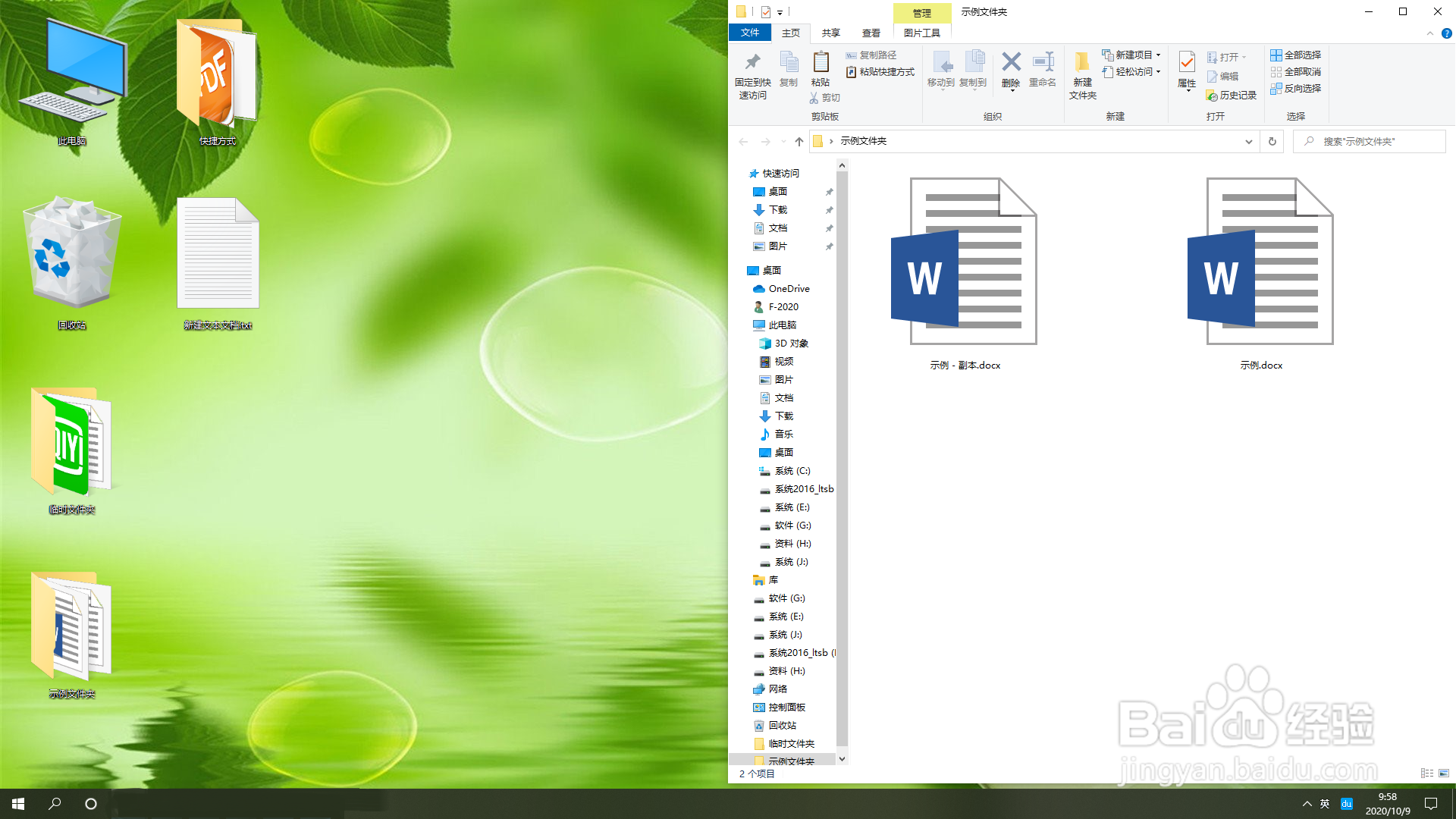
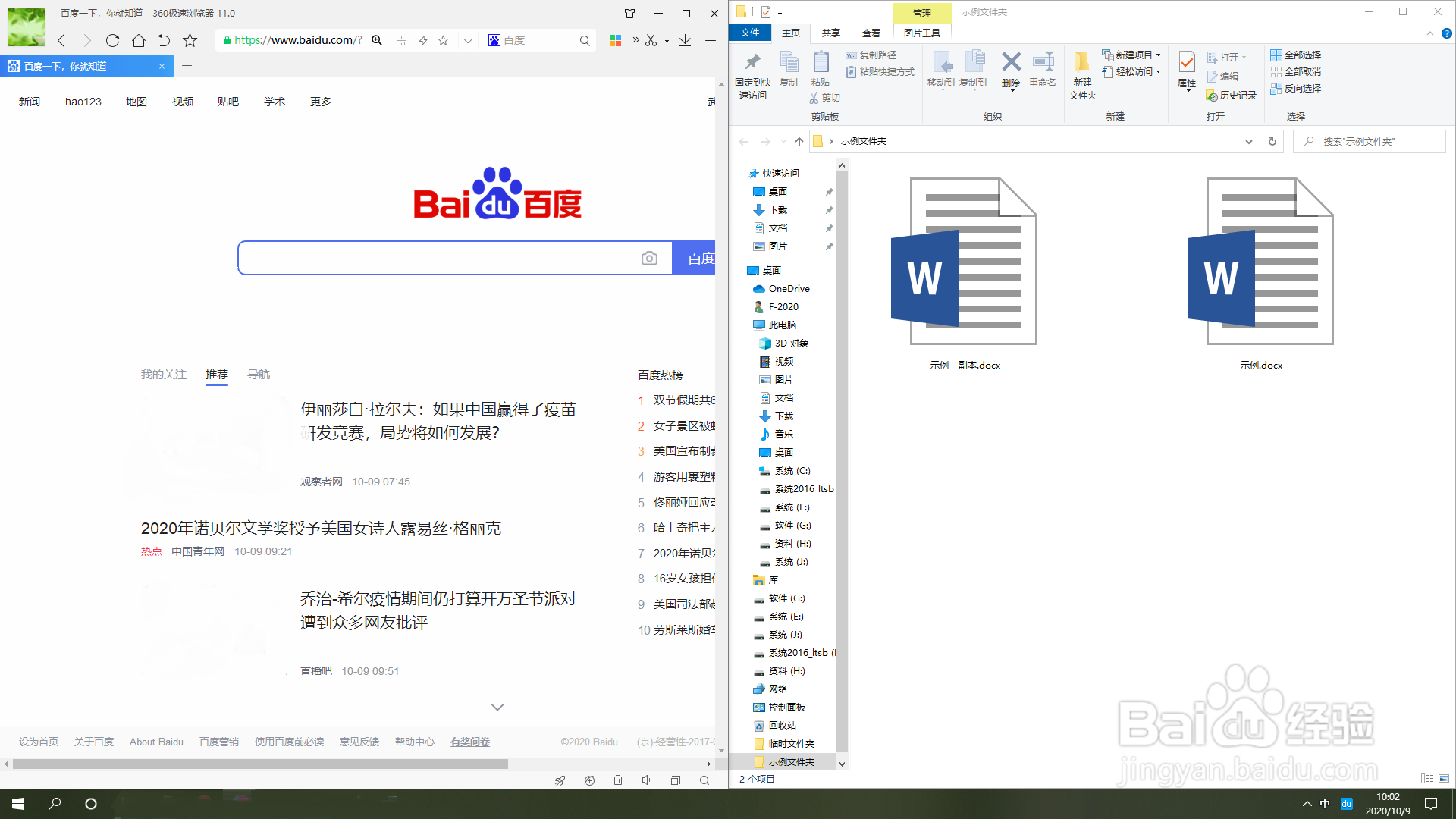
3、可以发现文件夹的窗口占据屏幕的右半边。
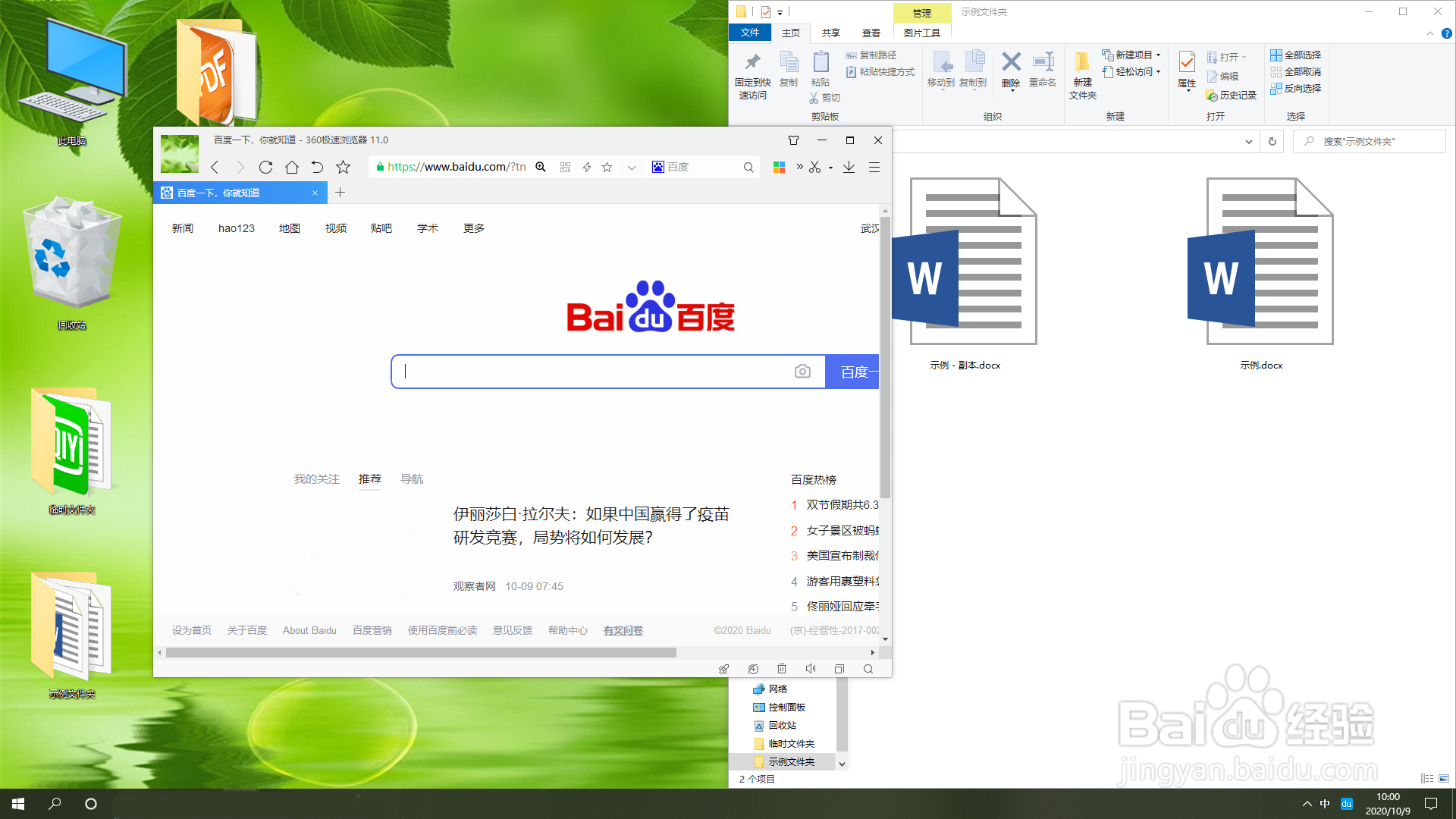
4、打开一个任意的程序,例如”360极速浏览器“。
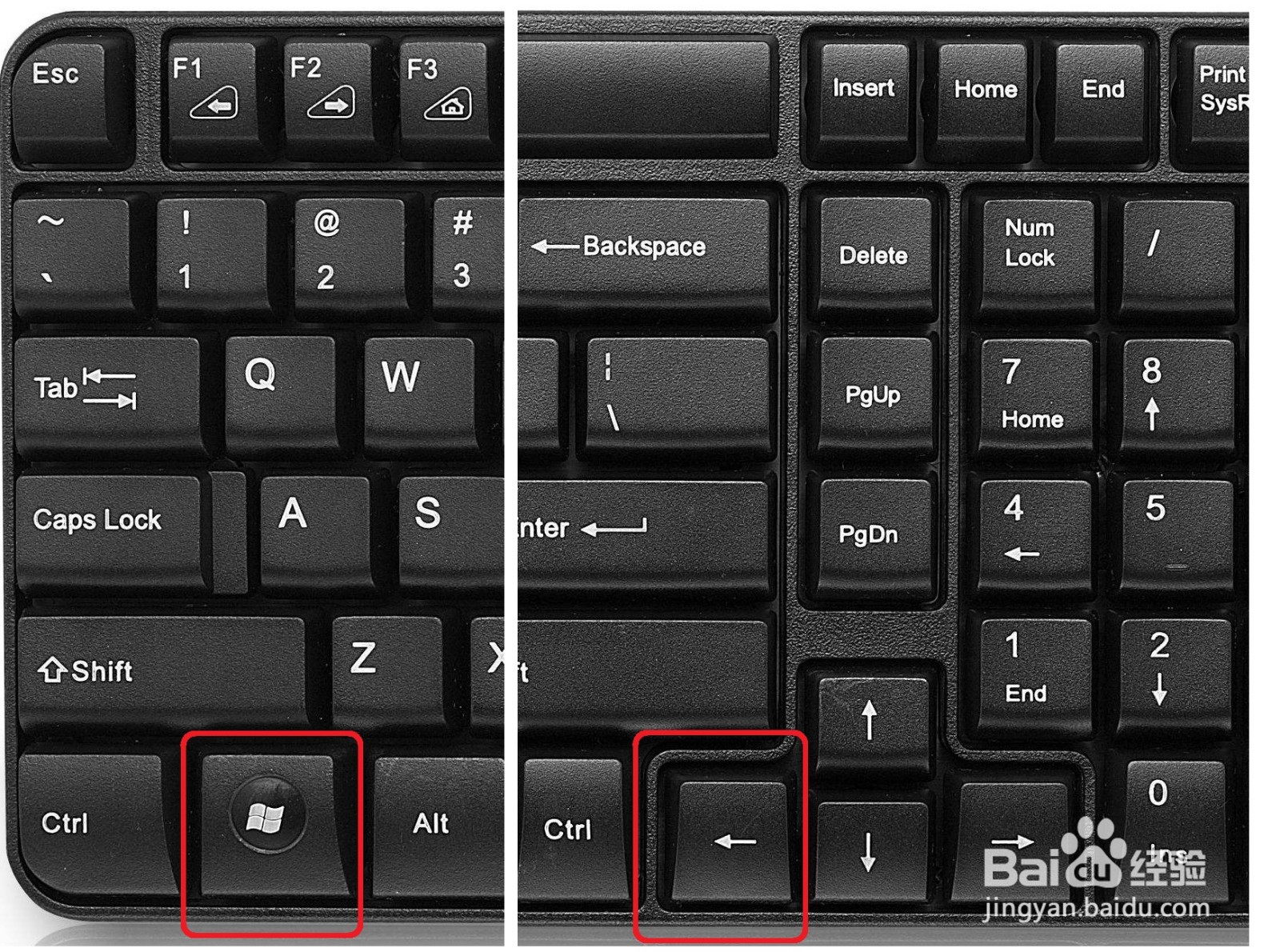
5、按键盘的”win+←“组合键。
6、结果展示。
时间:2026-04-21 16:40:17
1、在桌面空白处点击鼠标右键,在弹出的菜单中点击【显示设置】。
2、点击【多任务处理】。
3、●打开”贴靠窗口“开关,如下图所示;
●勾选下面的所有选项,设置完成。
1、随便打开一个文件夹,如下图所示。
2、按键盘上的”win+→“组合键。
3、可以发现文件夹的窗口占据屏幕的右半边。
4、打开一个任意的程序,例如”360极速浏览器“。
5、按键盘的”win+←“组合键。
6、结果展示。
