Win10怎么查哪些应用使用电量多 如何看耗电情况

 时间:2026-02-12 04:57:55

1、在Windows10系统桌面,我们右键点击左下角的开始按钮,在弹出菜单中选择“设置”菜单项。

Win10怎么查哪些应用使用电量多 如何看耗电情况

2、接下来就会打开Windows10的设置窗口,在窗口中我们点击“系统”图标。

Win10怎么查哪些应用使用电量多 如何看耗电情况

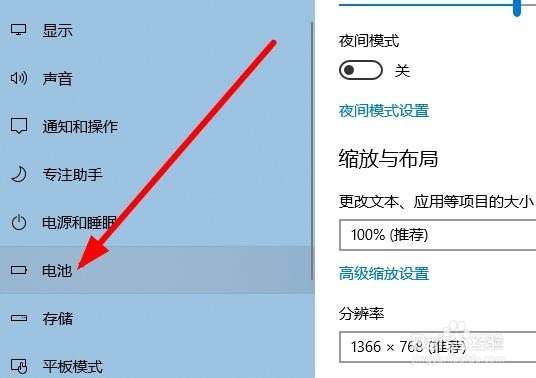
3、在打开的系统设置窗口中,我们点击左侧边栏的“电池”菜单项。

Win10怎么查哪些应用使用电量多 如何看耗电情况

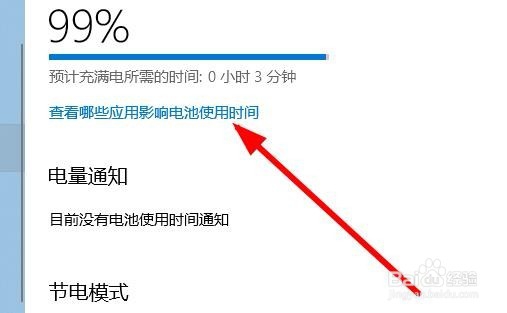
4、在右侧的窗口中可以看到:查看哪些应用影响电池使用时间的快捷链接。

Win10怎么查哪些应用使用电量多 如何看耗电情况

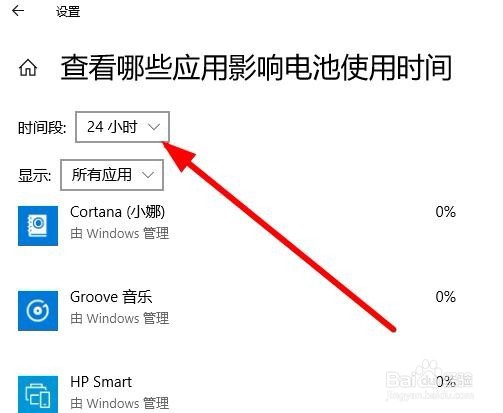
5、接下来在打开的查看页面中,可以在下面看到哪些应用耗电的情况。如果想要查看更长时间的耗电情况,点击“时间段”下拉按钮。
Win10怎么查哪些应用使用电量多 如何看耗电情况

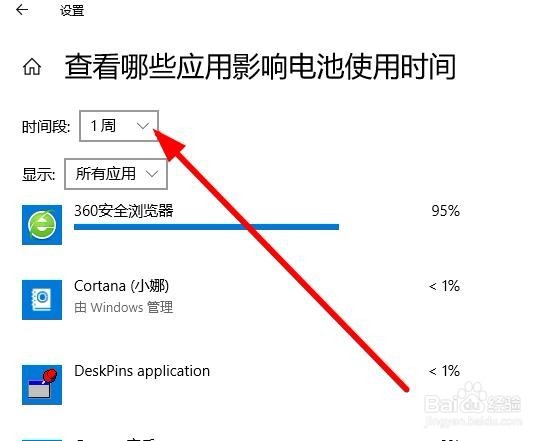
6、在弹出的下拉菜单中我们点击1周的菜单项,这样我们就可以查看一周内的耗电情况了。
Win10怎么查哪些应用使用电量多 如何看耗电情况

  • 小米10值不值得购买?
  • 不能在网上看视频怎么办?
  • 小米服务框架停止运行
  • 如何使用红米手机开空调等各类电器?
  • 骨折后多久能愈合
  • 热门搜索
    黄芪的功效与作用及食用方法 独树一帜的意思 真心话有什么问题 prc是什么意思 鸡鸣狗吠的意思 雾霭的意思 孜孜不倦的意思 沦陷是什么意思 st是什么意思 做梦梦到牙齿掉了是什么意思