word中设置最近使用的文档的数目

 时间:2026-02-14 06:09:48

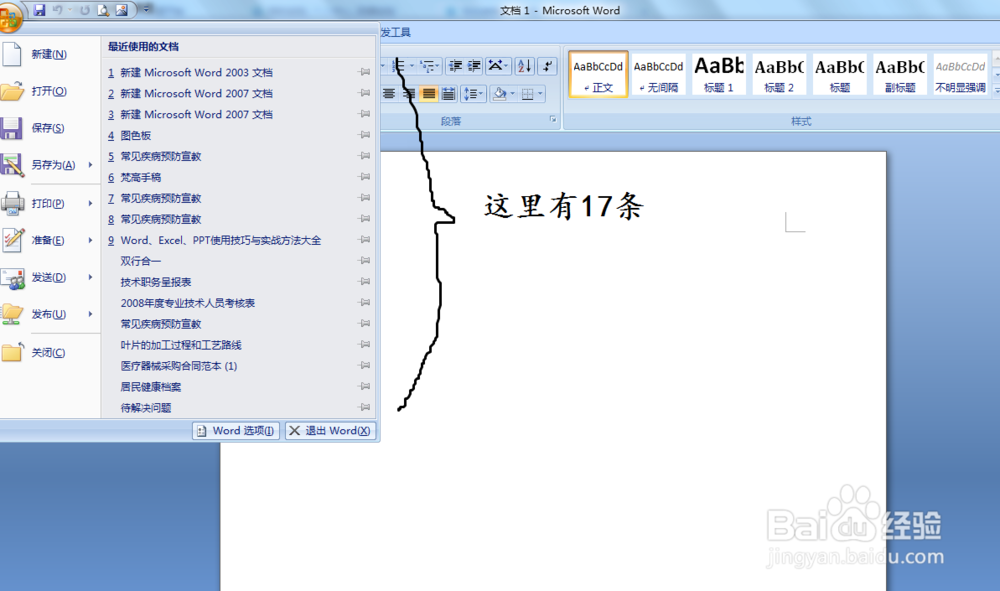
1、我们知道在打开文件以后,我们可以看到很多最近使用的文档,如图所示,这里显示的有17条,下面我们演示一下怎么把它变成10条,
word中设置最近使用的文档的数目

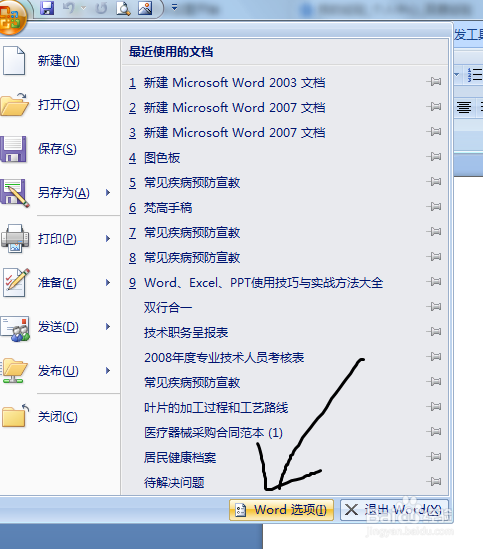
2、第1步,我们先打开文件,然后在出现的下拉菜单中点击word选项,如图所示,
word中设置最近使用的文档的数目

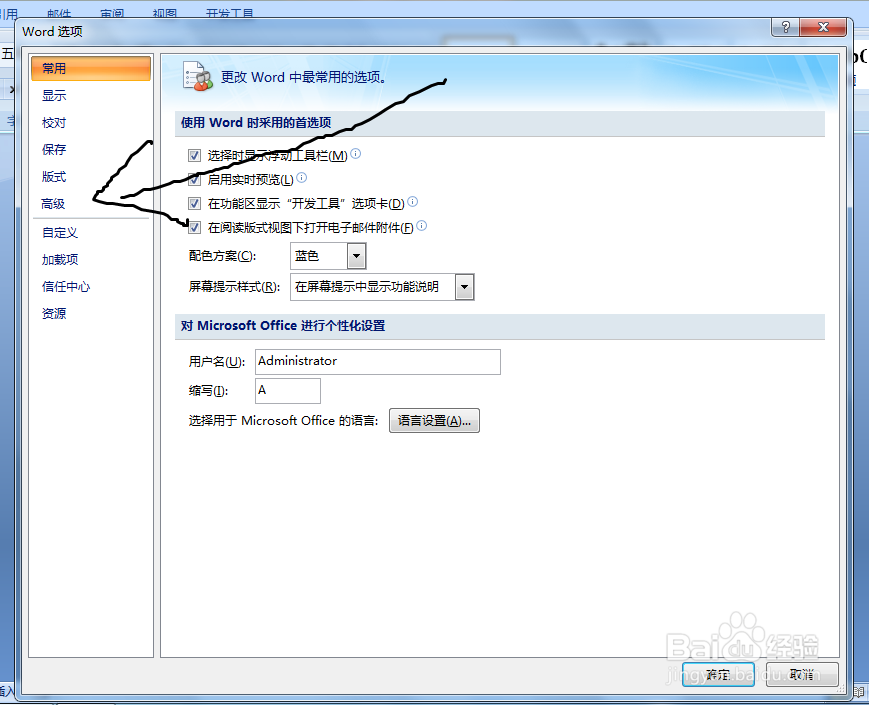
3、第2步,在出现的对话框里,我们选择高级这一选项,如图所示,

word中设置最近使用的文档的数目

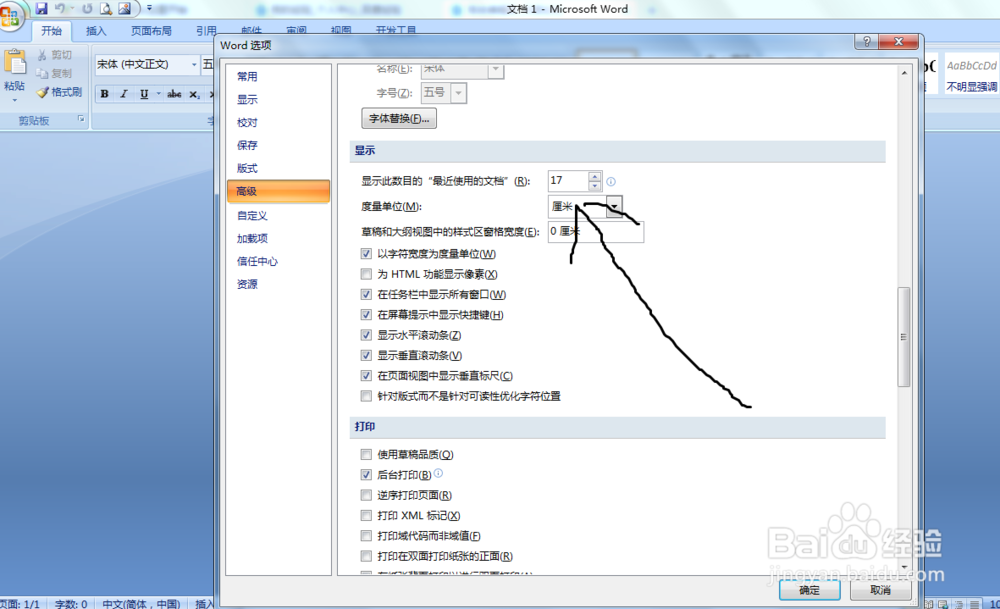
4、第3步,选择高级以后,我们把右面的界面往下拉,直到出现显示的条数,如图所示,我们修改那里的数字就行,然后点击确定,
word中设置最近使用的文档的数目

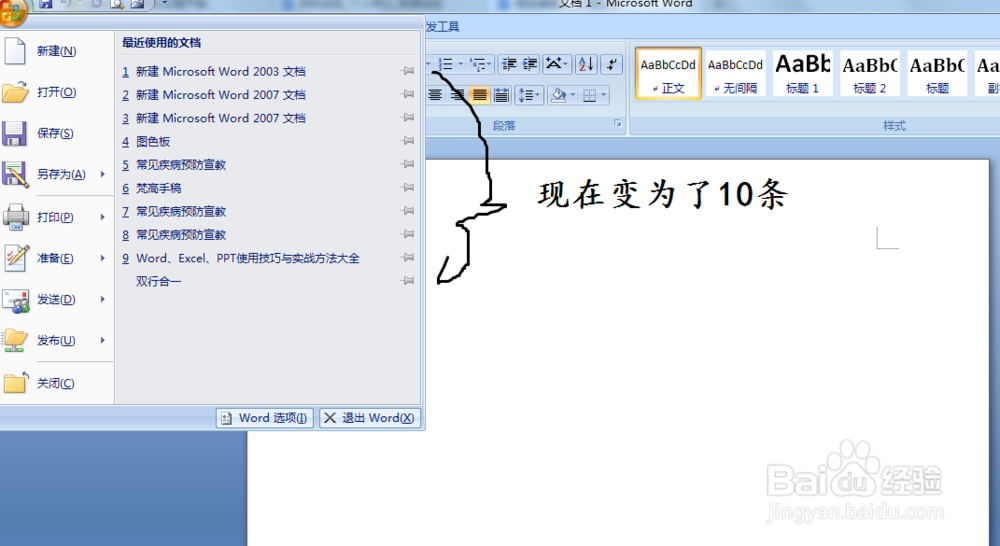
5、第4步,点击确定以后,我们返回到文档的界面,然后点击文件我们可以看到这里显示的浏览过的文件已经变成了10条,如图所示,
word中设置最近使用的文档的数目

  • Word2003如何合并字符?
  • Word如何利用文档导航窗格控制文档结构
  • Word2010中怎样为图片添加边框
  • word中如何为指定的表格线设置颜色和线型?
  • Word2016添加水印怎样设置
  • 热门搜索
    泊船瓜洲的意思 引咎辞职什么意思 movie是什么意思 既来之则安之的意思 号外是什么意思 美不胜收的意思是什么 暖心祝福语 artist是什么意思 送香水代表什么 祝福语公司