1、进入米家,点击离线状态的扫地机器人,如下图所示

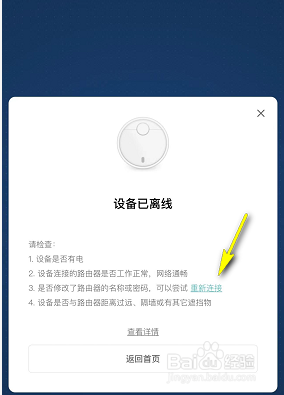
2、点击重新连接,如下图所示
3、同时按住回充和清扫按钮,听到提示重置wifi后点击下一步,如下图所示

4、输入你要连接的wifi的账户和密码,点击下一步,如下图所示

5、点击去设置wifi,如下图所示

6、进入手机wifi界面,点击连接扫地机器人的热点,如下图所示

7、将扫地机器人靠近路由器,连接成功,如下图所示

8、根据自己习惯设置扫地机器人的名称和房间位置,重新添加成功,如下图所示

时间:2026-05-12 17:29:24
1、进入米家,点击离线状态的扫地机器人,如下图所示
2、点击重新连接,如下图所示
3、同时按住回充和清扫按钮,听到提示重置wifi后点击下一步,如下图所示
4、输入你要连接的wifi的账户和密码,点击下一步,如下图所示
5、点击去设置wifi,如下图所示
6、进入手机wifi界面,点击连接扫地机器人的热点,如下图所示
7、将扫地机器人靠近路由器,连接成功,如下图所示
8、根据自己习惯设置扫地机器人的名称和房间位置,重新添加成功,如下图所示
