怎么给Word文档内容添加和删除标注内容

 时间:2026-02-16 01:58:44

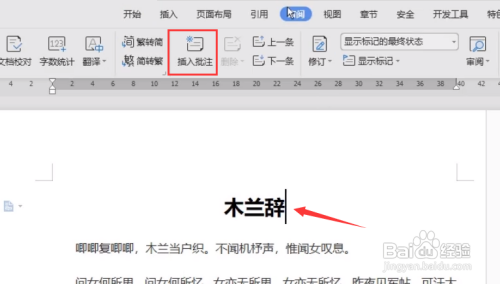
1、怎么给Word文档内容添加和删除标注内容
怎么给Word文档内容添加和删除标注内容

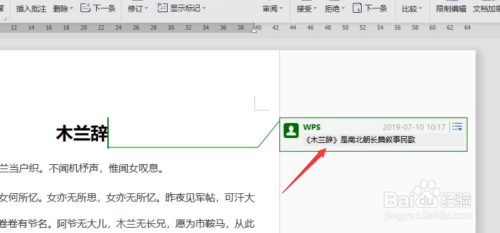
2、接下来,我们在弹出的标注编辑窗口中输入相应的内容即可。
怎么给Word文档内容添加和删除标注内容

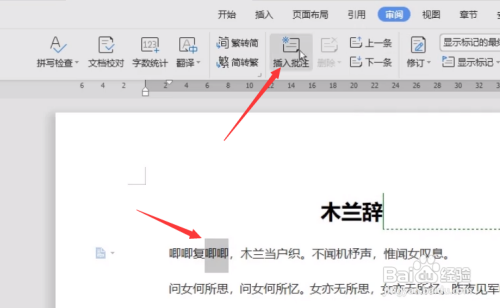
3、针对文章文本片段内容添加标注的方法,我们可以在选中相应的文本之后,点击插入标注按钮。
怎么给Word文档内容添加和删除标注内容

4、之后,在右侧将自动的显示相关标注编辑界面,在此直接输入内容即可。

怎么给Word文档内容添加和删除标注内容

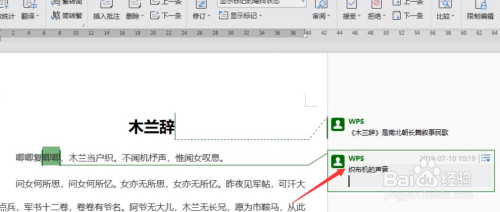
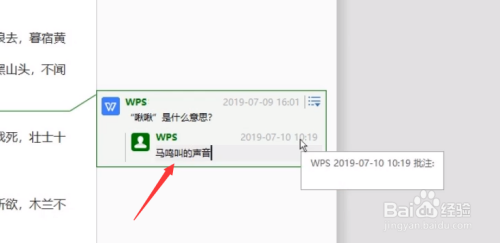
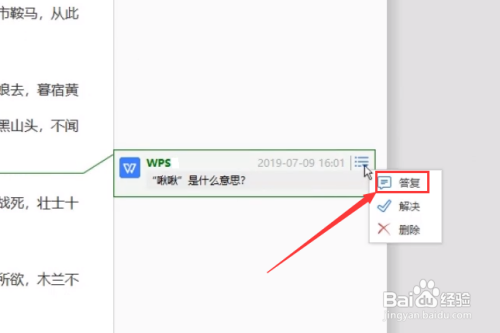
5、当相应的标准添加完成之后,我们可以在审阅时对标准进行答复操作,如图所示。
怎么给Word文档内容添加和删除标注内容

怎么给Word文档内容添加和删除标注内容

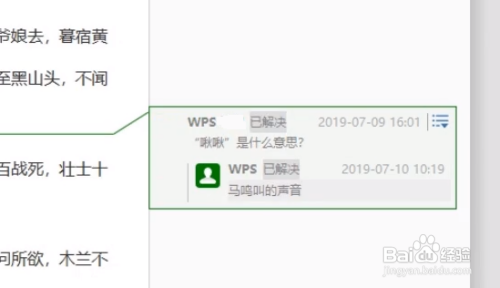
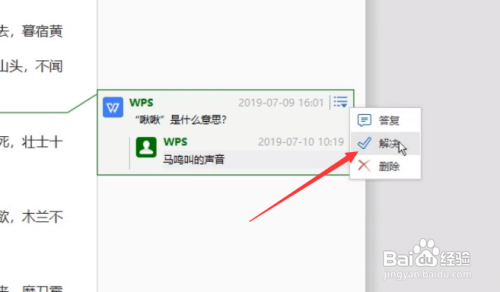
6、到对的答复已经得到解决时,我们可以通过如图所示的菜单选择解决选项即可。
怎么给Word文档内容添加和删除标注内容

怎么给Word文档内容添加和删除标注内容

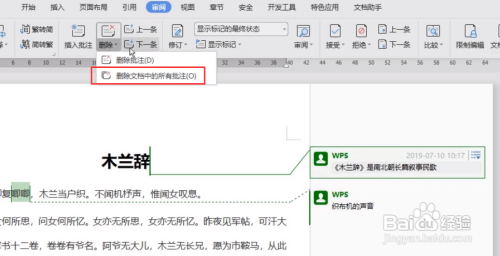
7、除此之外,我们也可以点击如图所示界面中的删除选项,在列表中选择删除文档中的所有备注选项,这样就可以删除整个文档中的标注内容了啦。
怎么给Word文档内容添加和删除标注内容

  • Word文档怎样设置删除的内容用双删除线标记
  • word文档怎么设置显示插入和删除的标记?
  • word中删除编辑标记怎么做
  • word文档如何给文字标注删除线?
  • word如何删除修改修订标记
  • 热门搜索
    欧路莎卫浴怎么样 如何提高英语口语 怎么做双眼皮 如何增肥 荆州旅游景点大全 天津周边旅游景点大全 良渚古城遗址位于浙江省哪里 南京旅游景点有哪些好玩的 日本旅游费用 旅游业的特点