如何利用Axure RP 8设计软件设置椭圆形样式

 时间:2024-10-15 02:39:24

1、第一步,打开Axure RP 8设计软件,在元件库中找到“椭圆形”,拖一个到画布上,如下图所示:

如何利用Axure RP 8设计软件设置椭圆形样式

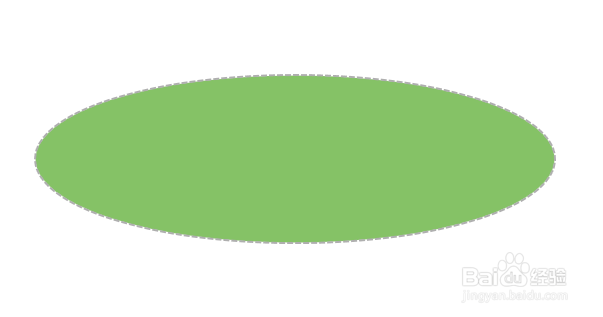
2、第二步,调整椭圆形,选中“椭圆形”,选择绿色为填充色,如下图所示:

如何利用Axure RP 8设计软件设置椭圆形样式

3、第三步,选中“椭圆形”元件,设置边框为粗线、虚线框,如下图所示:

如何利用Axure RP 8设计软件设置椭圆形样式

4、第四步,再次选中“椭圆形”元件,修改其透明度为60%,如下图所示:

如何利用Axure RP 8设计软件设置椭圆形样式

5、第五步,选择“椭圆形”元件,在“属性”选项卡双击“鼠标单击时”,打开用例编辑窗口;勾选椭圆形,设置隐藏、动画和时间,如下图所示:

如何利用Axure RP 8设计软件设置椭圆形样式

6、第六步,预览该模型页面,查看页面效果,点击椭圆形,这时椭圆形发生变化,如下图所示:

如何利用Axure RP 8设计软件设置椭圆形样式如何利用Axure RP 8设计软件设置椭圆形样式
  • 教大家使用Axure制作纵向标签页效果
  • AxureRP如何添加文本链接
  • Axure恢复图片尺寸教程
  • Axure RP 8.0将平面图转为3d立体图
  • 在Axure rp中移动和旋转的应用
  • 热门搜索
    苏打饼干的做法 酱肘子的正宗做法 后脑勺疼是怎么回事 5斤糖醋蒜的做法比例 红焖大虾的做法 香肠的做法大全 新疆拉条子的做法 麓怎么读 腰果虾仁的做法 生日蛋糕的做法