iPhone7如何批量删除照片

 时间:2026-02-15 15:16:17

1、首先,打开【照片】,点击右上角的【选择】

iPhone7如何批量删除照片

2、按住第一张照片横向拖动

iPhone7如何批量删除照片

3、这时候会选中一整排,接着向下拖动,这样整片就会选中了

iPhone7如何批量删除照片

4、一般照片会按照日期分类,所以如果你要删除一天的照片,点击【选择】后

iPhone7如何批量删除照片

5、点击日期后面的【选择】,这样该时间点所拍摄的照片就都选择上了

iPhone7如何批量删除照片

6、最后,点击右下角的垃圾桶图标即可

iPhone7如何批量删除照片

7、在这里删除后,照片还在【相簿】-【最近删除】中,需要在最近删除中删除,才算测地删除

iPhone7如何批量删除照片

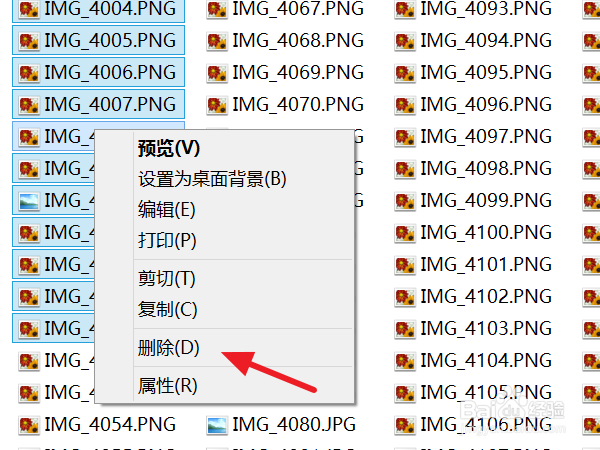
1、将iPhone连接上电脑,打开iPhone所在位置,里面有几个文件夹存放照片,选中删除即可,在电脑删除一次即可
iPhone7如何批量删除照片

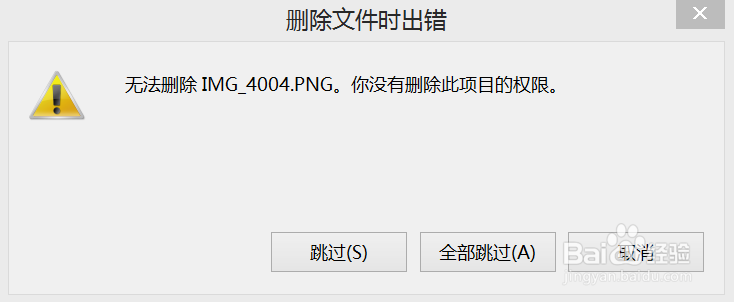
2、如果提示没有权限,可以参照下面的方法解决

iPhone7如何批量删除照片

  • 折纸之三条腿的马儿也漂亮
  • 折纸:牵牛花
  • 大饼脸梳什么发型可以显脸小
  • 收纳盒的叠法(简易)
  • iphone提示“iCloud储存空间将满”怎么办?
  • 热门搜索
    钼靶怎么读 黑头怎么治 威风蛋糕的做法 尖椒干豆腐的家常做法 元宵节为什么吃汤圆 胡萝卜汁的做法大全 试纸怎么用 前列腺炎怎么治疗 鹅肉的家常做法 为什么迪拜那么有钱