Windows2008 R2 安装IIS7.5的设置方法

 时间:2026-02-13 09:07:41

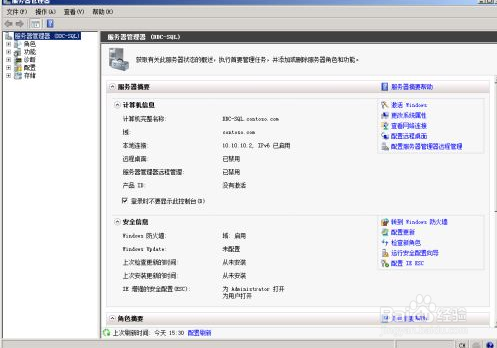
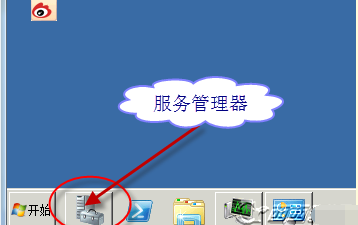
1、点击系统左下角的服务管理器图标

Windows2008 R2 安装IIS7.5的设置方法

2、打开服务器管理器

Windows2008 R2 安装IIS7.5的设置方法

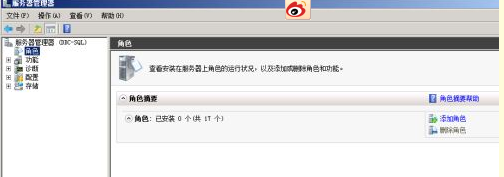
3、点击“服务器管理器”页面中的“角色”后点击“添加角色”;

Windows2008 R2 安装IIS7.5的设置方法

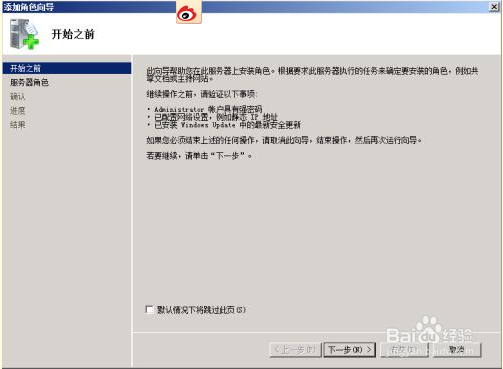
4、在“添加角色向导”页面上点击“下一步”;

Windows2008 R2 安装IIS7.5的设置方法

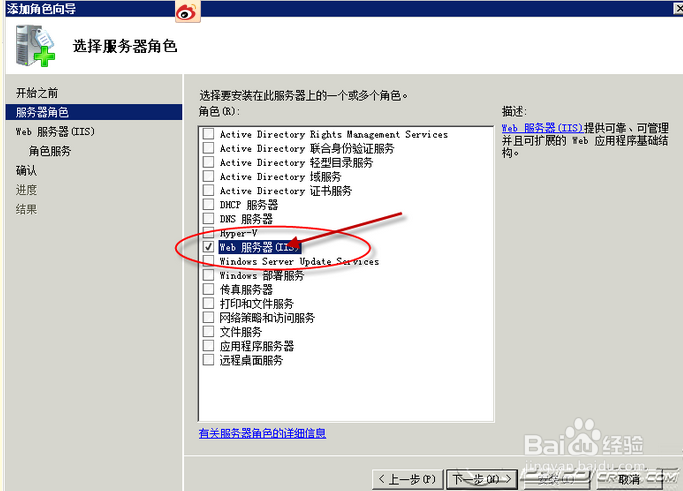
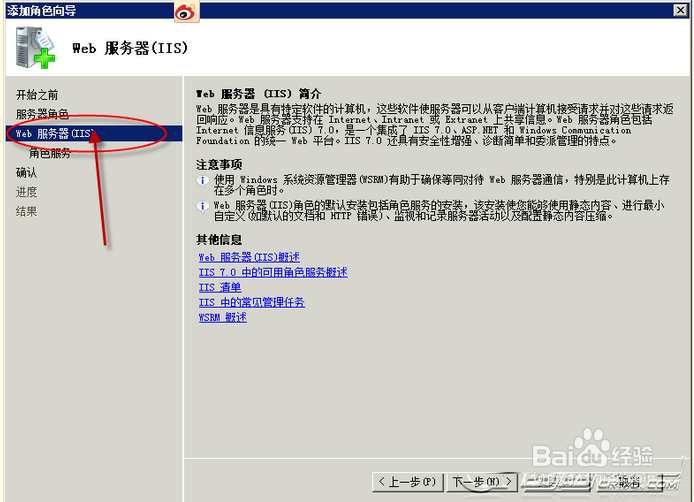
5、选择“web服务器(IIS)”;

Windows2008 R2 安装IIS7.5的设置方法

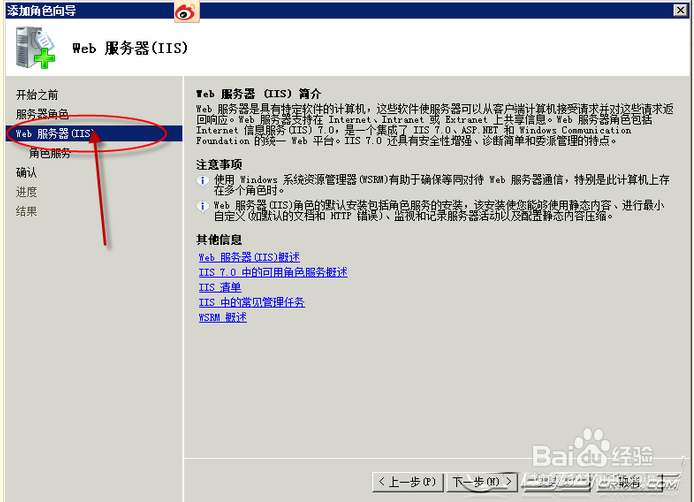
6、在如下图中点击“下一步”;

Windows2008 R2 安装IIS7.5的设置方法

7、选择 “IIS6管理兼容性”组件后点击“下一步”;

Windows2008 R2 安装IIS7.5的设置方法

8、出现如下图所示后点击“添加所需的角色服务”;

Windows2008 R2 安装IIS7.5的设置方法

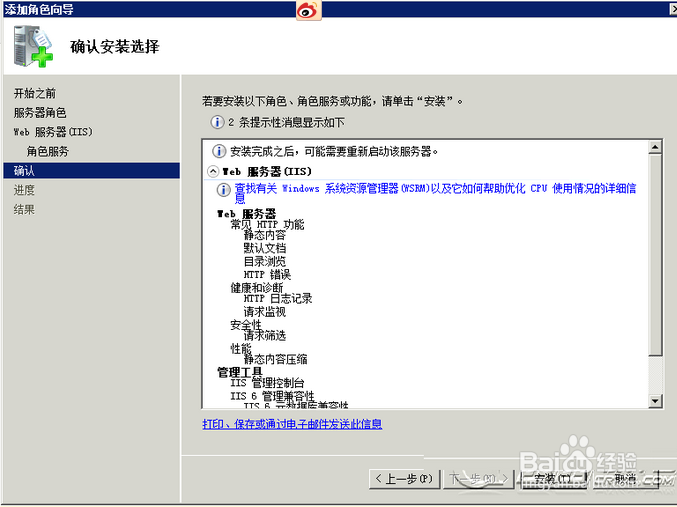
9、出现如下图所示后点击“下一步”;点击“安装”;点击“关闭”;

Windows2008 R2 安装IIS7.5的设置方法

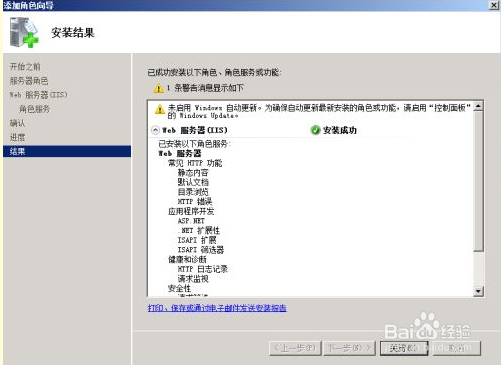
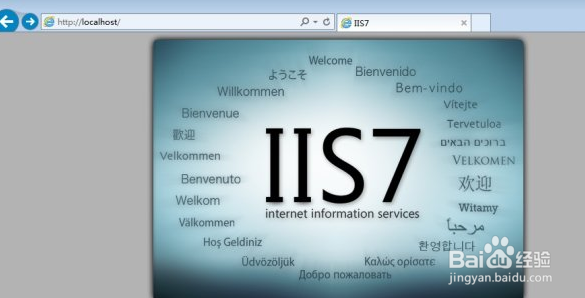
10、出现“服务器管理器”页面后看到Web服务器(IIS)已经安装。从管理工具中可以看到熟悉的Internet 信http://m.fulinmenst.com/息服务(IIS)管理器了。等待安装完闭后关闭向导窗口,在打开浏览器输入本机IP,验证IIS7是否安装成功。

Windows2008 R2 安装IIS7.5的设置方法

Windows2008 R2 安装IIS7.5的设置方法

  • json格式里有多个值如何获取属性
  • IIS服务器如何使用?
  • SQLServer如何设置对象资源管理器的脚本编写
  • Windows下如何彻底卸载SQL Serever 2012
  • 在win10上安装mysql数据库
  • 热门搜索
    诰命夫人是什么意思 有机物是什么 拉皮条什么意思 燕子的尾巴像什么 联行号是什么 情商是什么意思 什么时候母亲节 日本豆腐是什么材料 什么是最小公倍数 硬币是什么材料做的