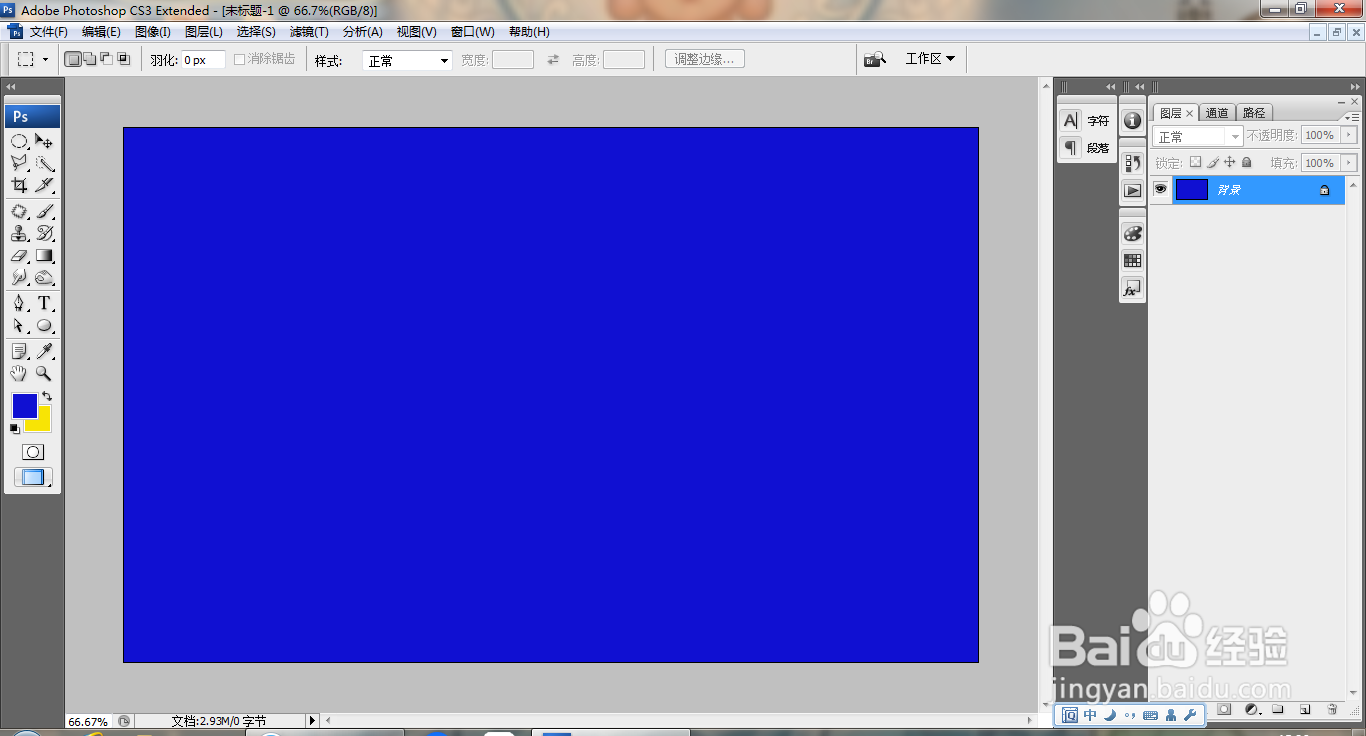
1、打开PS,新建浅蓝色背景,如图
2、滤镜,渲染,光照效果,如图

3、绘制选区,执行蓝色到透明色的渐变颜色填充,如图
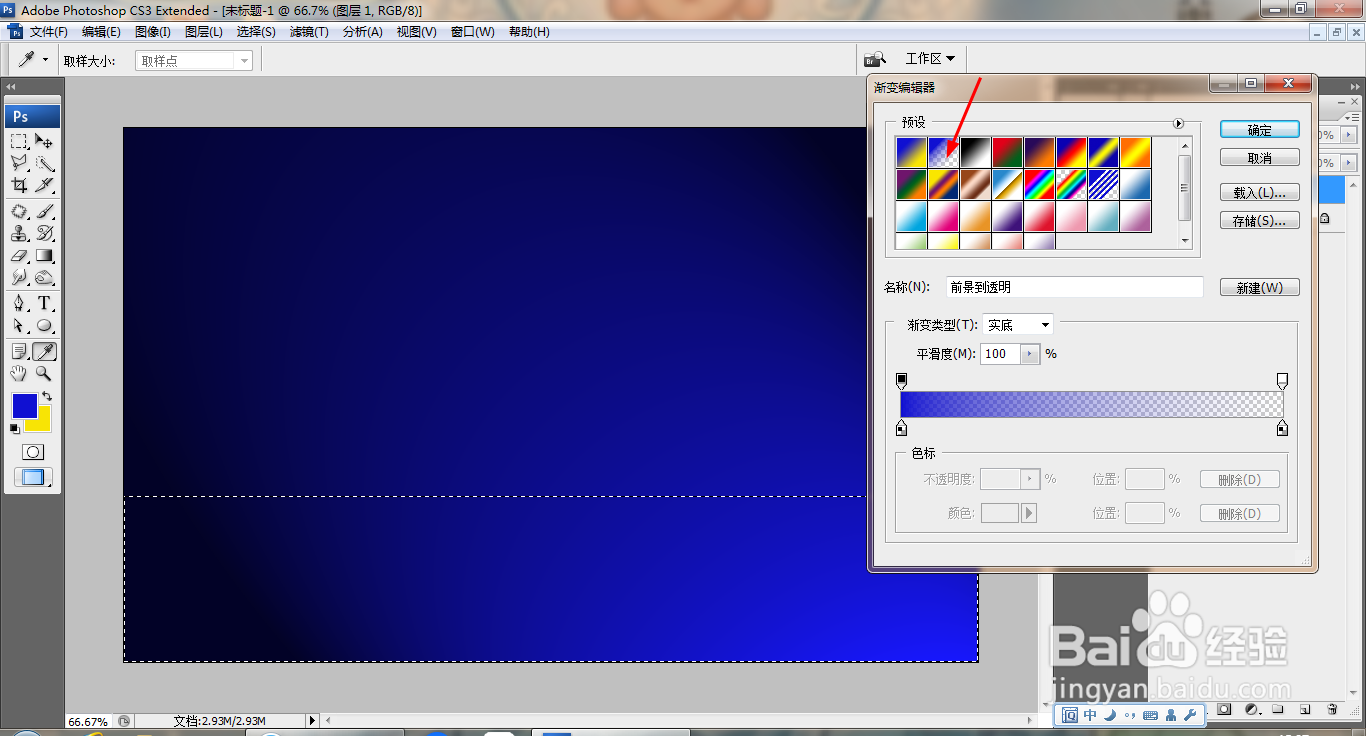
4、新建图层,再次执行渐变,如图
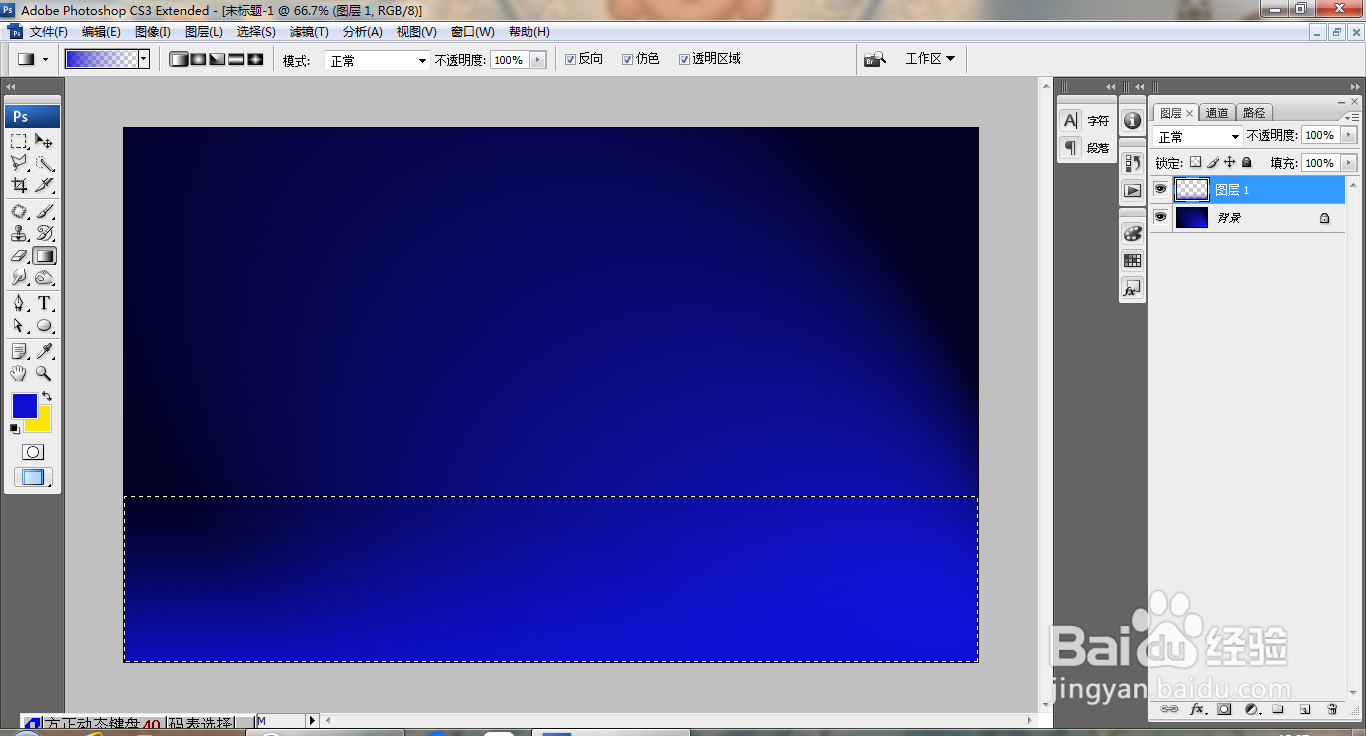
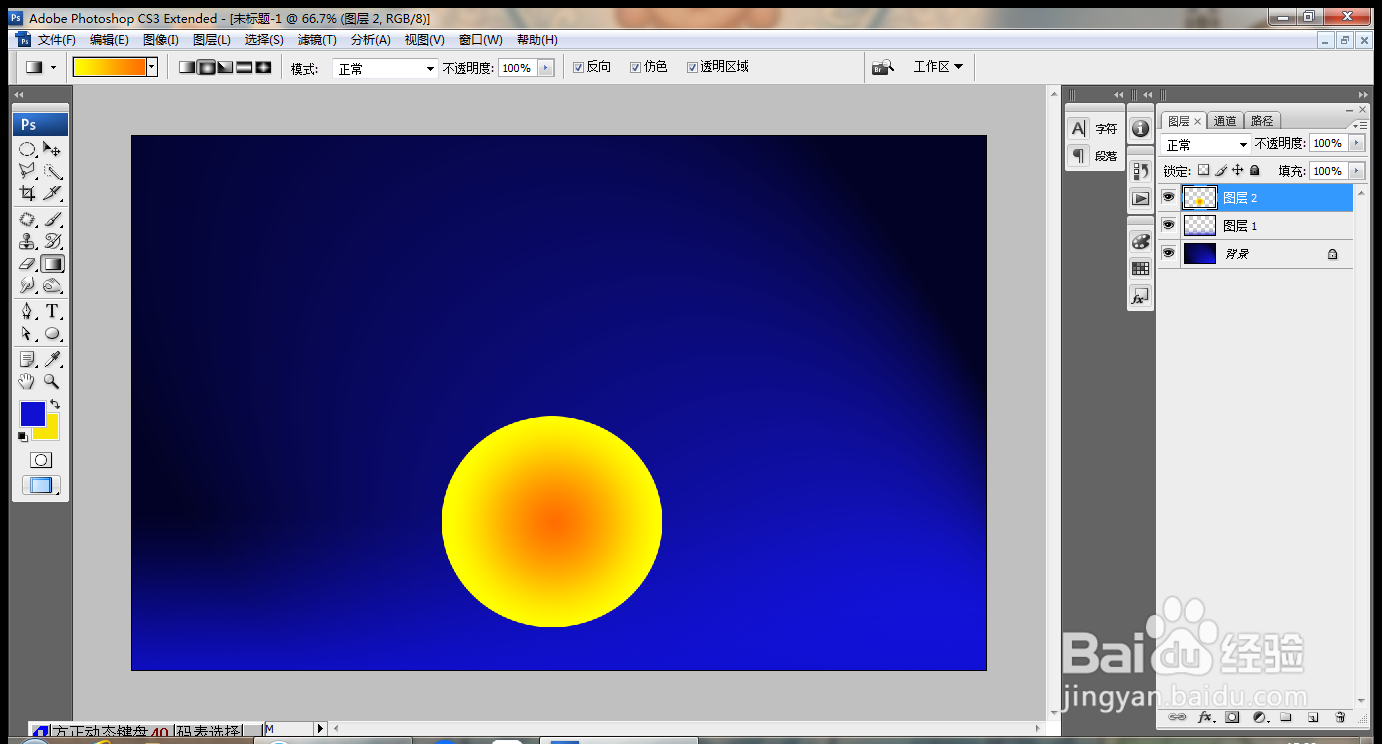
5、新建图层,绘制圆形选区,执行黄色到橙色的渐变颜色填充,如图
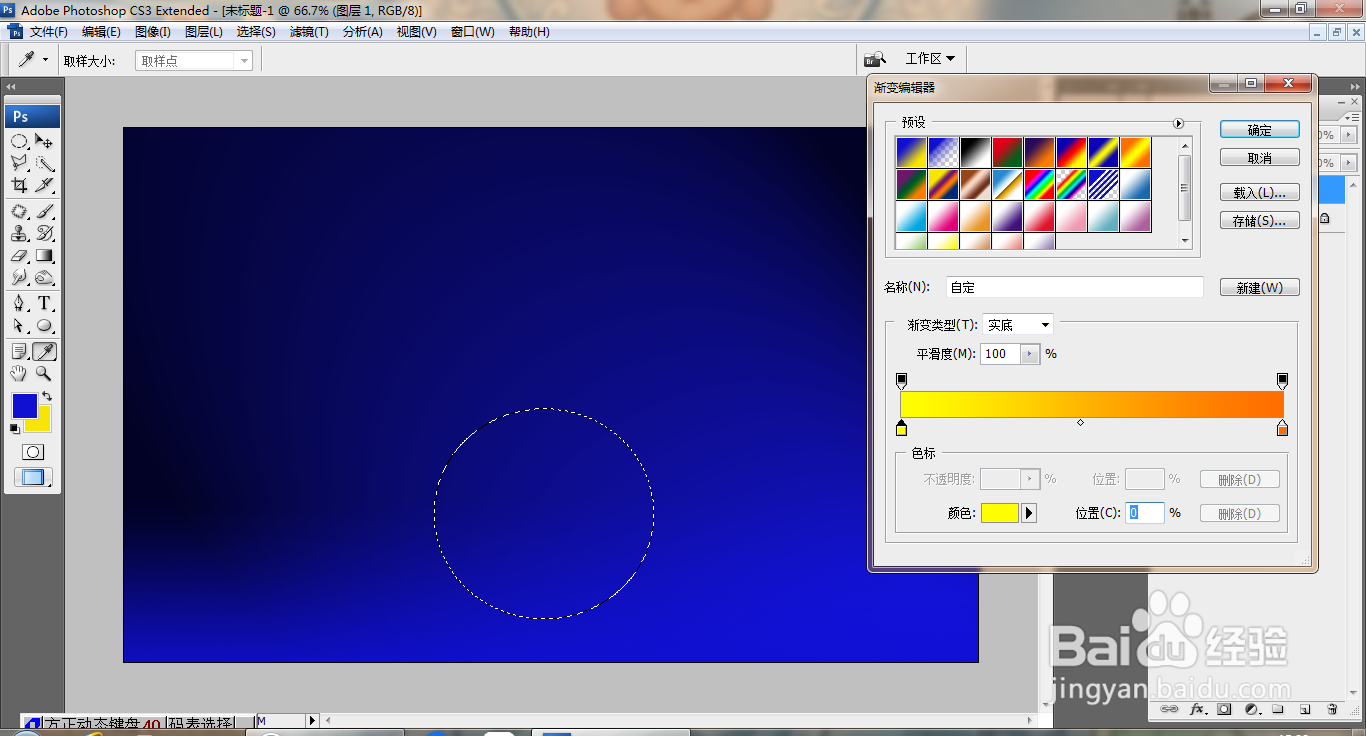
6、点选径向渐变,再次执行渐变,如图
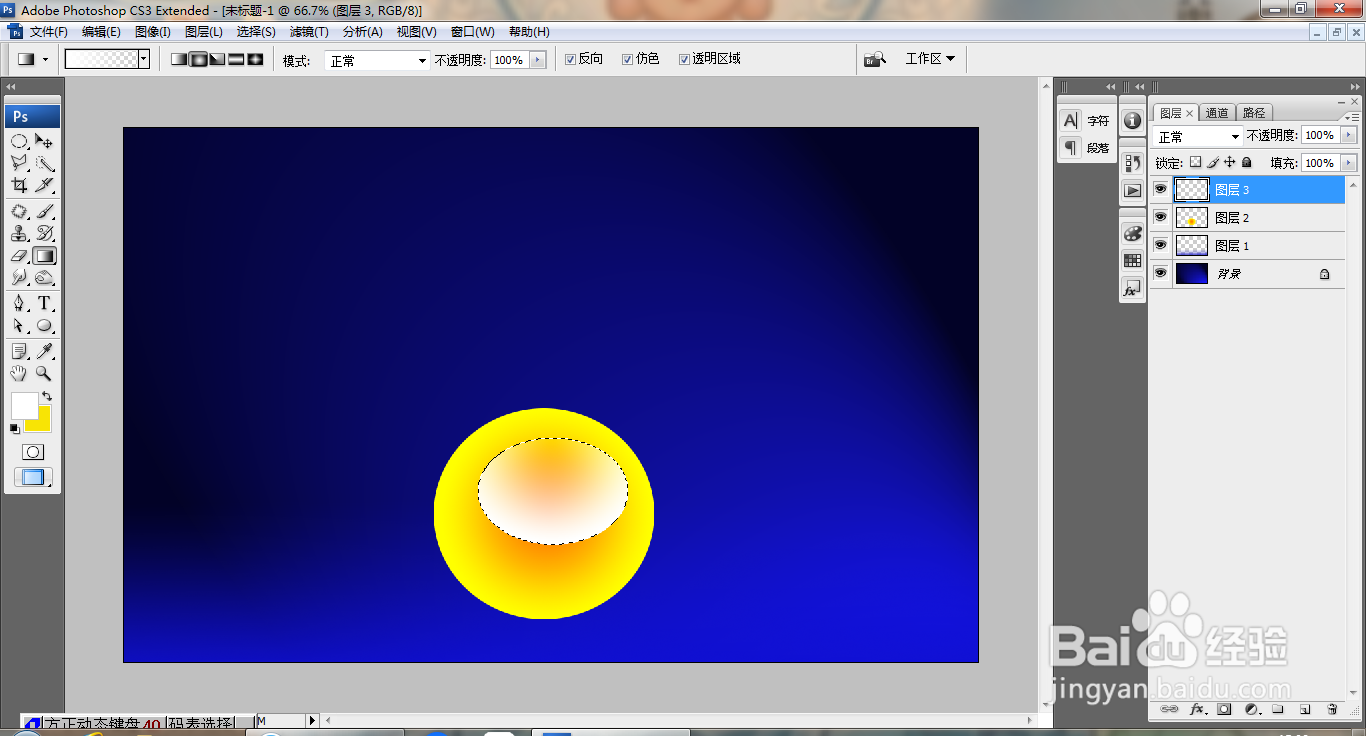
7、新建图层,绘制选区,白色到透明色的渐变颜色填充,如图
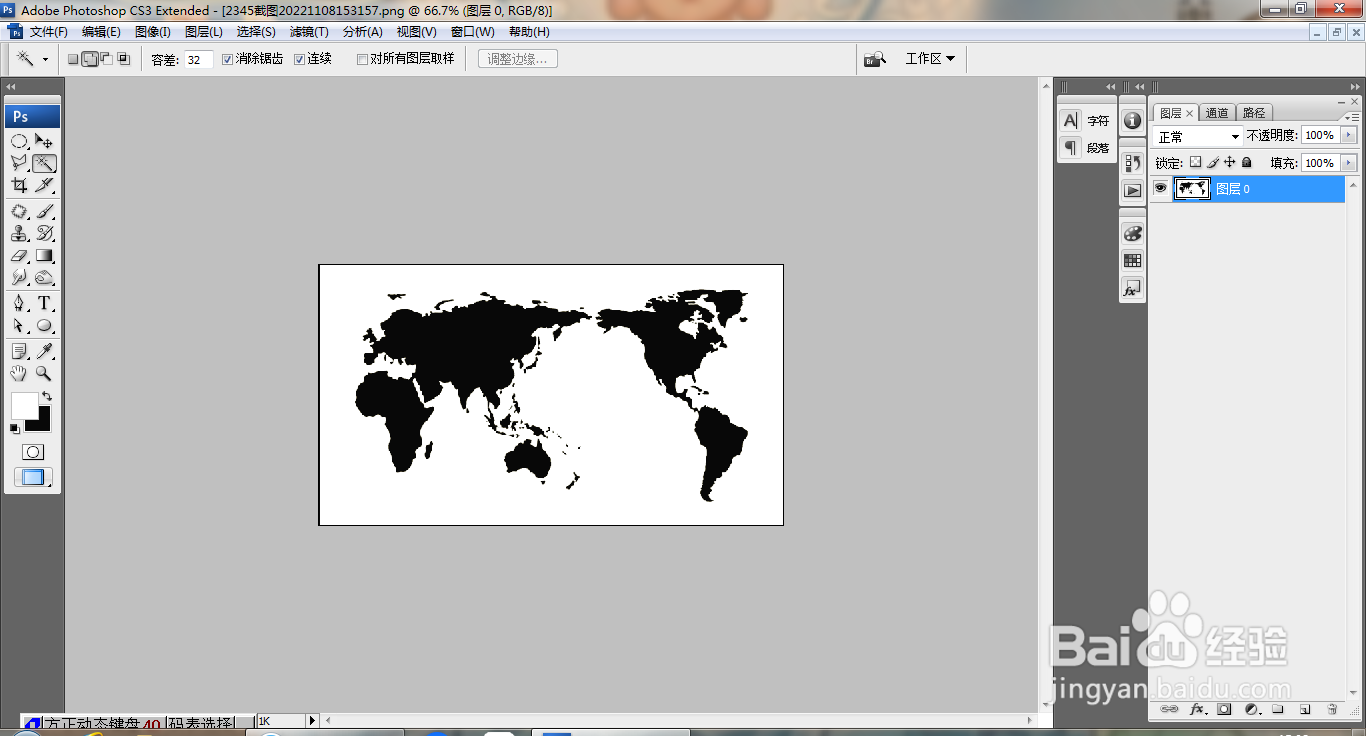
8、打开图片如图
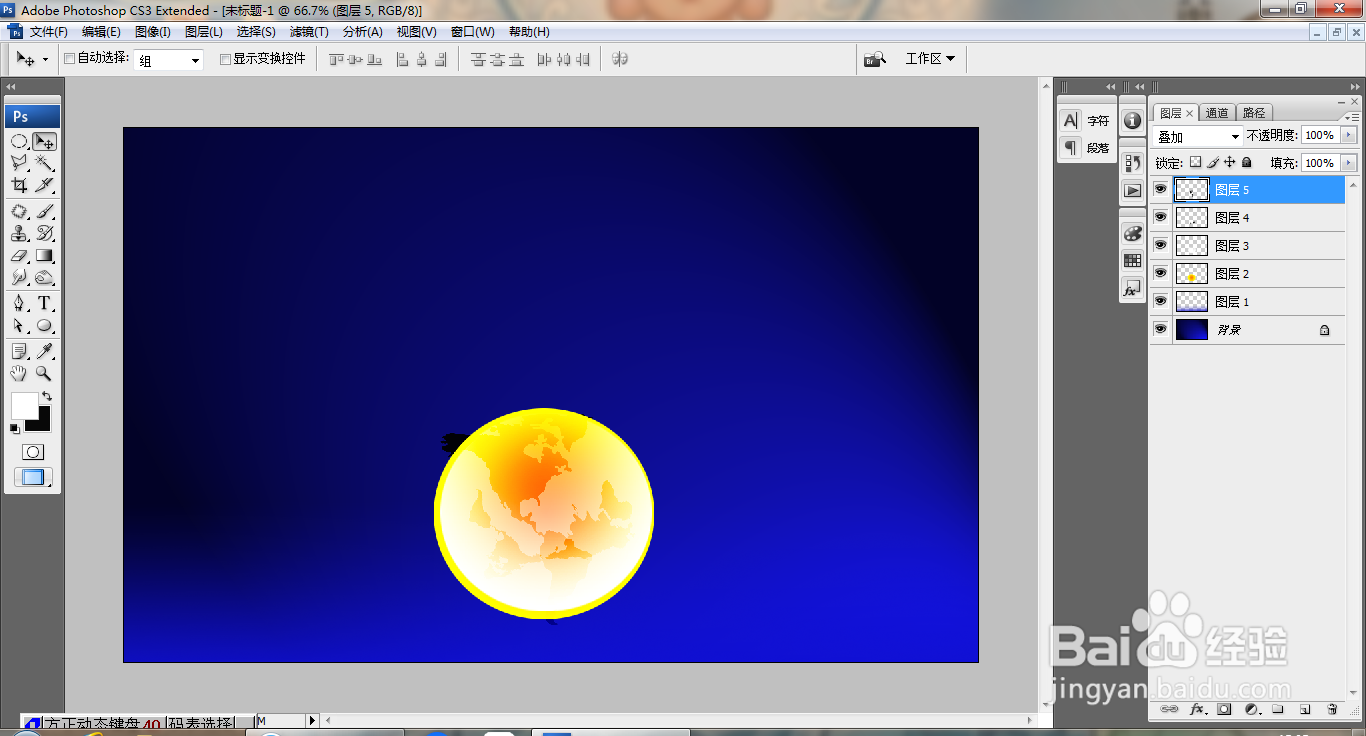
9、点选魔棒工具,点选载入选区,反选,提取图层,移动到当前图层,设置为叠加,如图
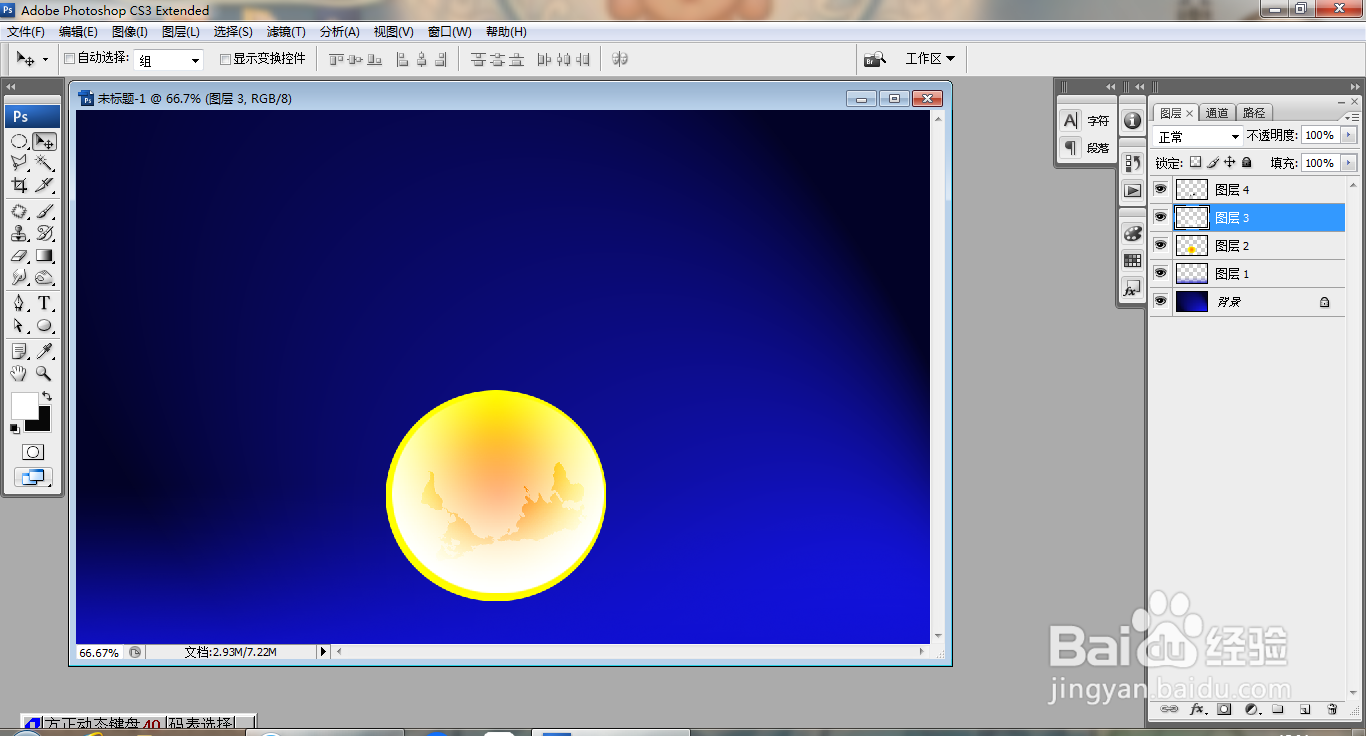
10、继续调整图片,如图
时间:2026-04-30 14:21:33
1、打开PS,新建浅蓝色背景,如图
2、滤镜,渲染,光照效果,如图
3、绘制选区,执行蓝色到透明色的渐变颜色填充,如图
4、新建图层,再次执行渐变,如图
5、新建图层,绘制圆形选区,执行黄色到橙色的渐变颜色填充,如图
6、点选径向渐变,再次执行渐变,如图
7、新建图层,绘制选区,白色到透明色的渐变颜色填充,如图
8、打开图片如图
9、点选魔棒工具,点选载入选区,反选,提取图层,移动到当前图层,设置为叠加,如图
10、继续调整图片,如图
