Excel表格如何合并单元格的两种方法

 时间:2026-04-22 21:05:18

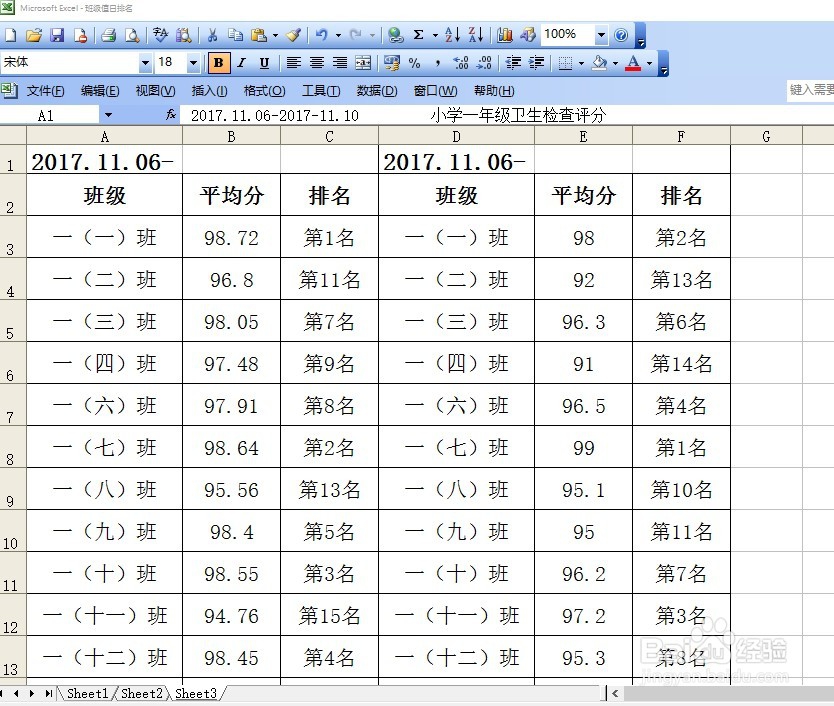
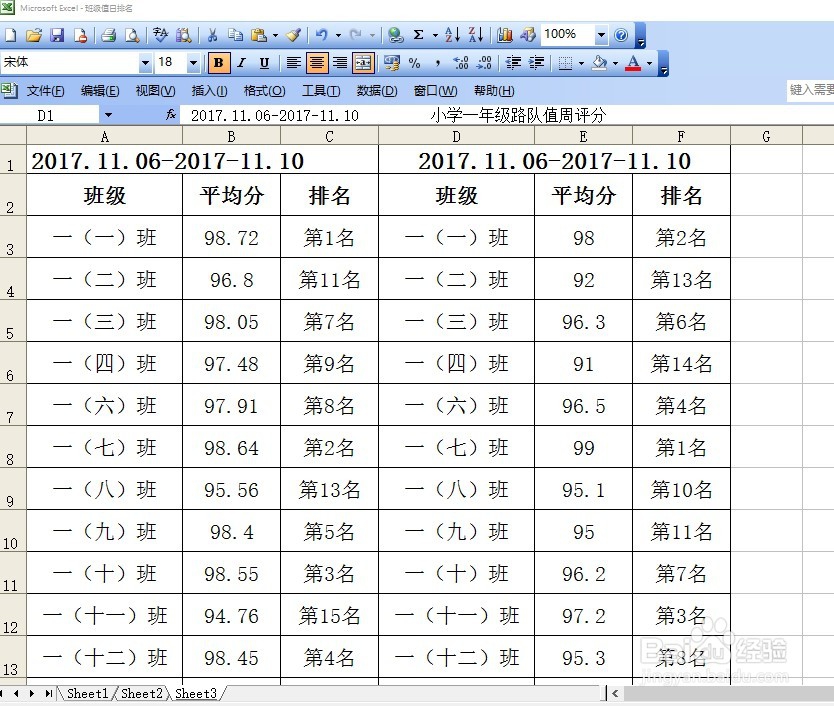
1、首先我们需要打开我们需要用到合并单元格的表格

Excel表格如何合并单元格的两种方法

2、然后我们用鼠标左侧选中并拖选所有需要合并在一起的表格框,全部选中

Excel表格如何合并单元格的两种方法

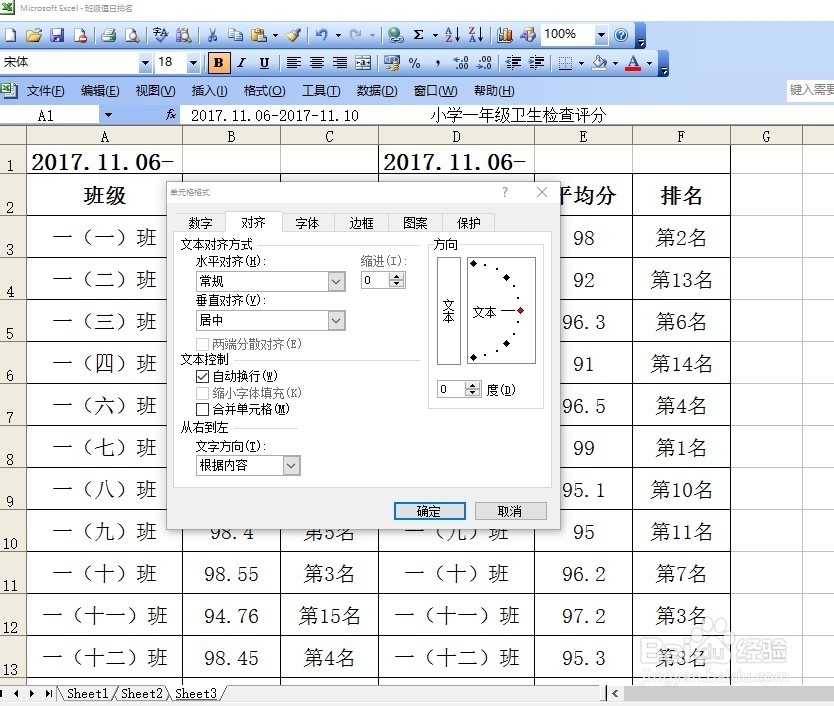
3、然后我们右击鼠标,选择单元格格式,点击,然后会弹出单元格格式对话框 

Excel表格如何合并单元格的两种方法

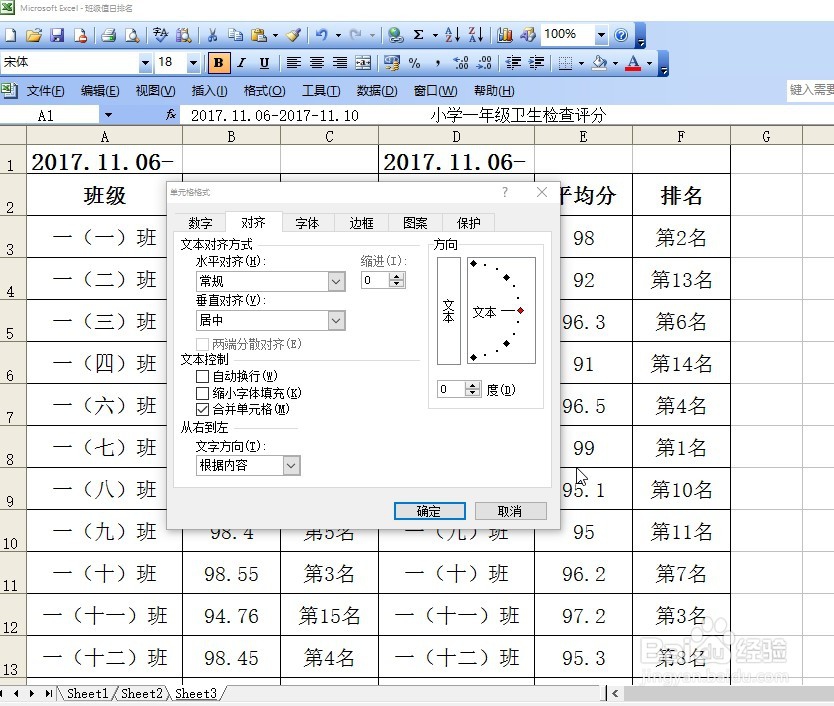
4、然后我们点击对齐,在对齐里面向下找:合并单元格,然后勾选以后点击确定

Excel表格如何合并单元格的两种方法

5、这时对话框关闭,我们就会看到我们选择的单元格已经合并成一个了

Excel表格如何合并单元格的两种方法

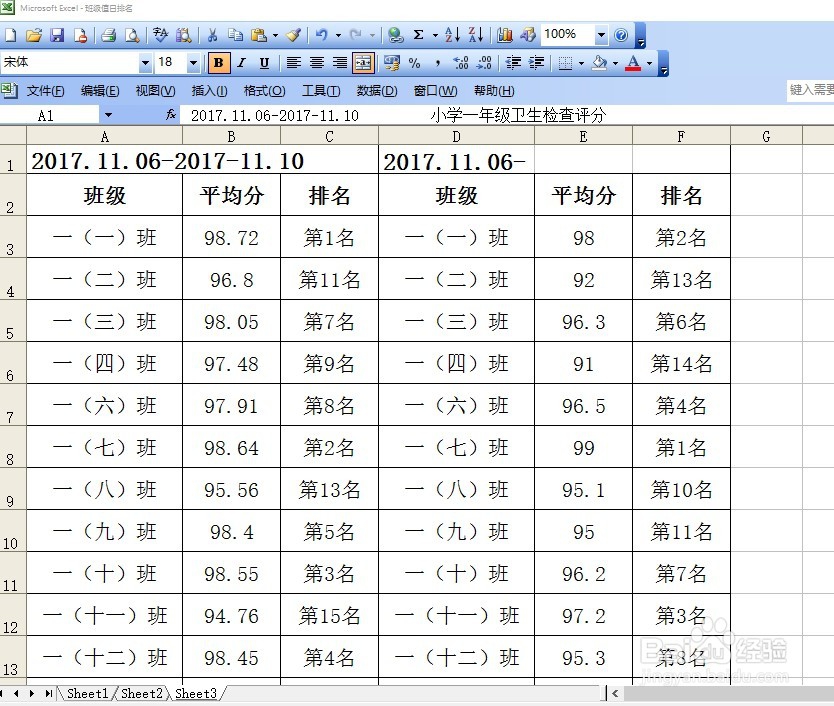
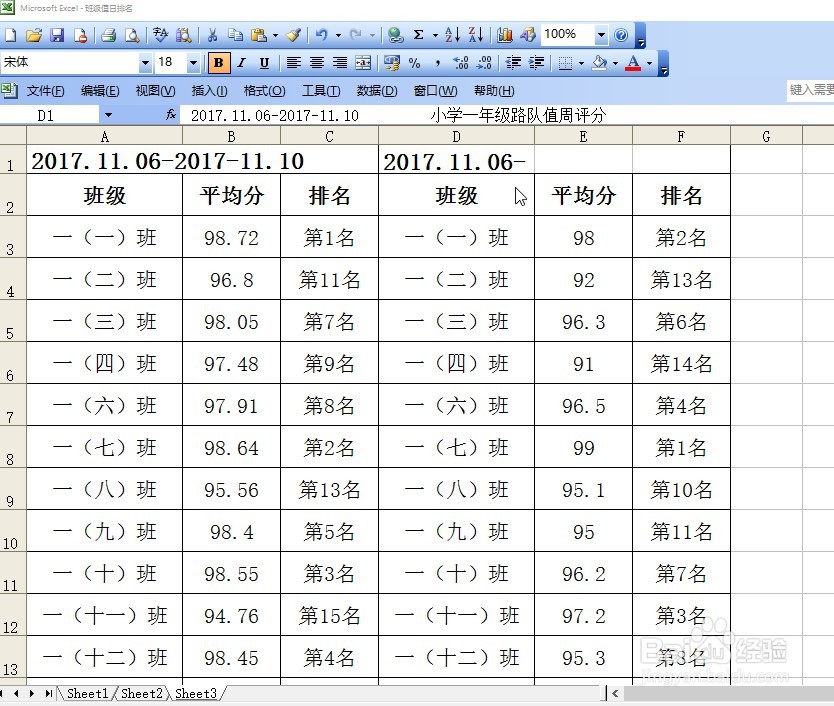
6、第二种方式比较简单,在表格的上方有一系列的工具,其中有一个加边框的@,我们先选中需要合并的单元格,然后点击
Excel表格如何合并单元格的两种方法

7、我们就会发现,所选中的单元格马上就会自动合并起来成一个单元格。

Excel表格如何合并单元格的两种方法

  • Excel对齐文字的小妙招
  • 怎么在Excel表格中制作批量表头
  • 在Excel中,如何根据分隔符调换文字的位置
  • Excel如何合并数据列?
  • Excel在原有行高的基础上加上尺寸的操作
  • 热门搜索
    饺子馅咸了怎么办 南京交通职业技术学院怎么样 红米怎么刷机 网上机票怎么取 灼热峡谷怎么去 滴滴司机怎么注册 如新护肤品怎么样 微信怎么看聊天记录 小米移动电话卡怎么样 ps怎么羽化