1、首先新建一个空白文档。
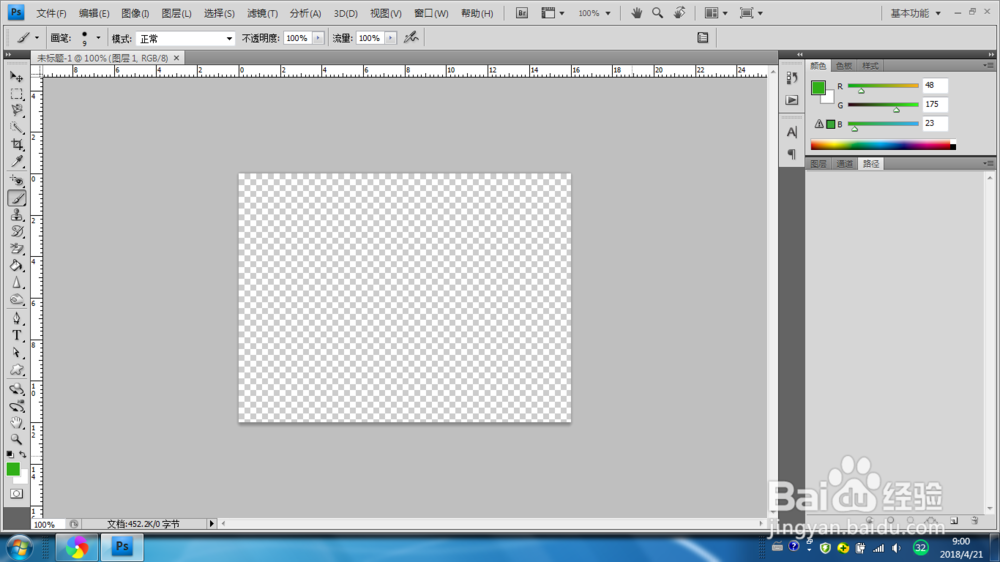
2、在工具箱中点选【钢笔工具】按钮。

3、选中后单击鼠标右键可显示列表选项。
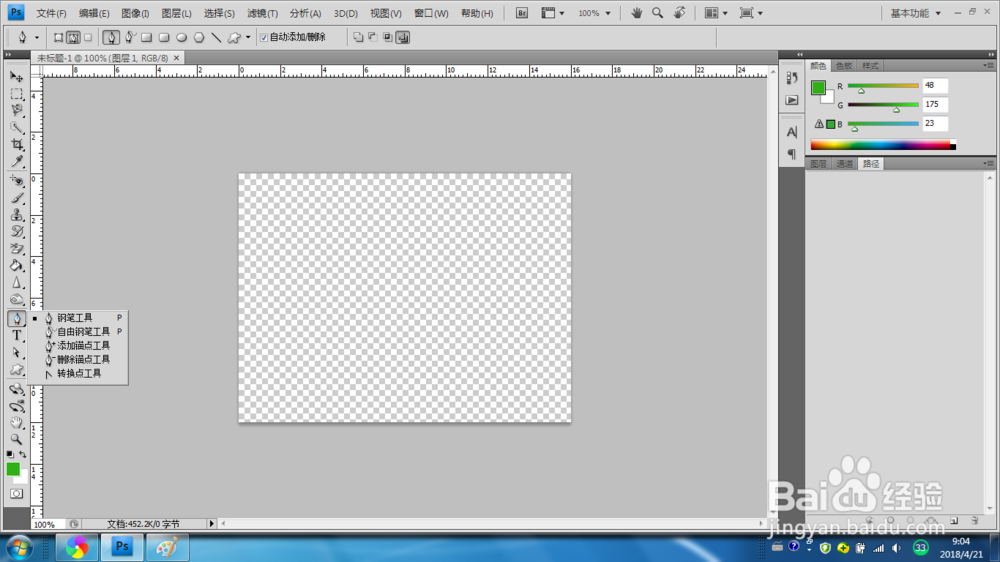
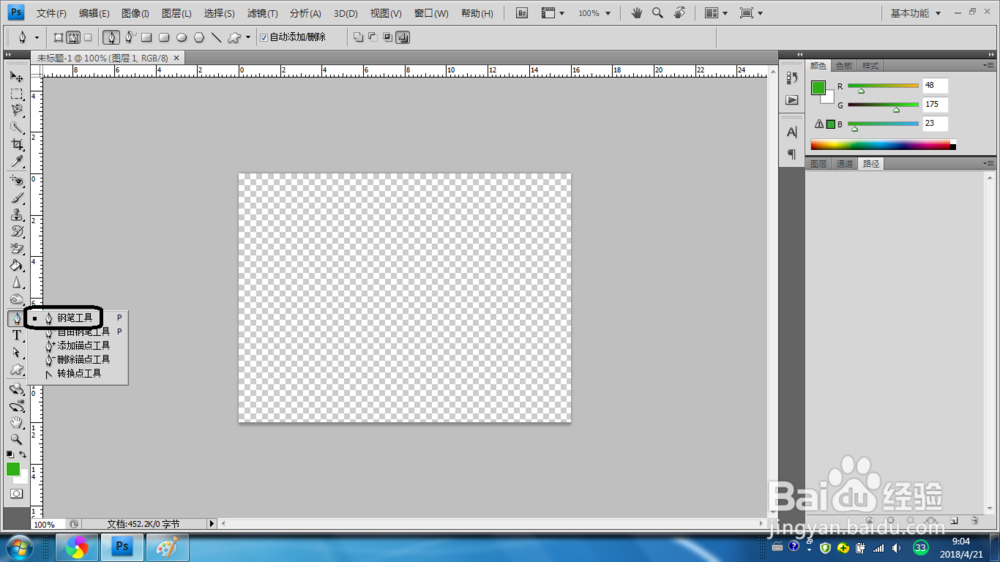
4、在列表选项中点选【钢笔工具】。
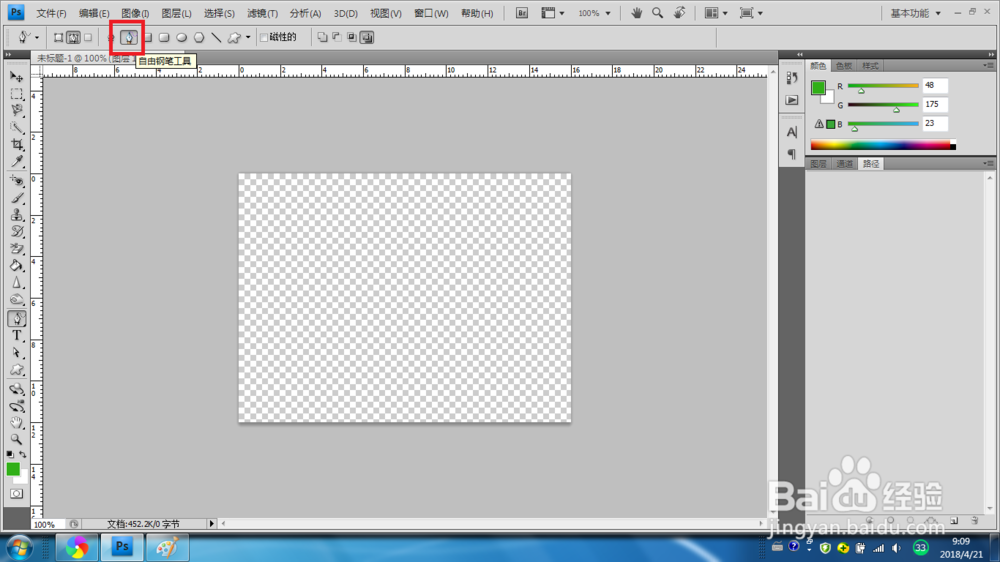
5、然后在钢笔工具的选项栏上单击自由钢笔工具,选项栏中各项就变为它的相应选项。
6、在画面上按下左键并拖移,此时会有一条路径随着指针移动,松开左键后即可完成这条工作路径的绘制。

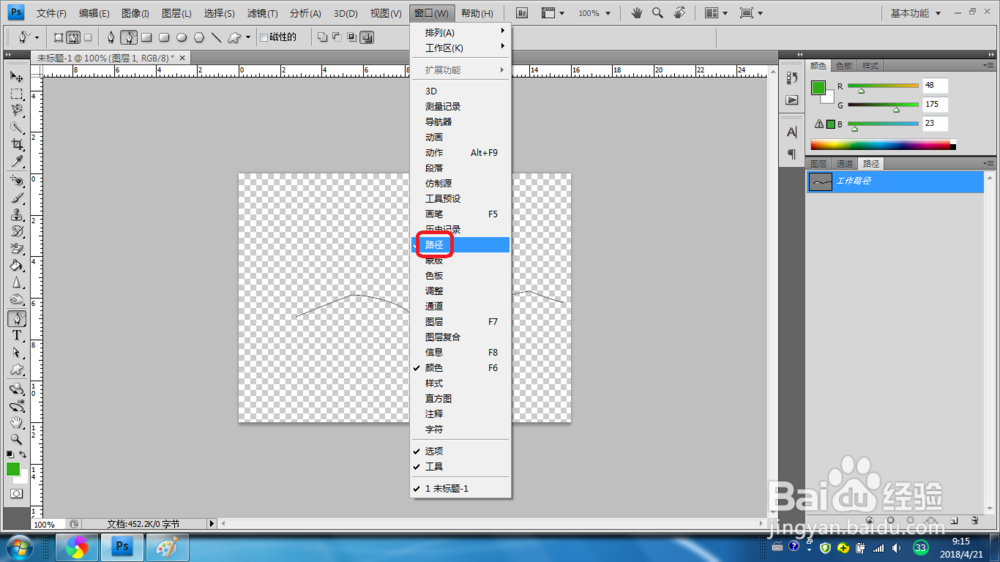
7、在菜单栏中执行【窗口】选项卡下的选择【路径】命令。
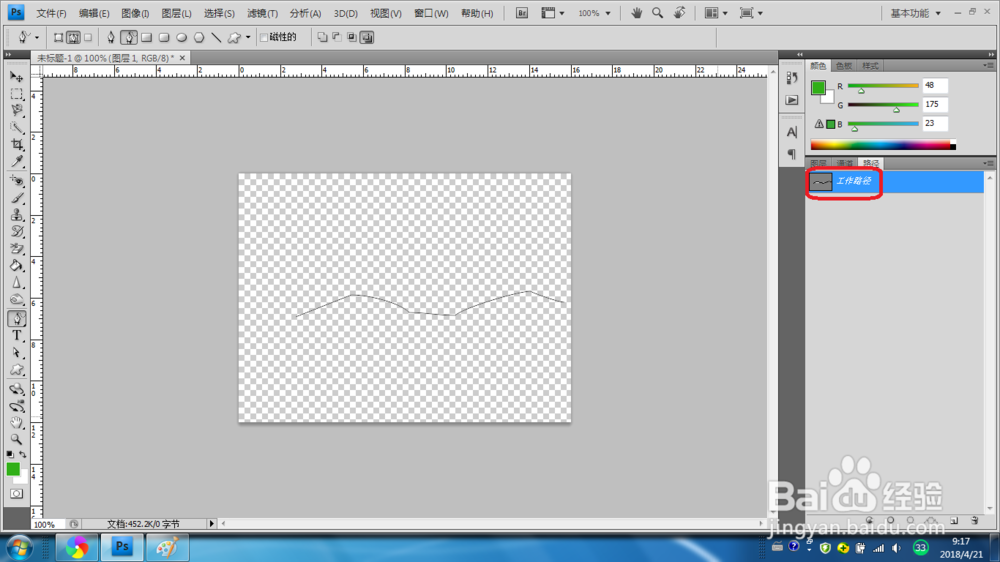
8、在【路径】调板看到原来的路径已经被替换了。
时间:2024-10-29 13:20:18
1、首先新建一个空白文档。
2、在工具箱中点选【钢笔工具】按钮。
3、选中后单击鼠标右键可显示列表选项。
4、在列表选项中点选【钢笔工具】。
5、然后在钢笔工具的选项栏上单击自由钢笔工具,选项栏中各项就变为它的相应选项。
6、在画面上按下左键并拖移,此时会有一条路径随着指针移动,松开左键后即可完成这条工作路径的绘制。
7、在菜单栏中执行【窗口】选项卡下的选择【路径】命令。
8、在【路径】调板看到原来的路径已经被替换了。
