revit自学教程之制作红色涂料的外墙

 时间:2026-04-21 14:28:20

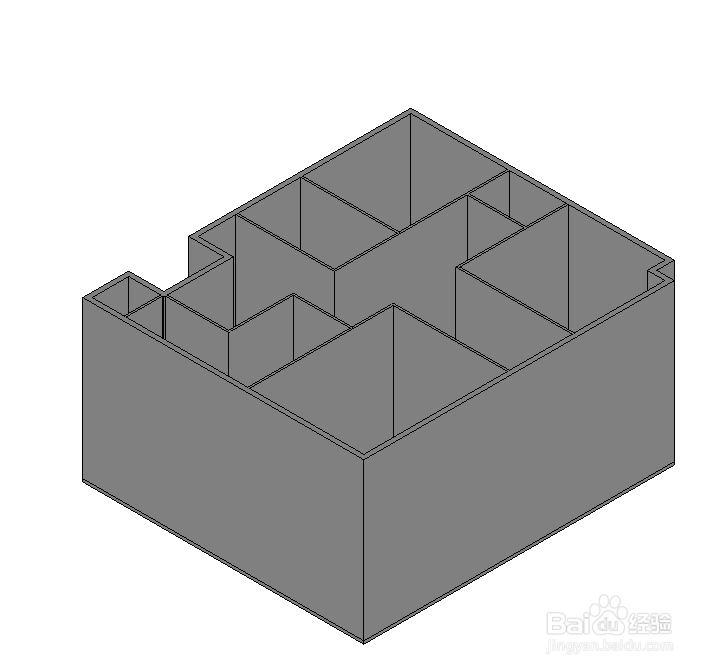
1、打开软件,再打开你画的房子。

revit自学教程之制作红色涂料的外墙

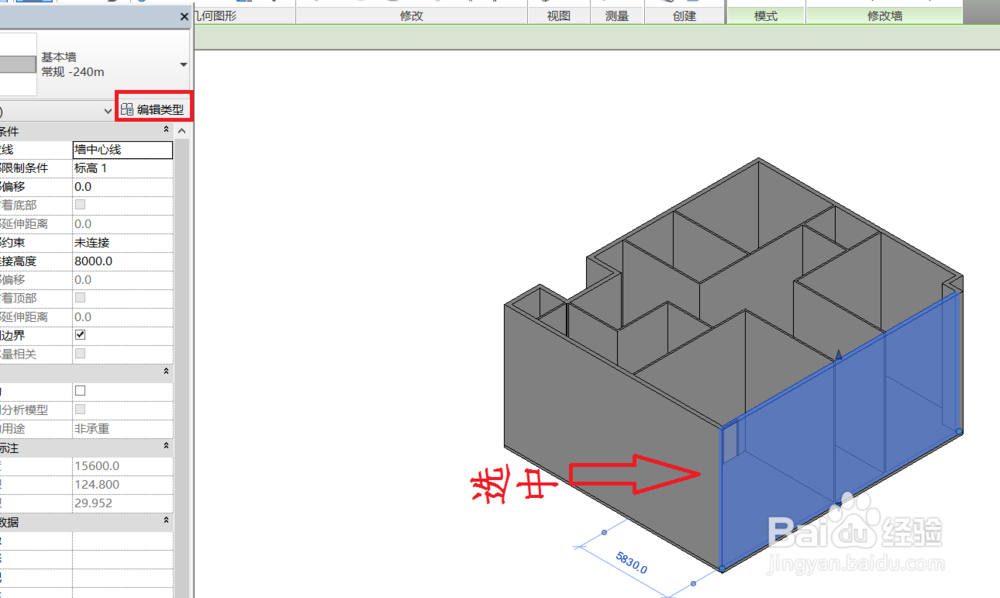
2、选择任意一面墙,点击【编辑类型】。

revit自学教程之制作红色涂料的外墙

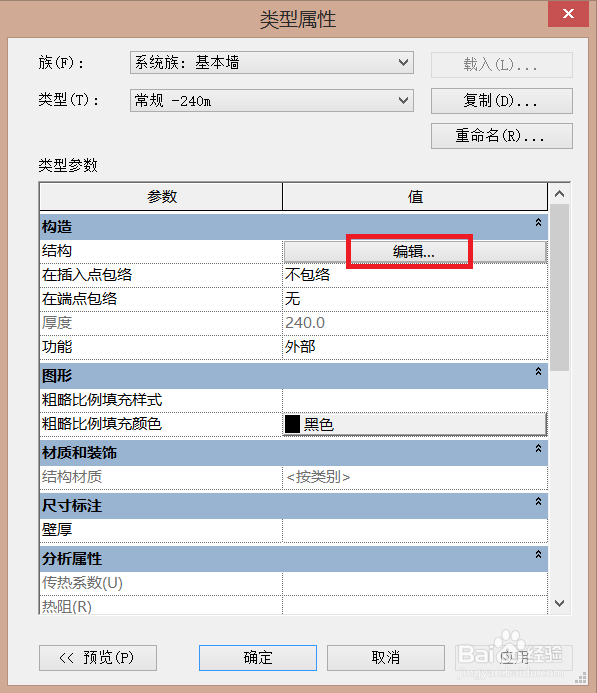
3、这时,弹出“类型属性”对话框,点击结构后面的【编辑】。

revit自学教程之制作红色涂料的外墙

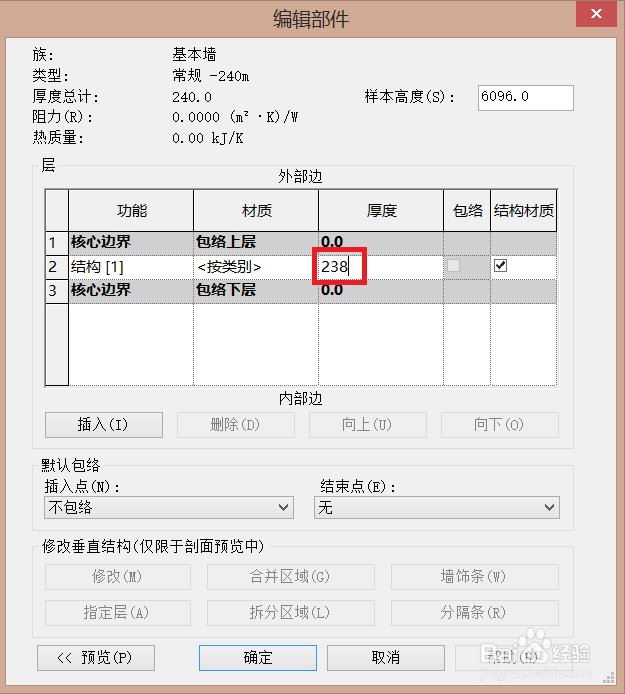
4、这时,弹出“编辑部件”对话框,将墙体厚度“240”改为【238】。(因为有2mm是涂料层)
revit自学教程之制作红色涂料的外墙

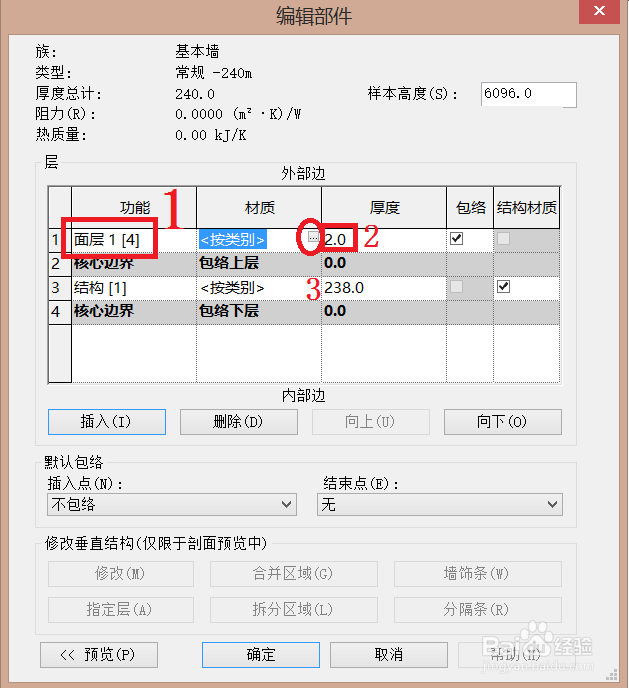
5、点击【1】那个地方,再点击【插入】。插入一层结构功能。

revit自学教程之制作红色涂料的外墙

6、将“功能”选为【面层1[4]】,将厚度改为【2】。再点击按类别后面的【...】。
revit自学教程之制作红色涂料的外墙

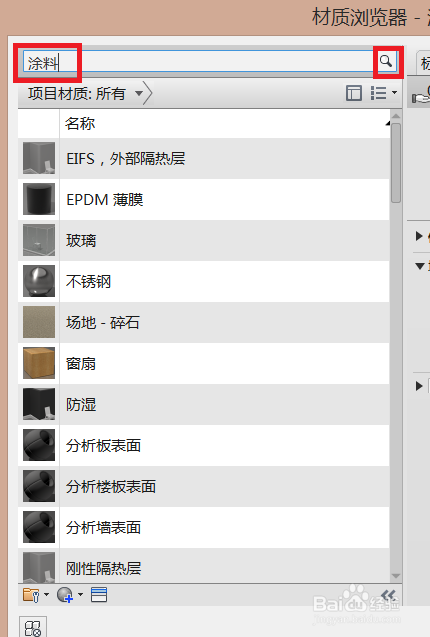
7、这时弹出“材质浏览器”对话框,在上面输入【涂料】,点击搜索图标。

revit自学教程之制作红色涂料的外墙

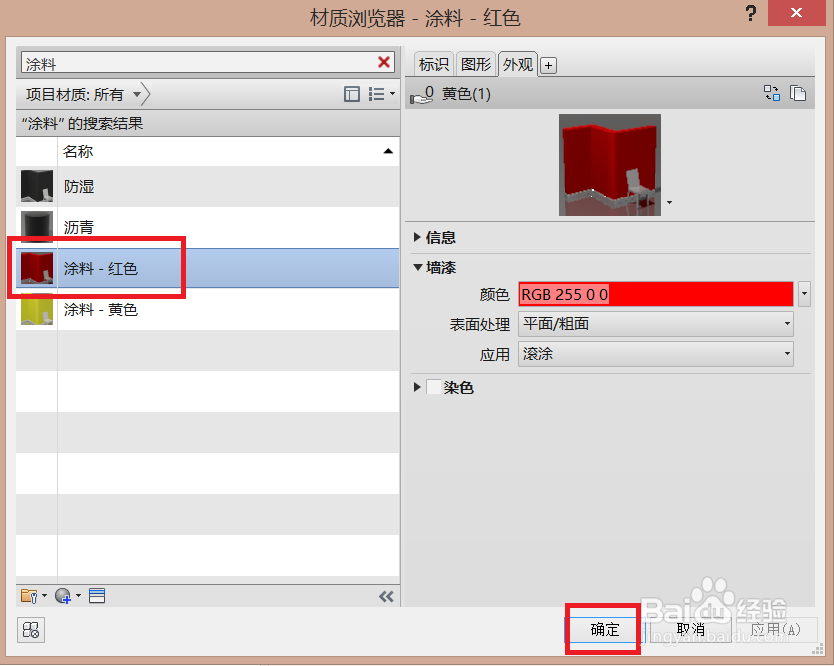
8、这时,你可以看到【涂料-红色】,选择它,点击【确定】。

revit自学教程之制作红色涂料的外墙

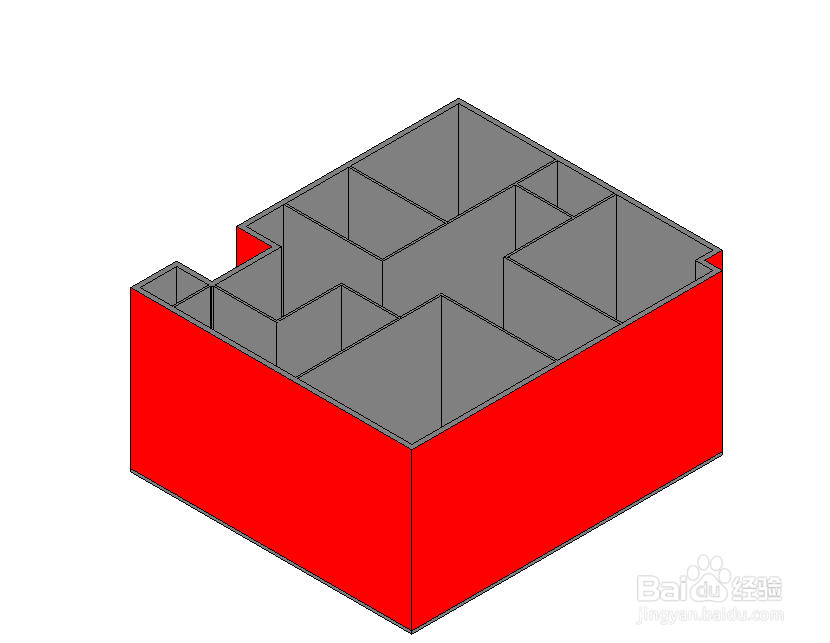
9、这样,墙体就有红色涂料层了。

revit自学教程之制作红色涂料的外墙

  • revit如何进行渲染
  • Revit怎么添加门窗标号
  • Revit怎么绘制建筑屋顶
  • Revit怎么标注尺寸
  • Revit怎么按楼层复制对象
  • 热门搜索
    圆脸适合什么样的帽子 山珍海味的意思 小心翼翼的意思是什么 妥协的意思 白发苍苍的意思 睡眠面膜什么牌子好 新英雄什么时候出 情人节送媳妇什么礼物 腾讯大王卡19元套餐包含什么 犀利的意思是什么