1、在word工具栏中点击“插入”,然后选择“页码”,将页码插入在“页面底端”。

2、在弹出来的“设计”功能下勾选“奇偶页不同”。

3、然后双击偶数页的页脚进入编辑模式,点击工具栏插入“页码”在“页面底端”。

4、双击击奇数页的页脚,选中奇数页页码,在“开始”选项框下将页码“右对齐”。
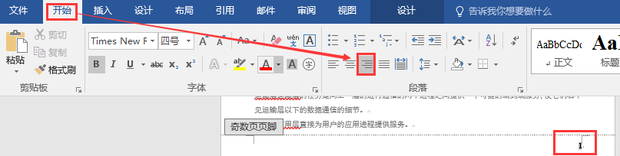
5、双击偶数页的页脚,选中偶数页码,在“开始”选项框下将页码“左对齐”。

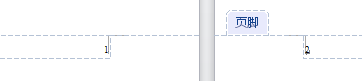
6、这样页码就被设置在了页面的外侧。如果需要将页码设置在内侧,则需将奇数页页码“左对齐”,偶数页页码“右对齐”。
时间:2026-04-23 13:53:51
1、在word工具栏中点击“插入”,然后选择“页码”,将页码插入在“页面底端”。
2、在弹出来的“设计”功能下勾选“奇偶页不同”。
3、然后双击偶数页的页脚进入编辑模式,点击工具栏插入“页码”在“页面底端”。
4、双击击奇数页的页脚,选中奇数页页码,在“开始”选项框下将页码“右对齐”。
5、双击偶数页的页脚,选中偶数页码,在“开始”选项框下将页码“左对齐”。
6、这样页码就被设置在了页面的外侧。如果需要将页码设置在内侧,则需将奇数页页码“左对齐”,偶数页页码“右对齐”。
