如何利用PS工具更改图片的大小?

 时间:2026-04-27 16:27:58

1、利用PS工具打开素材图片,如下图所示:

如何利用PS工具更改图片的大小?

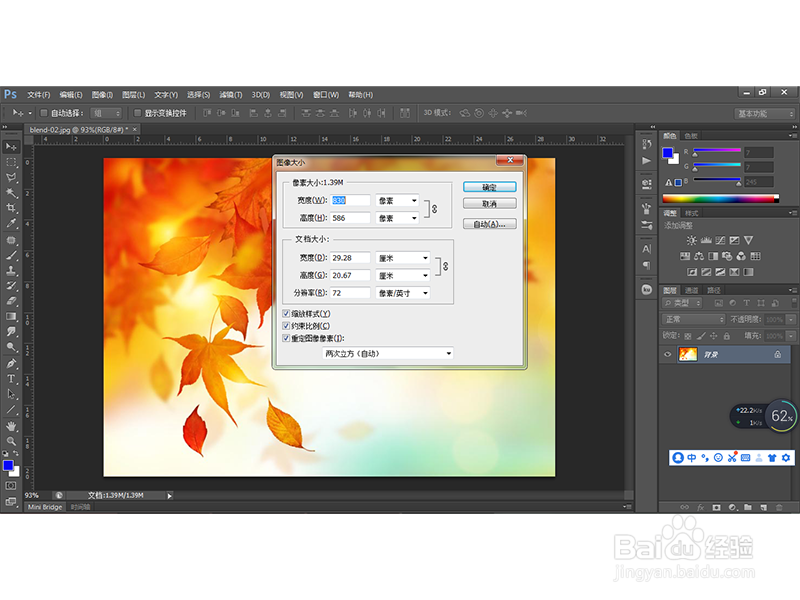
2、利用【Ctrl+Alt+I】组合键,调出图像大小对话框,如下图所示:

如何利用PS工具更改图片的大小?

3、然后根据自己的需要设置图像的大小,如我需要宽度为800的图像,我直接将宽度设置为800像素,勾选约束比例之后,高度自动跟着等比例变化,如下图所示:

如何利用PS工具更改图片的大小?

4、保存之后的图像如下图所示:

如何利用PS工具更改图片的大小?

5、我们查看一下图像的大小:

如何利用PS工具更改图片的大小?

6、当然,以上的方法是等比例缩放,如果你需要的图像为非等比例缩放的话,我们可以取消勾选约束比例复选框,然后设置我们需要的图像的大小,如800*600,如下图所示:

如何利用PS工具更改图片的大小?

7、点击确定之后的效果如下图所示:

如何利用PS工具更改图片的大小?

8、图片信息如下图所示:

如何利用PS工具更改图片的大小?

  • PS如何设置图案填充?
  • ps怎么把图片变成填充图案
  • ps怎么填充颜色
  • ps魔棒工具怎么选中自己想选的
  • PS怎么自定义填充图案
  • 热门搜索
    富贵包怎么消除 鸢怎么读 b型血为什么叫贵族血 黄鱼汤的做法 囿怎么读 眼白发黄是怎么回事 手机充不进去电是怎么回事 女人为什么会叫 邓超为什么不上跑男了 双系统怎么切换