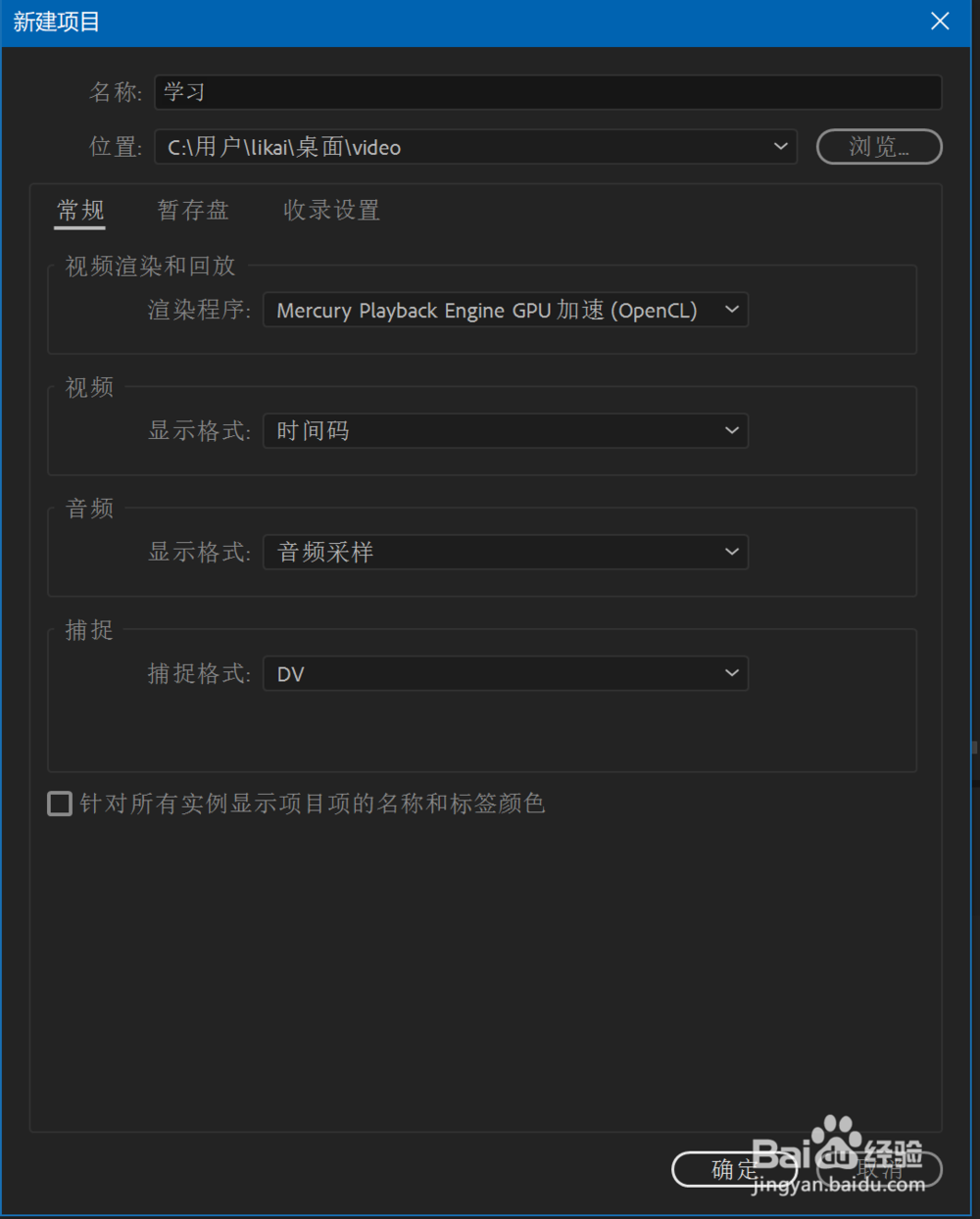
1、首先点击文件菜单,然后选择新建,项目,在项目名称填写完成后点击确定。

2、按Ctrl+I快捷键,打开文件导入对话框,选择图片和音频,选择打开。

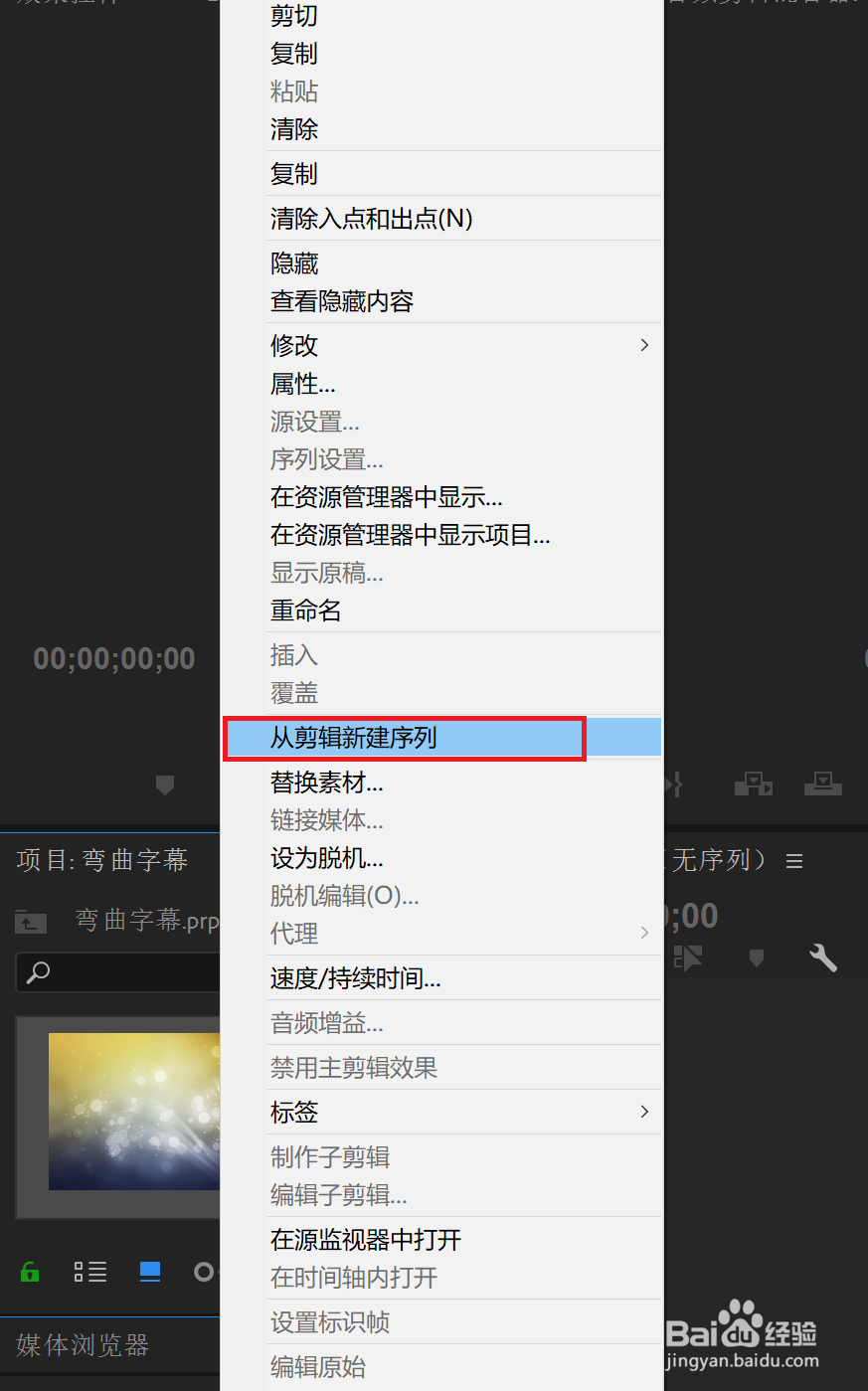
3、右键单击图片素材点击从剪辑新建序列,创建到时间轴窗口中。
4、将导入的音频素材拖动到右侧的时间轴窗口中,如下图所示。

5、展开音频效果,找到强制限幅一项,然后将其拖动到音频素材上,如下图所示。

6、选中音频素材,在效果控件中点击自定义设置右侧的编辑,然后在弹出的编辑窗口中调节红框中的参数,第一个可以将音量减小,第二个可以将音量变大。

时间:2026-05-06 01:44:31
1、首先点击文件菜单,然后选择新建,项目,在项目名称填写完成后点击确定。
2、按Ctrl+I快捷键,打开文件导入对话框,选择图片和音频,选择打开。
3、右键单击图片素材点击从剪辑新建序列,创建到时间轴窗口中。
4、将导入的音频素材拖动到右侧的时间轴窗口中,如下图所示。
5、展开音频效果,找到强制限幅一项,然后将其拖动到音频素材上,如下图所示。
6、选中音频素材,在效果控件中点击自定义设置右侧的编辑,然后在弹出的编辑窗口中调节红框中的参数,第一个可以将音量减小,第二个可以将音量变大。
