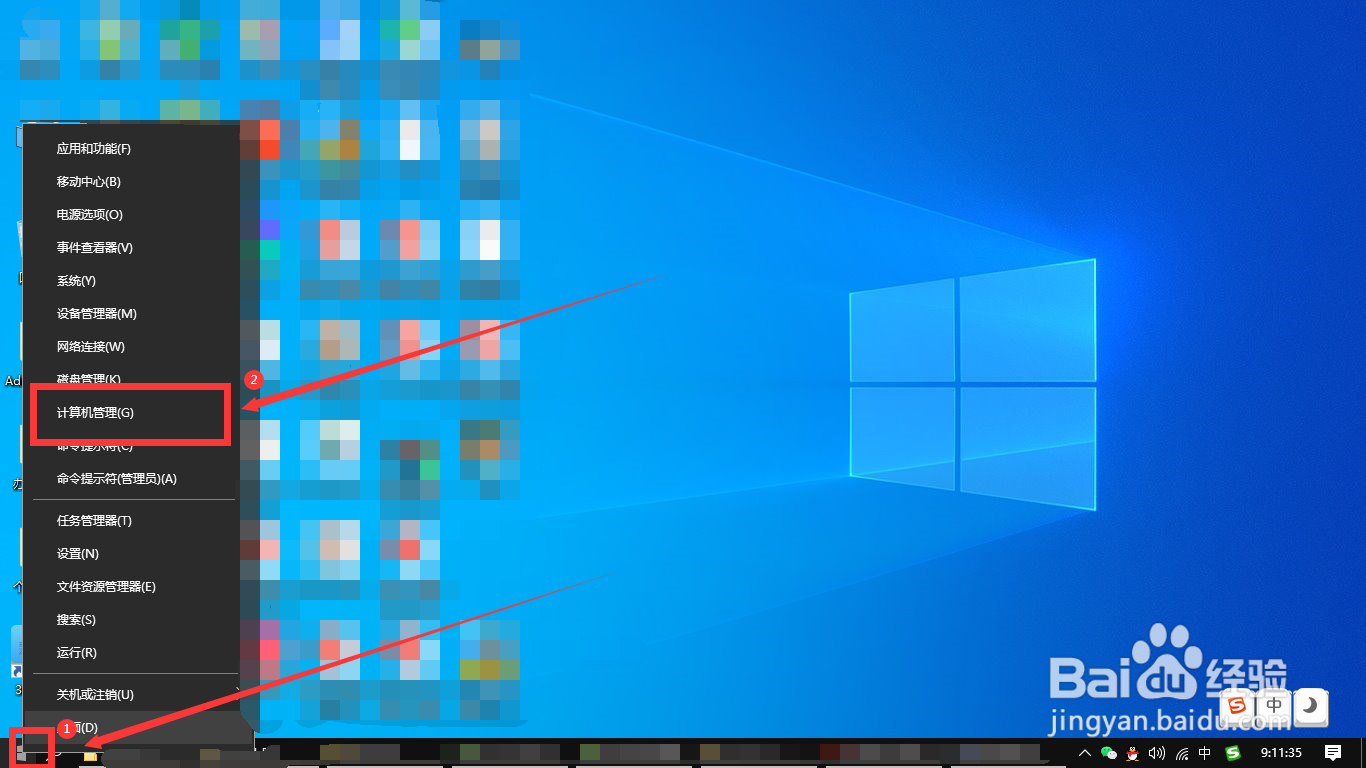
1、右键点击电脑桌面左下角【开始】,在弹出的菜单中点击【计算机管理】。
2、在打开的界面中,点击左侧列表中的【服务和应用程序】,然后双击右侧界面中的【服务】选项。

3、在服务选项中双击【Windows Audio】。

4、在弹出的对话框中,点击【启动】,再点击【确定】就可以解决音频服务无响应这个问题了。

时间:2026-04-22 11:37:13
1、右键点击电脑桌面左下角【开始】,在弹出的菜单中点击【计算机管理】。
2、在打开的界面中,点击左侧列表中的【服务和应用程序】,然后双击右侧界面中的【服务】选项。
3、在服务选项中双击【Windows Audio】。
4、在弹出的对话框中,点击【启动】,再点击【确定】就可以解决音频服务无响应这个问题了。
