1、首先,打开excel表,选中要编辑的单元格;

2、点击菜单栏的公式——“插入函数”;

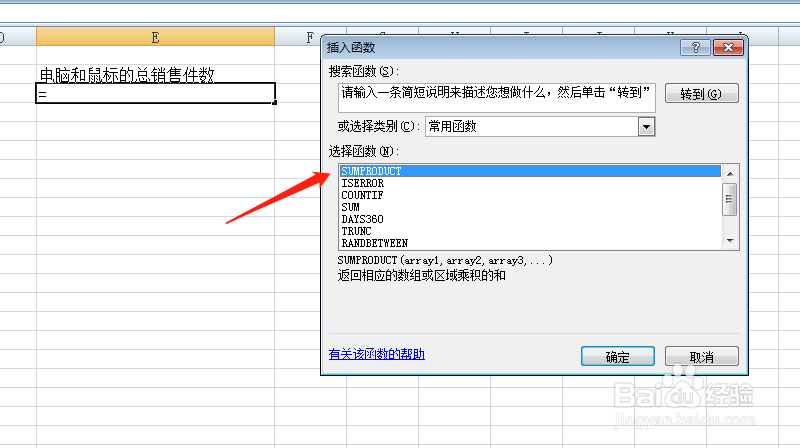
3、弹出函数对话框,再输入框内输入“SUMPRODUCT”,点击查找函数;
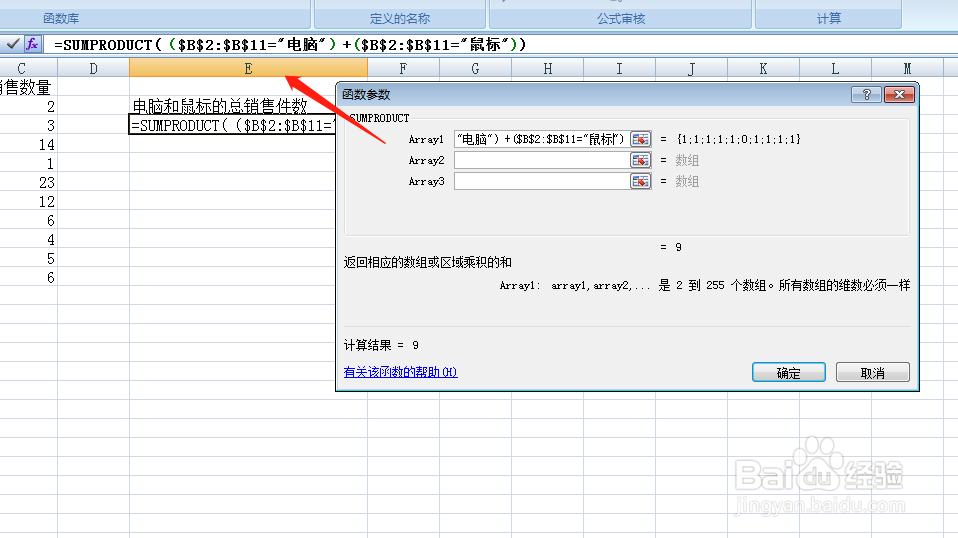
4、在Array1输入框内填入($B$2:$B$11="电脑")+($B$2:$B$11="鼠标"),代表选中产品名为电脑和鼠标的产品;
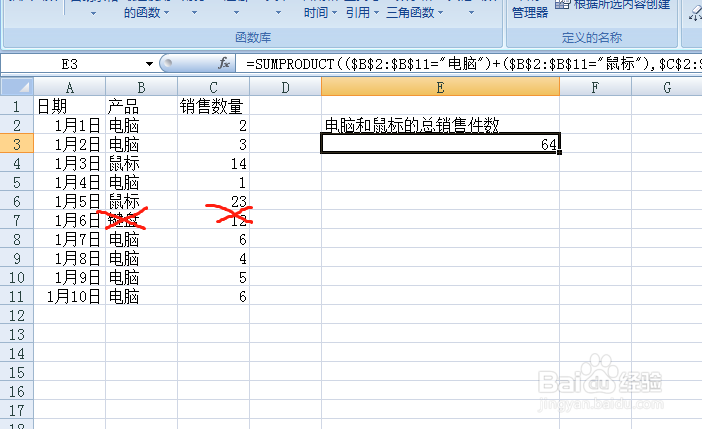
5、在Array2输入框内填入销售数量的数组;

6、点击确定后我们就得到了指定产品的销售数量,无需我们一一找出同类产品,求和再求总和。
时间:2026-05-01 01:12:56
1、首先,打开excel表,选中要编辑的单元格;
2、点击菜单栏的公式——“插入函数”;
3、弹出函数对话框,再输入框内输入“SUMPRODUCT”,点击查找函数;
4、在Array1输入框内填入($B$2:$B$11="电脑")+($B$2:$B$11="鼠标"),代表选中产品名为电脑和鼠标的产品;
5、在Array2输入框内填入销售数量的数组;
6、点击确定后我们就得到了指定产品的销售数量,无需我们一一找出同类产品,求和再求总和。
