1、建立Word文档,录入文字,插入图片。
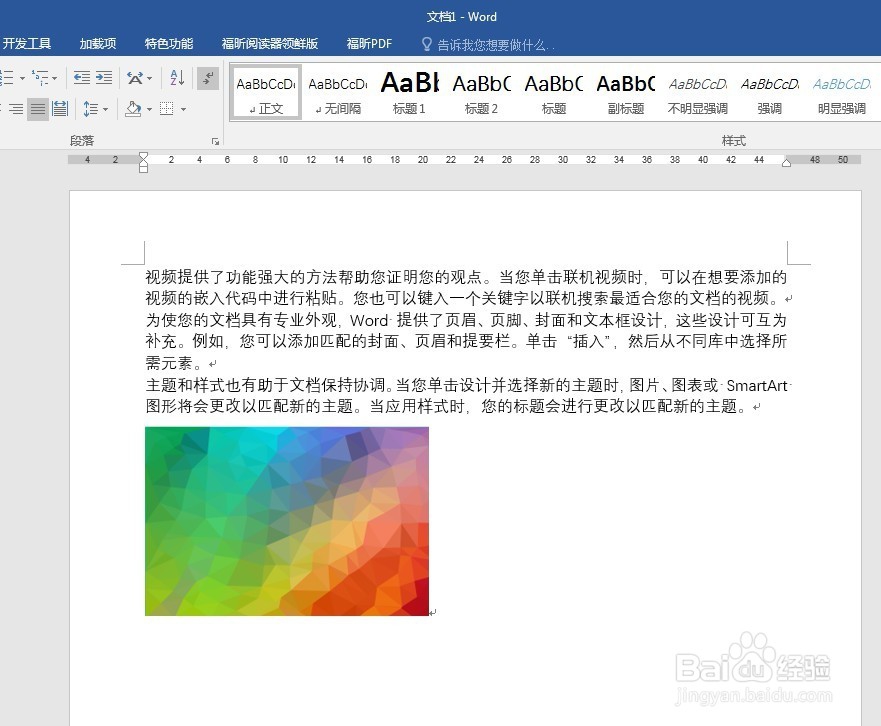
2、为了演示,把需要剪切的部分文字用红色予以明显标注。
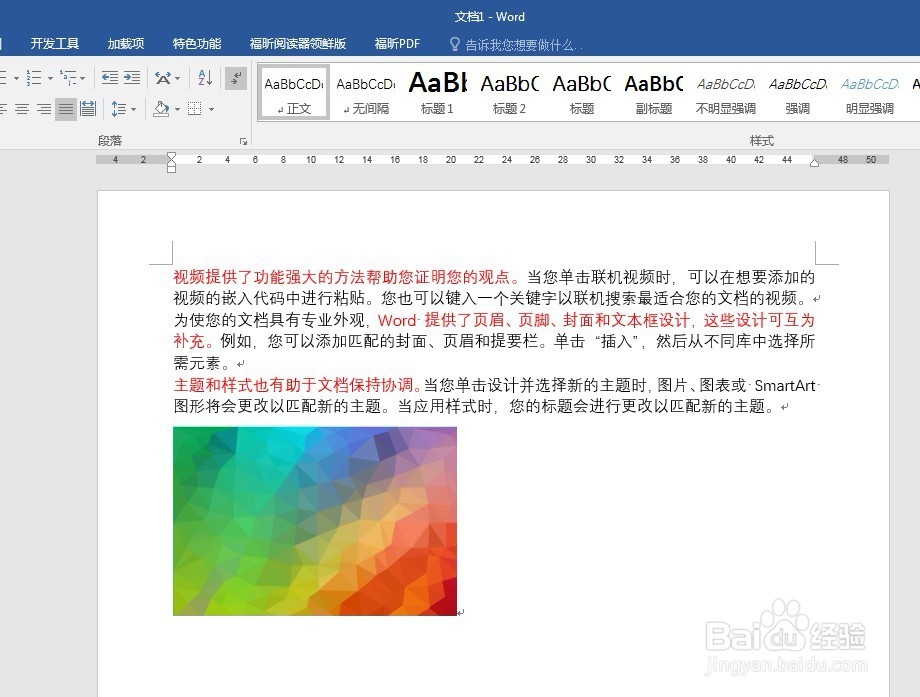
3、选中其中一段红色的文字,按Ctrl+F3组合键。可以看到,选中的文字不见了。
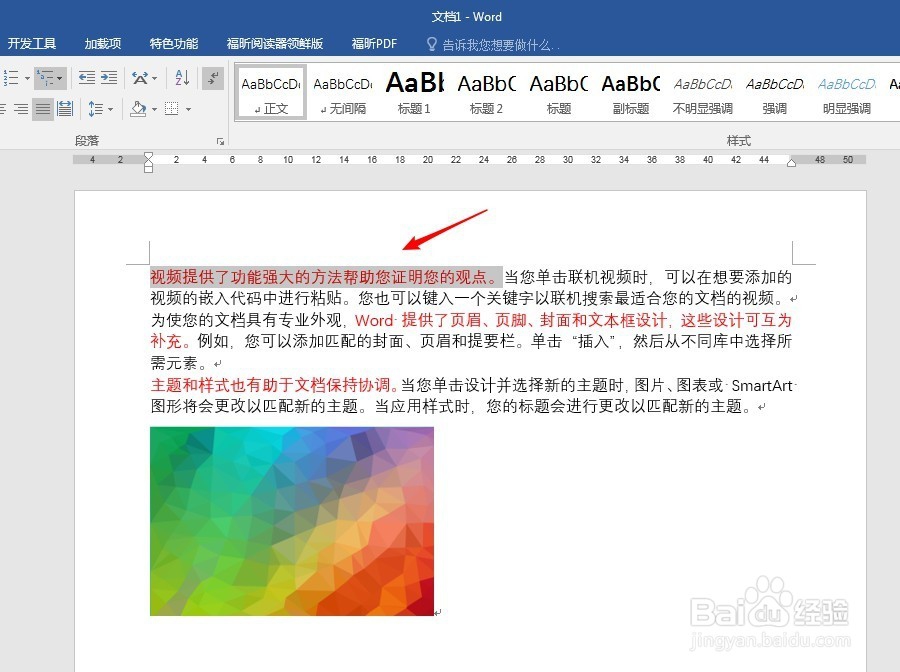
4、同样,选中其他红色的文字,按Ctrl+F3组合键,继续剪切。
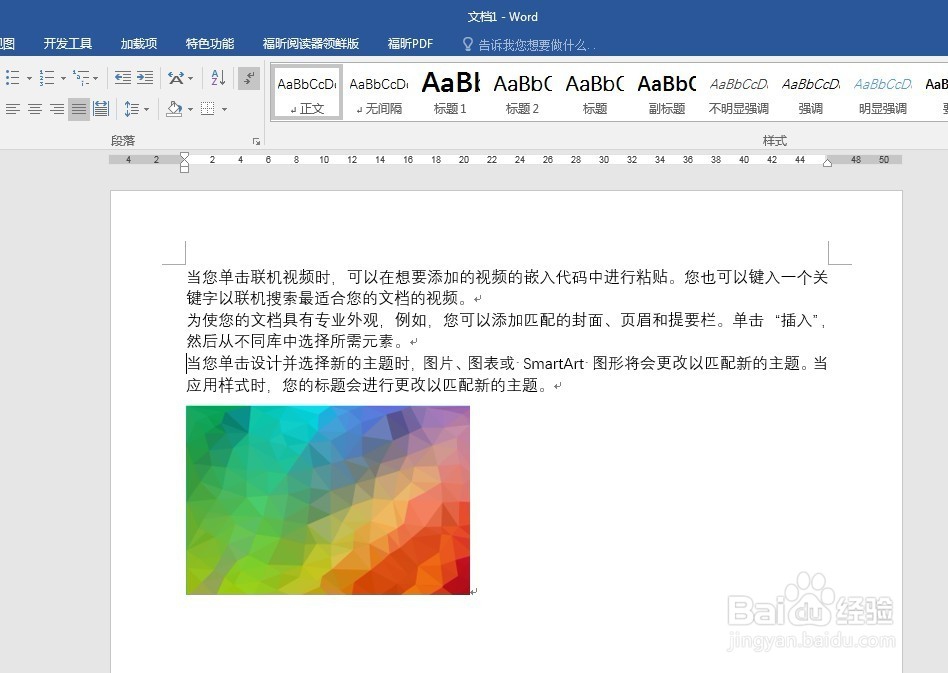
5、不仅适用于文字,也可以适用于图片,选中图片,按Ctrl+F3组合键,执行剪切。

6、需要剪切的文字和图片操作完成后,光标置于插入点,按Ctrl+Shift+F3组合键,执行粘贴。

7、可以看到,刚才剪切的多段文字和图片都一起粘贴进来了。

时间:2026-04-23 11:12:28
1、建立Word文档,录入文字,插入图片。
2、为了演示,把需要剪切的部分文字用红色予以明显标注。
3、选中其中一段红色的文字,按Ctrl+F3组合键。可以看到,选中的文字不见了。
4、同样,选中其他红色的文字,按Ctrl+F3组合键,继续剪切。
5、不仅适用于文字,也可以适用于图片,选中图片,按Ctrl+F3组合键,执行剪切。
6、需要剪切的文字和图片操作完成后,光标置于插入点,按Ctrl+Shift+F3组合键,执行粘贴。
7、可以看到,刚才剪切的多段文字和图片都一起粘贴进来了。
