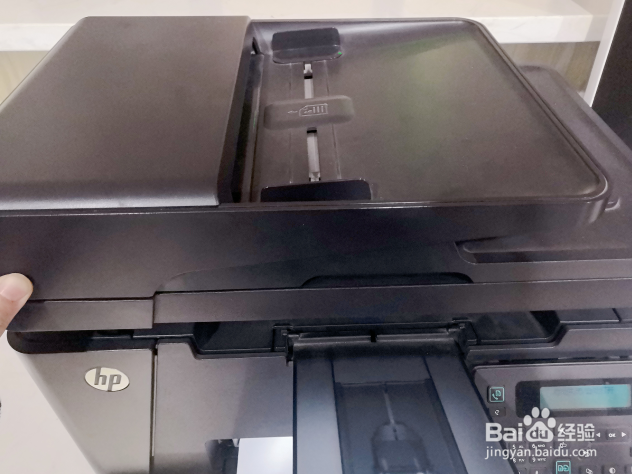
1、我们来到打印机旁边,将打印机的上面部分掀开。
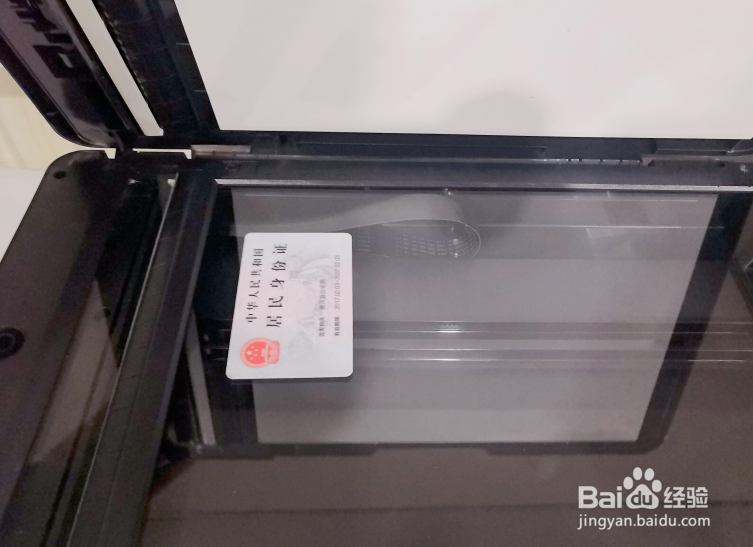
2、掀开后,我们将身份证的正面朝向玻璃面板,然后盖上打印机的盖子。
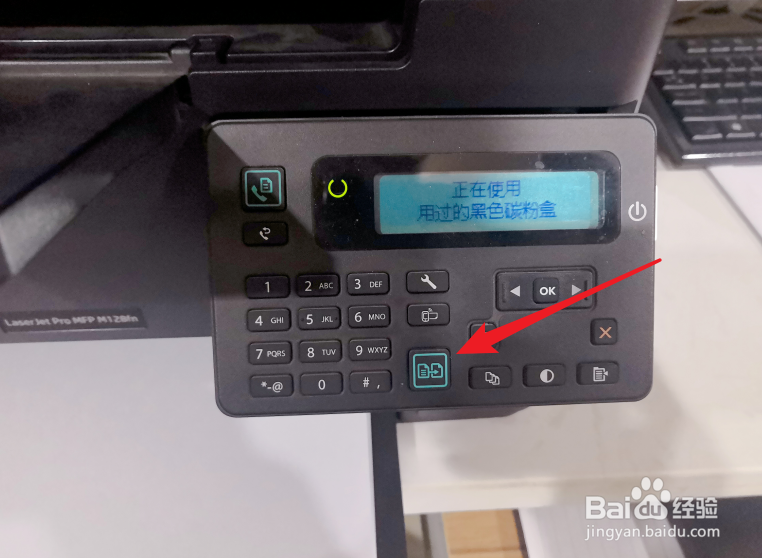
3、盖上后,我们在打印机的功能按钮上,按下复印的按钮。这时,打印机会复印身份证的正面。
4、复印后,我们再次将纸张的正面朝上放入,将打印机掀开,将身份证背面朝向玻璃面板,注意还时位置稍微下移一点。
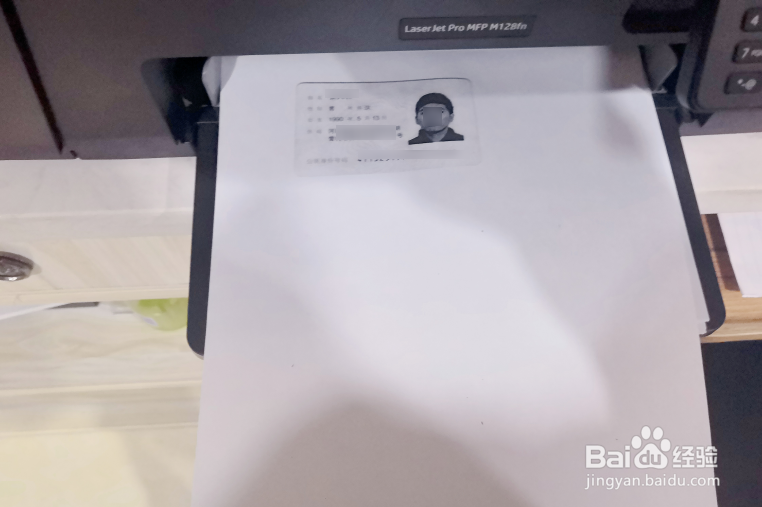
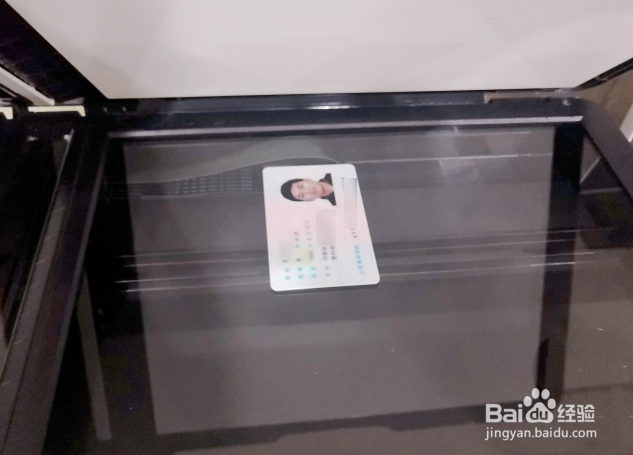
5、盖上打印机的盖子,再次按下打印机的复印按钮。
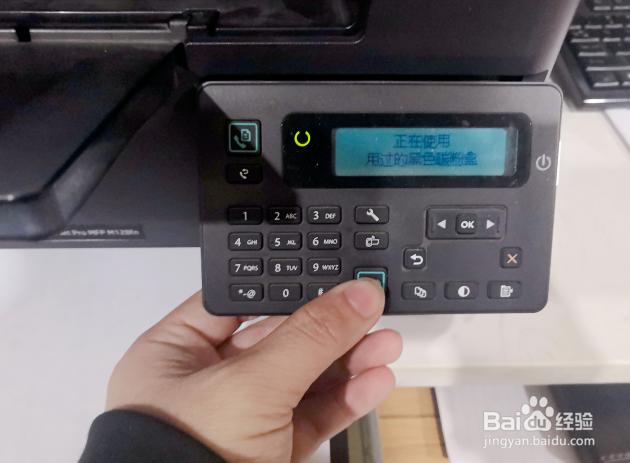
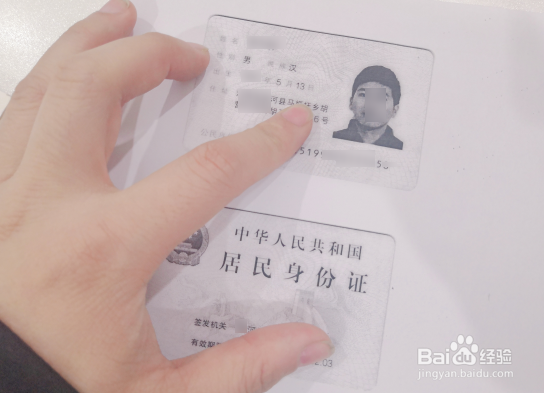
6、复印出来后,就可以看到身份证的双面就复印好了,这时取出身份证即可。
时间:2026-04-21 20:09:22
1、我们来到打印机旁边,将打印机的上面部分掀开。
2、掀开后,我们将身份证的正面朝向玻璃面板,然后盖上打印机的盖子。
3、盖上后,我们在打印机的功能按钮上,按下复印的按钮。这时,打印机会复印身份证的正面。
4、复印后,我们再次将纸张的正面朝上放入,将打印机掀开,将身份证背面朝向玻璃面板,注意还时位置稍微下移一点。
5、盖上打印机的盖子,再次按下打印机的复印按钮。
6、复印出来后,就可以看到身份证的双面就复印好了,这时取出身份证即可。
