UG10.0练习三维建模七百三十二之涡状线管道

 时间:2026-02-12 02:22:46

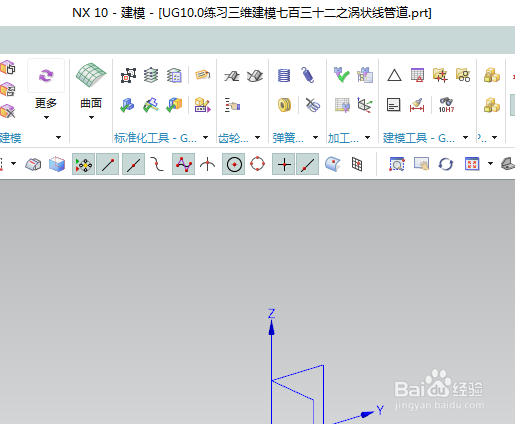
1、如下图所示,

打开UG10.0软件,新建一空白的模型文件,

另存为:UG10.0练习三维建模七百三十二之涡状线管道
UG10.0练习三维建模七百三十二之涡状线管道

2、如下所示,

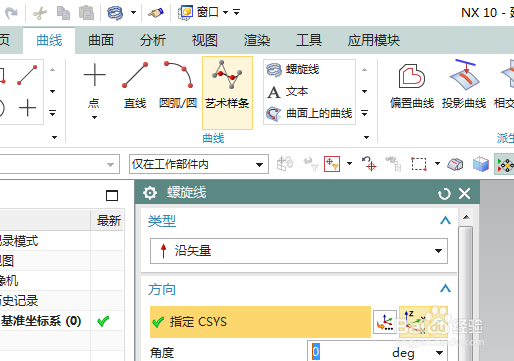
点击标题栏中财婶的“曲线”,

点击曲线工具栏中的“螺旋线”,弹出“螺旋线”对话框。
UG10.0练习三维建模七百三十二之涡状线管道

3、如下所示,

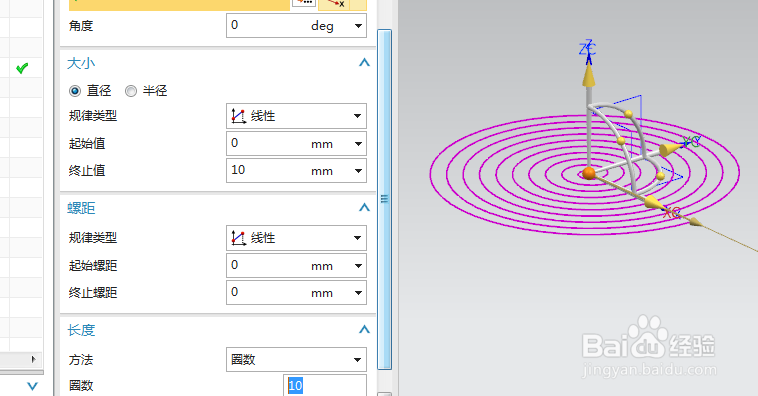
设置大小为线性,起始值为0,终止值为10,

设置螺距为线性,起始和终止螺距都是0,

设置长度为10圈,点击确定,

一个涡状线就画好了
UG10.0练习三维建模七百三十二之涡状线管道

4、如下所示,

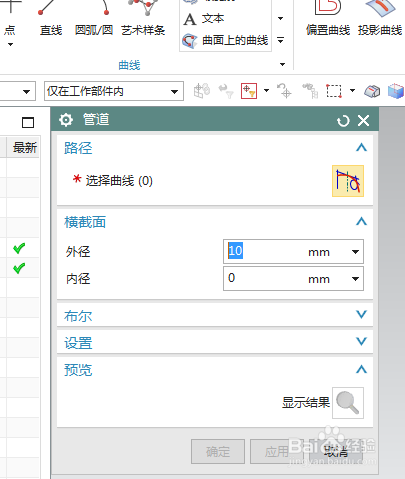
执行【菜单——插入——暗始拒扫掠——管道】,

弹出“管道”对话框,
UG10.0练习三维建模七百三十二之涡状线管道

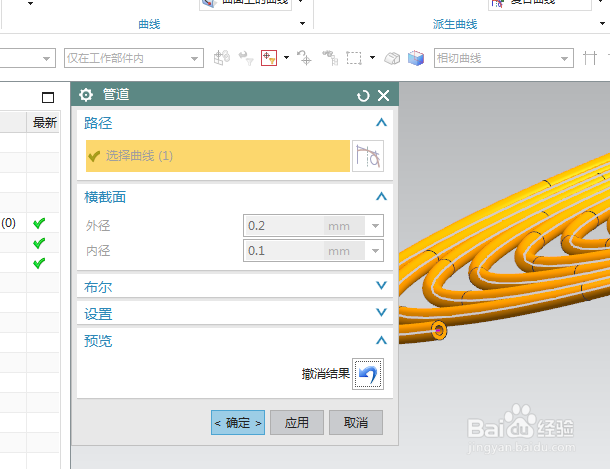
5、如下所示,

路径选择涡状线,

设置外径为0.2,内径为0.1,

点击确定。
UG10.0练习三维建模七百三十二之涡状线管道

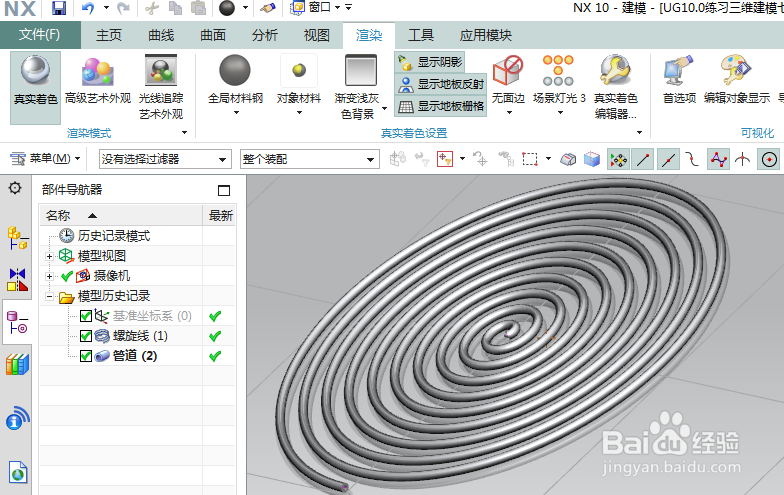
6、如下所示,

隐藏基准坐标棍牢系,

显示设置为着色,

渲染——真实着色——全局材料钢,

至此,

这个三维实体就建模完成,

本次练习结束。
UG10.0练习三维建模七百三十二之涡状线管道

  • UG建模练习小轴承座
  • UG10.0如何建模单柄旋钮?
  • UG10.0如何建模竹蜻蜓?
  • PowerMill大玩家-nb的刀路满天飞
  • UG10.0如何创建圆螺母的模型呢?
  • 热门搜索
    齐肩短发怎么扎好看 胸部下垂怎么办 蒸汽熨斗怎么用 怎么发送文件夹 怎么训练狗狗 瘦金体怎么练 梭子蟹怎么做 松下空调怎么样 一直咳嗽是怎么回事 wps表格怎么求和