Photoshop软件中如何设置替换图像颜色效果?

 时间:2024-10-12 17:46:13

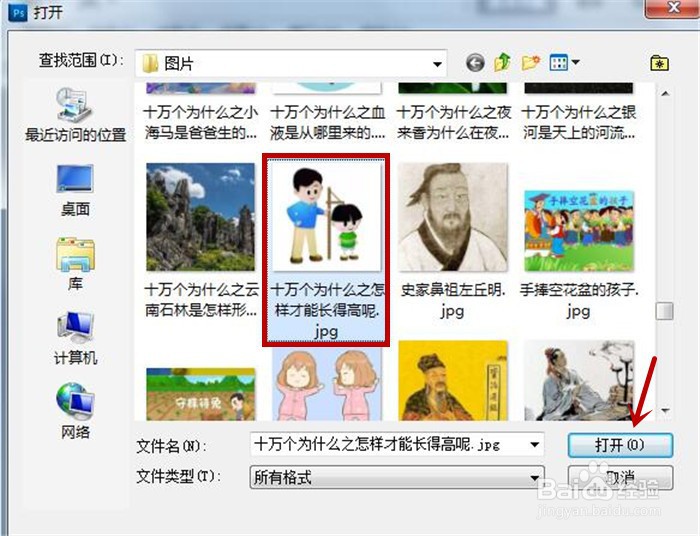
1、双击打开PhotoshopCS5软件,鼠标单击功能区中的文件选项卡,在弹出列表中点击打开命令

Photoshop软件中如何设置替换图像颜色效果?

2、在弹出的打开对话框中,可以直接挑选一张本地图片,然后鼠标单击打开按钮

Photoshop软件中如何设置替换图像颜色效果?

3、将在软件中插入一张本地图片,鼠标选中功能区中的图像选项卡

Photoshop软件中如何设置替换图像颜色效果?

4、在弹出列表中选中调整选项,然后在其右侧又弹出的列表框中点击替换颜色命令

Photoshop软件中如何设置替换图像颜色效果?

5、打开替换颜色对话框界面,鼠标选中第一个吸管工具,调整颜色容差为157,再选中选区单选,接着在图片上点击“爸爸”身上的衣服,然后返回功能界面,把结果颜色调成浅黄色的,点击确定按钮

Photoshop软件中如何设置替换图像颜色效果?

6、回到软件中图片上可以看到“爸爸”身上的衣服替换成浅黄色了,效果如下图所示

Photoshop软件中如何设置替换图像颜色效果?
  • ps中的蒙版是什么,怎么用
  • PS中,转为智能对象有什么作用?
  • ps如何制作火焰效果(白底)
  • ps中怎么填充图层
  • ps反相是什么意思 有什么用
  • 热门搜索
    仙剑奇侠传五前传攻略 吉他c和弦怎么按 红烧螃蟹的家常做法 胡静个人资料简介图片 红烧小黄鱼 手机怎么双清 周庄旅游攻略 上海迪士尼攻略 西溪湿地攻略 减肥餐单