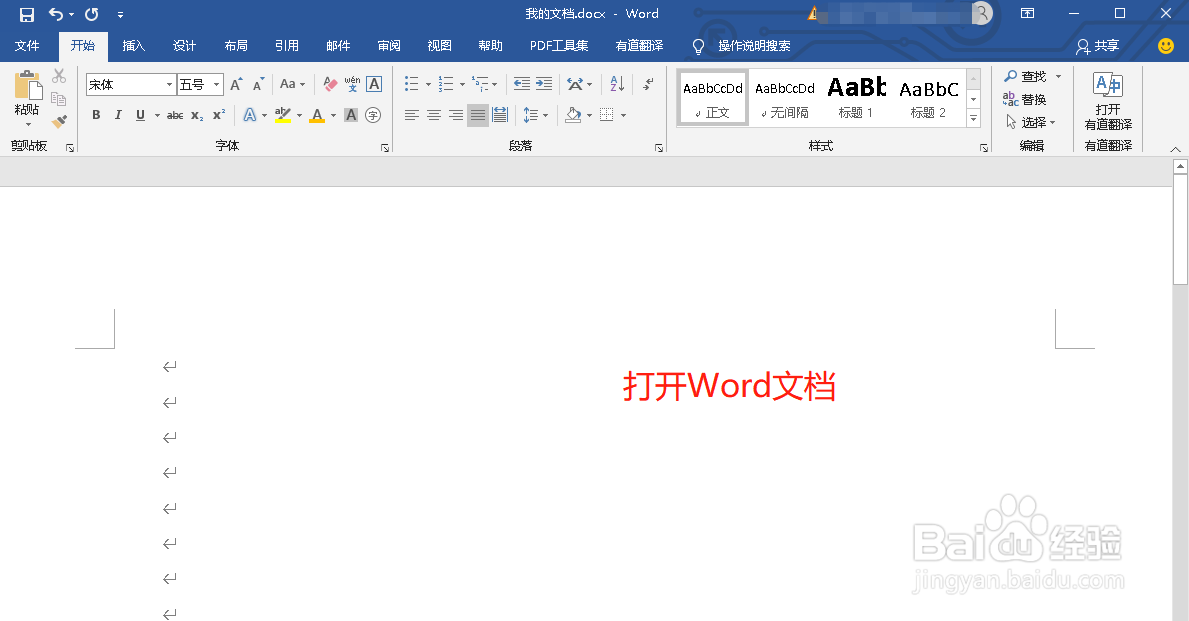
1、打开Word文档
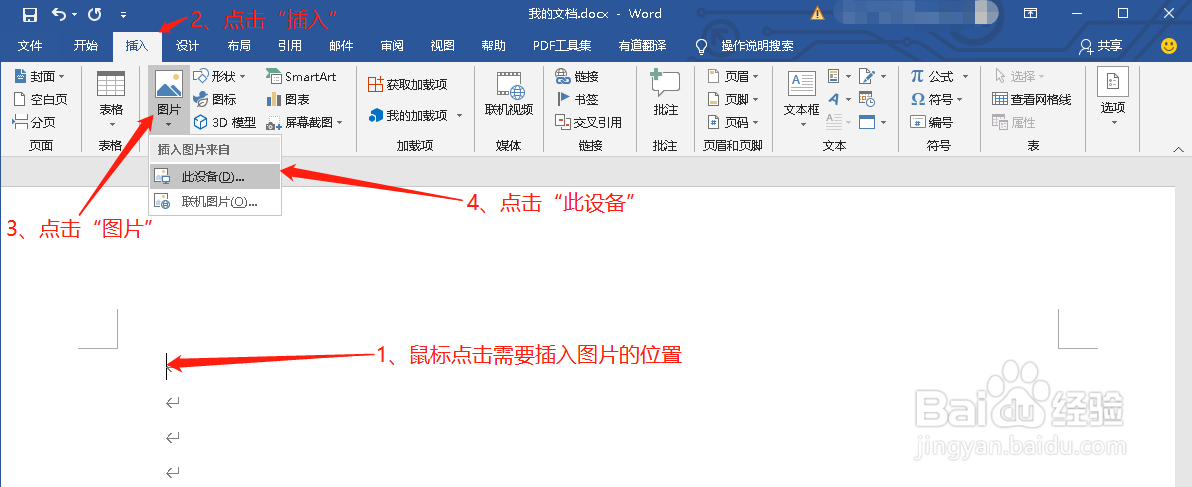
2、鼠标点击需要插入图片的位置,点击“插入”,点击“图片”,再点击“此设备”
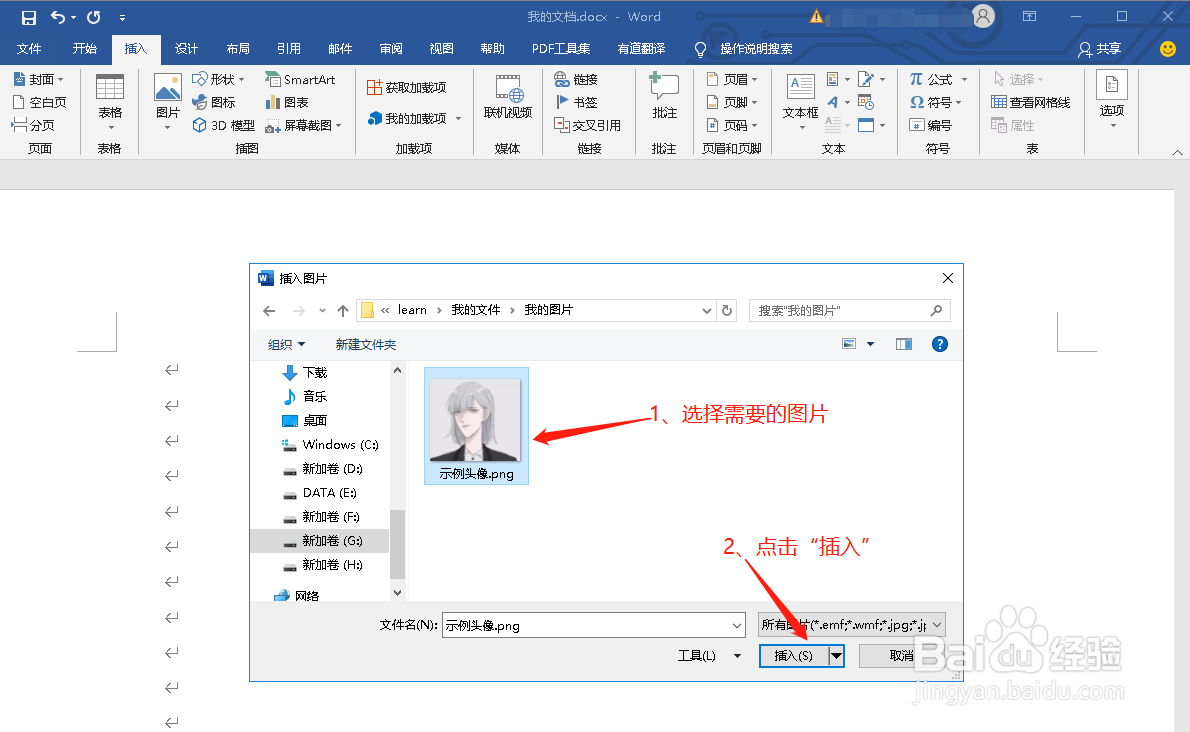
3、进入“插入图片”界面,选择需要的图片,点击“插入”
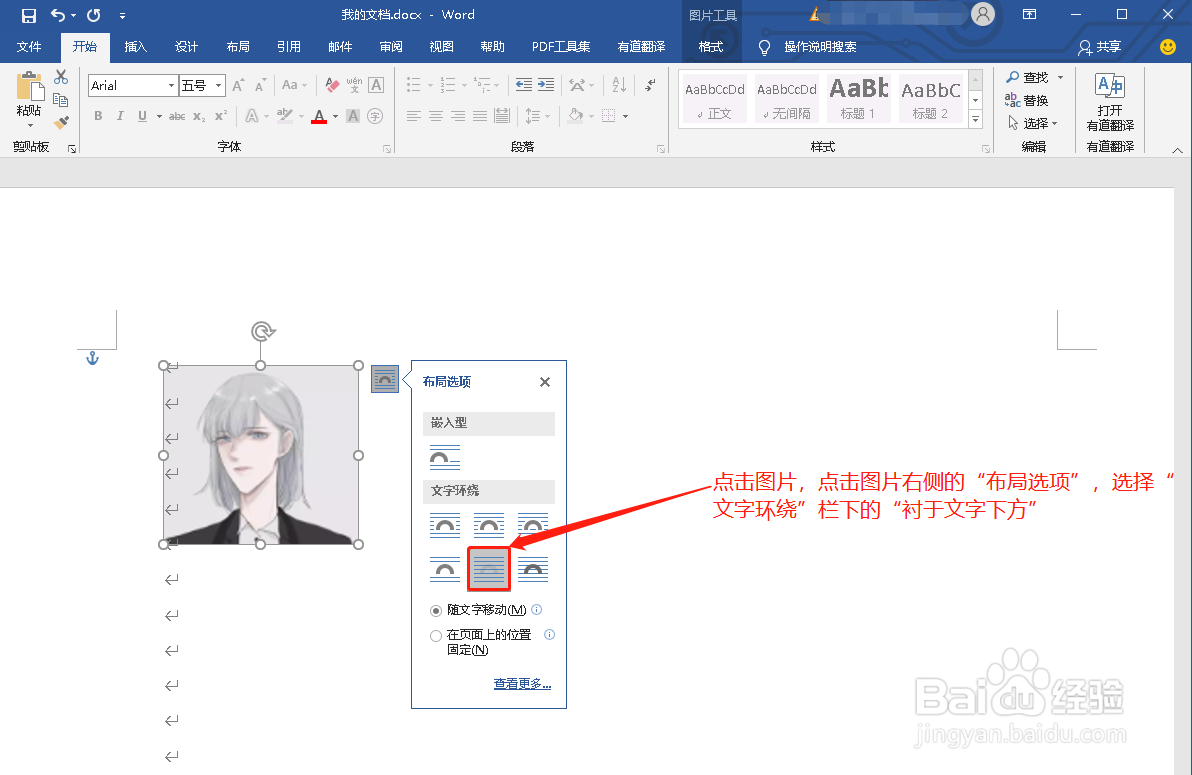
4、点击图片,点击图片右侧的“布局选项”,选择“文字环绕”栏下的“衬于文字下方”
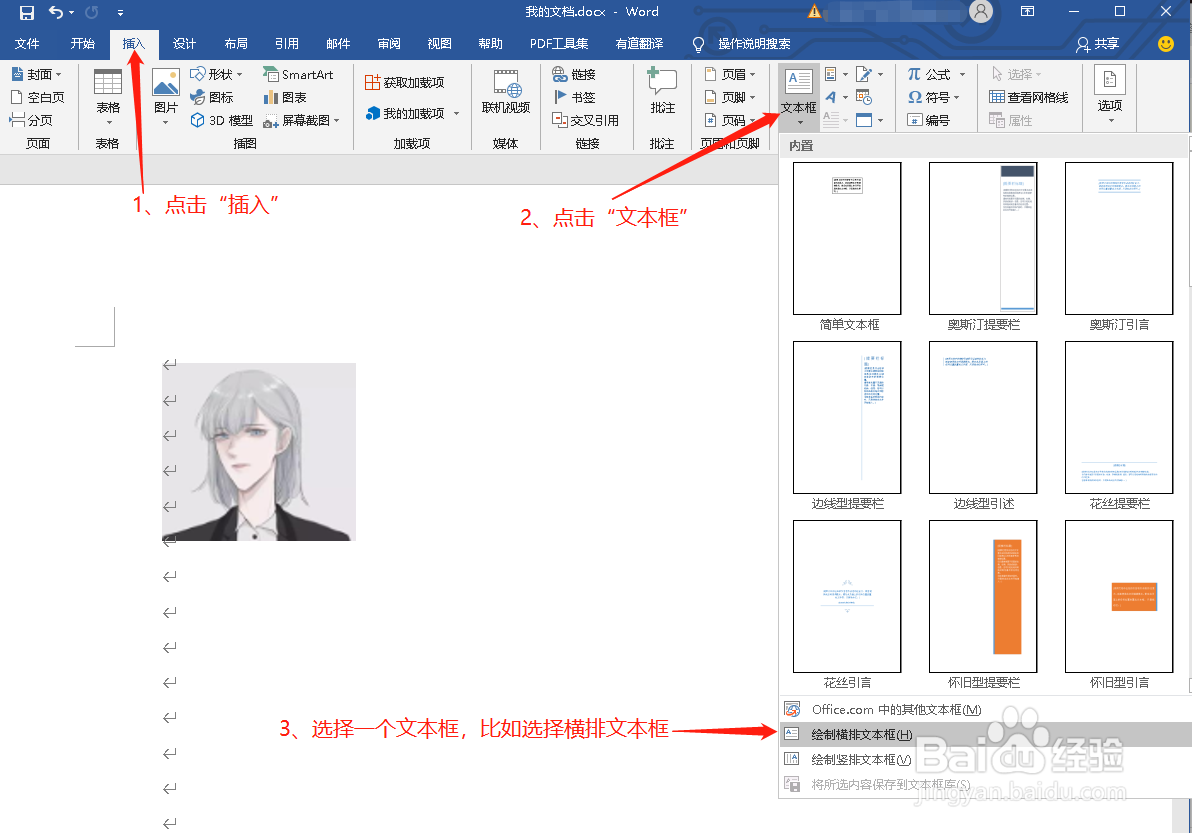
5、点击“插入”,点击“文本框”选择一个文本框,比如选择横排文本框
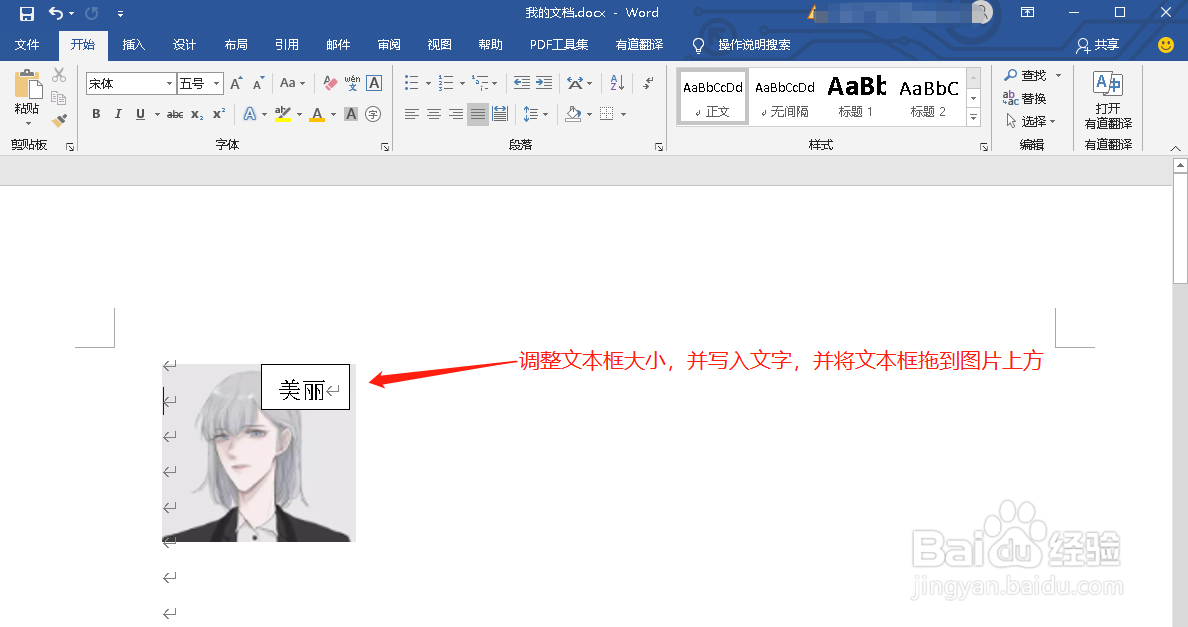
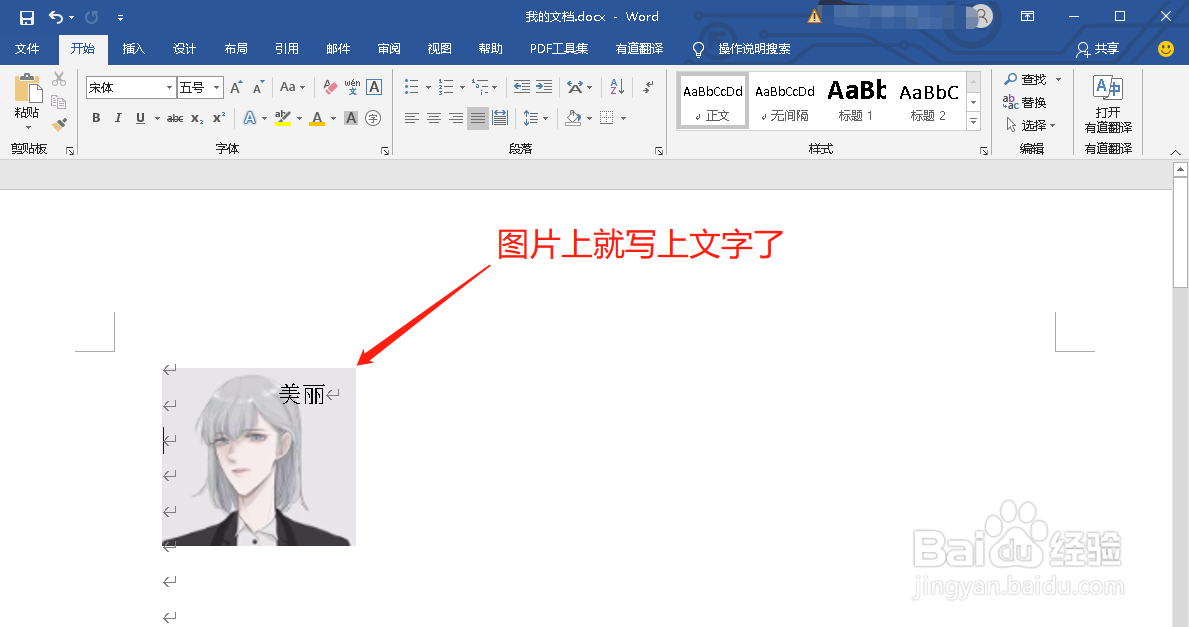
6、调整文本框大小,并写入文字,并将文本框拖到图片上方
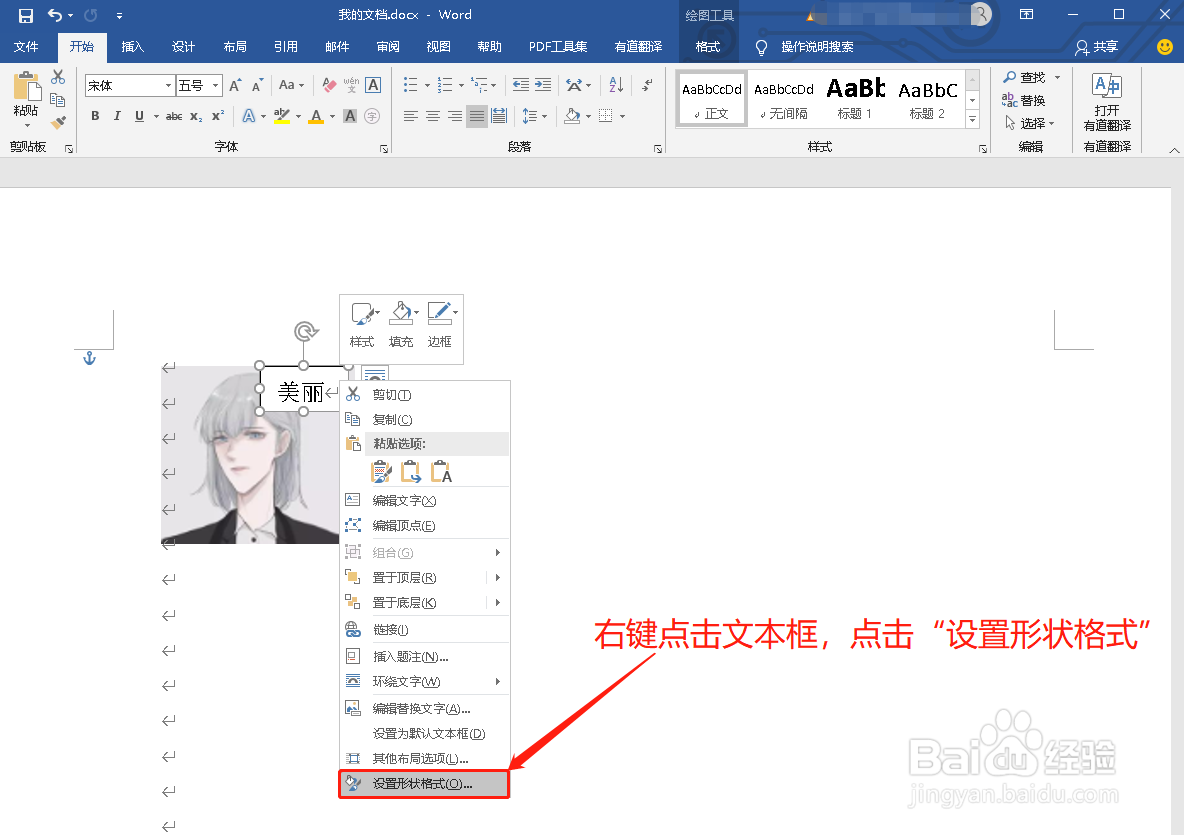
7、右键点击文本框,点击“设置形状格式”
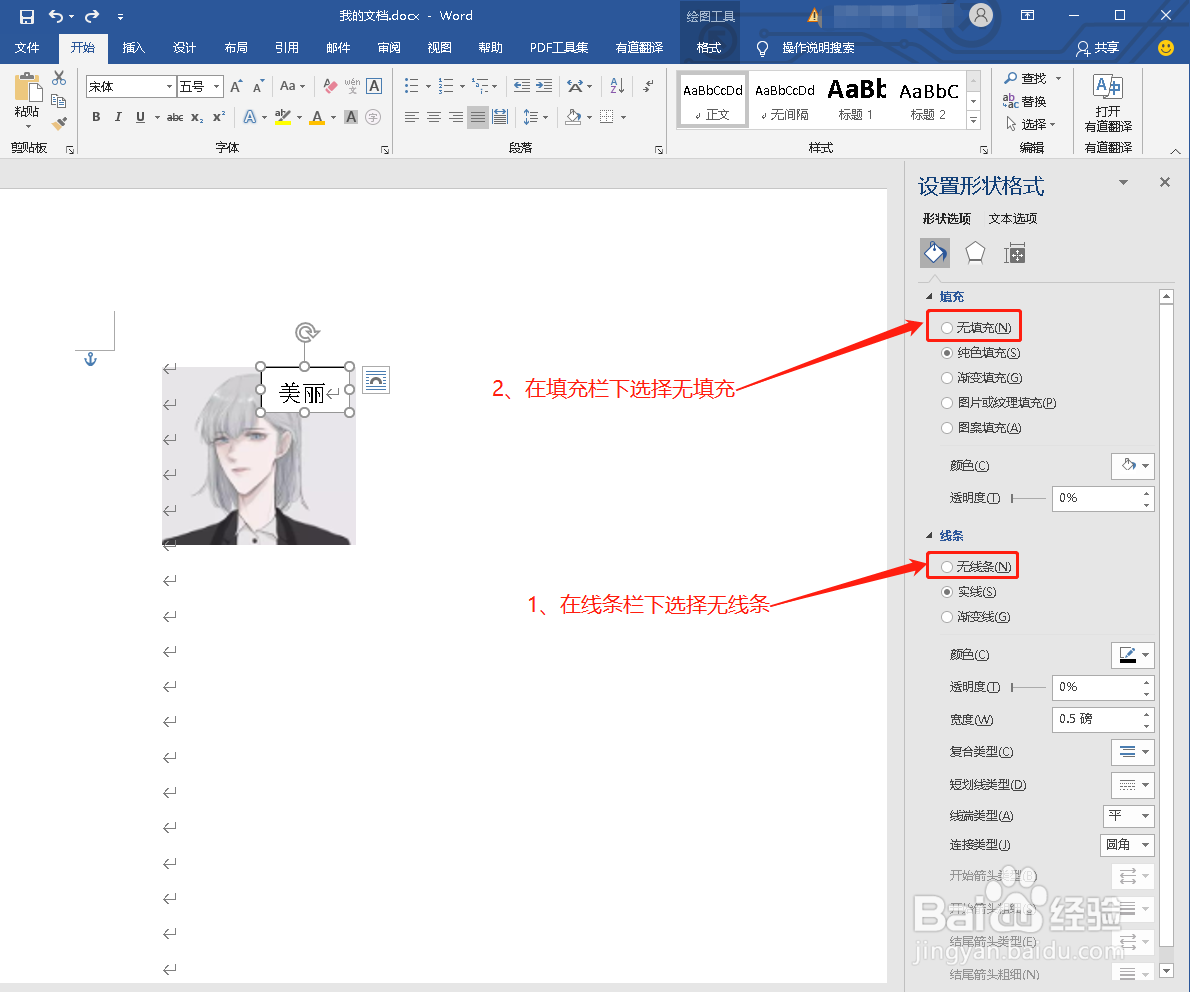
8、在“设置形状格式”界面,在线条栏下选择无线条,在填充栏下选择无填充
时间:2024-10-18 14:21:10
1、打开Word文档
2、鼠标点击需要插入图片的位置,点击“插入”,点击“图片”,再点击“此设备”
3、进入“插入图片”界面,选择需要的图片,点击“插入”
4、点击图片,点击图片右侧的“布局选项”,选择“文字环绕”栏下的“衬于文字下方”
5、点击“插入”,点击“文本框”选择一个文本框,比如选择横排文本框
6、调整文本框大小,并写入文字,并将文本框拖到图片上方
7、右键点击文本框,点击“设置形状格式”
8、在“设置形状格式”界面,在线条栏下选择无线条,在填充栏下选择无填充
