怎么用word2007设置奇偶页码的左右分布~

 时间:2026-05-02 07:15:06

怎么用word2007设置奇偶页码的左右分布~

    第一步,选择“插入”中“页眉和页脚”,点击“页脚”中“编辑页脚(E)”选项就会出现如下图:

    怎么用word2007设置奇偶页码的左右分布~

    第二步,在“选项”上方的奇偶页不同前面的方框上打钩:

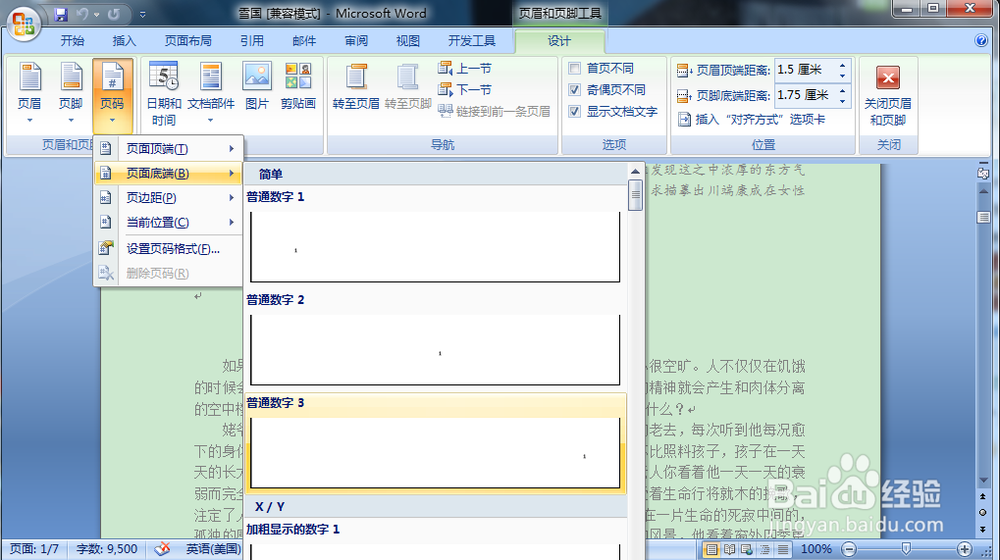
    第三步,在“页眉和页脚”选项上选择“页码”,点击“页码”中“页面底端”中的“普通位置3”,如图:
    怎么用word2007设置奇偶页码的左右分布~

    第四步,在“页码”中选择“设置页码格式”,在“页码编号”中选择“起始页码”,填上“1”,选择“确定”,如图:

    怎么用word2007设置奇偶页码的左右分布~

    第五步,将光标移动到偶数页的页脚,如图:

    怎么用word2007设置奇偶页码的左右分布~

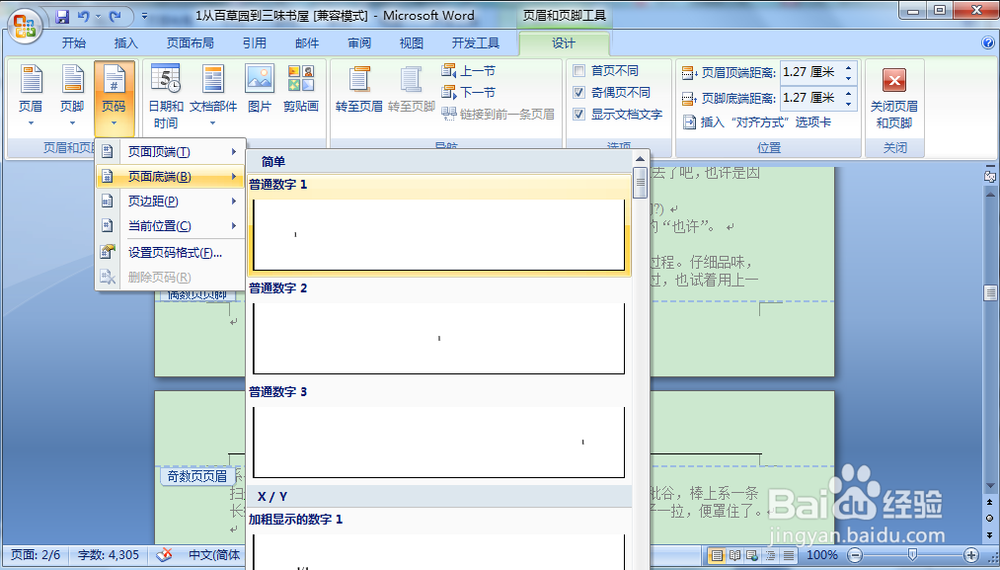
    第六步,再次选择“页码”中的“页面底端”,这次将“页面底端”选择为“普通数字1”,如图:
怎么用word2007设置奇偶页码的左右分布~

设置完以上就会出现奇数页面在右面,偶数页面在左面的情况~

  • Word 2007中,如何给分栏的文字添加页码
  • Word文档如何设置统一的页边距?
  • word2019版本如何检查文档是否有隐藏信息
  • 怎么在Word中选中所有表格?
  • word中标尺在哪里,怎么使用?
  • 热门搜索
    角膜炎治疗方法 人物描写的方法 挣钱的方法 金华火腿的家常做法 苦瓜的家常做法 隐形眼镜的佩戴方法 葫芦侠怎么用 cdr字体怎么安装 做鱼汤的方法 怎么改wifi名字