如何解决在控制面板中无法卸载已安装的应用程序

 时间:2026-02-12 19:38:40

1、第一步,点击计算机左下角的开始,弹出下拉菜单。

如何解决在控制面板中无法卸载已安装的应用程序

2、第二步,选择“运行”,弹出运行窗口。

如何解决在控制面板中无法卸载已安装的应用程序

3、第三步,在页面上输入regedit回车,打开注册表编辑器。

如何解决在控制面板中无法卸载已安装的应用程序

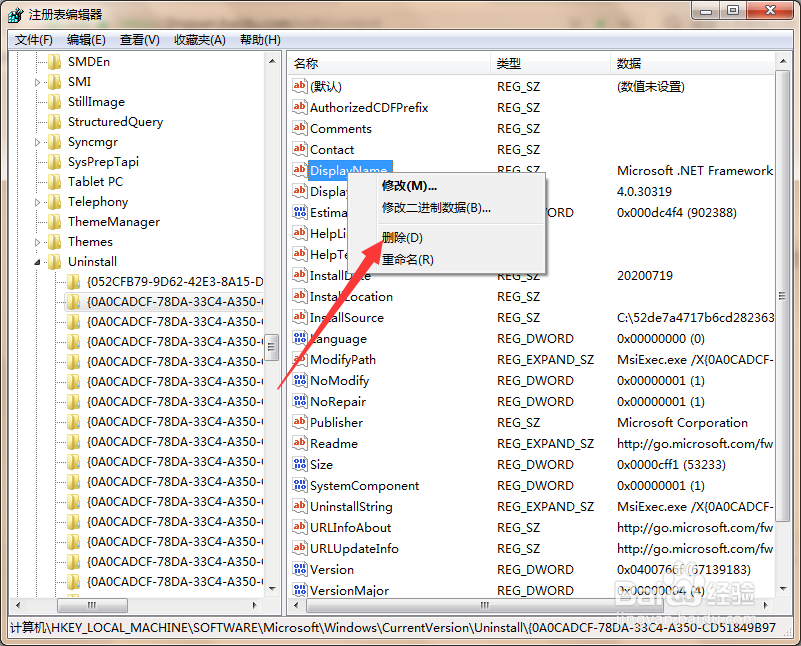
4、第四步,依次定位到HKEY_LOCAL_MACHINE\SOFTWARE\Microsoft\Windows\CurrentVersion\Uninstall项。

如何解决在控制面板中无法卸载已安装的应用程序

5、第五步,在Uninstall项的子项中,一项一项地找,看看有哪个程序是想要找的软件。

如何解决在控制面板中无法卸载已安装的应用程序

6、第六步,找到程序后,在右侧列表中找到“DisplayName”数值并右击,选择“删除”,删除该数值,即可解决问题。
如何解决在控制面板中无法卸载已安装的应用程序

1、点击开始,选择运行,打开注册表编辑器。

2、定位到Uninstall项,在其子项中找到程序。

3、在右侧列表中找到并删除“DisplayName”数值即可。

  • 网络共享:[25]组策略
  • SQLSever2008无法连接服务器的错误,怎么解决
  • 如何用RAR分割打包压缩文件
  • 清除win10系统临时文件的方法
  • 用bitcomet制作种子和磁链
  • 热门搜索
    皮肤黑怎么办 vogue怎么读 兰芝睡眠面膜怎么样 马桶堵了怎么通 快手怎么上热门 基本工资怎么算 孙坚怎么死的 包菜怎么炒 囧怎么读 囊肿怎么治疗