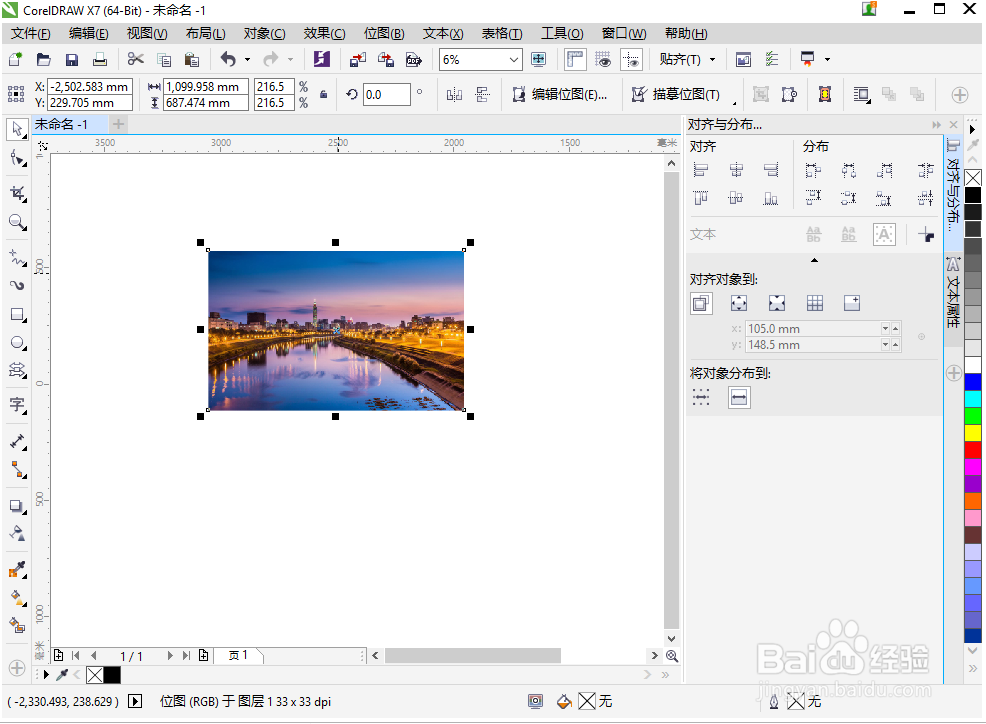
1、打开CorelDRAW X7软件,并打开一张目标图片。
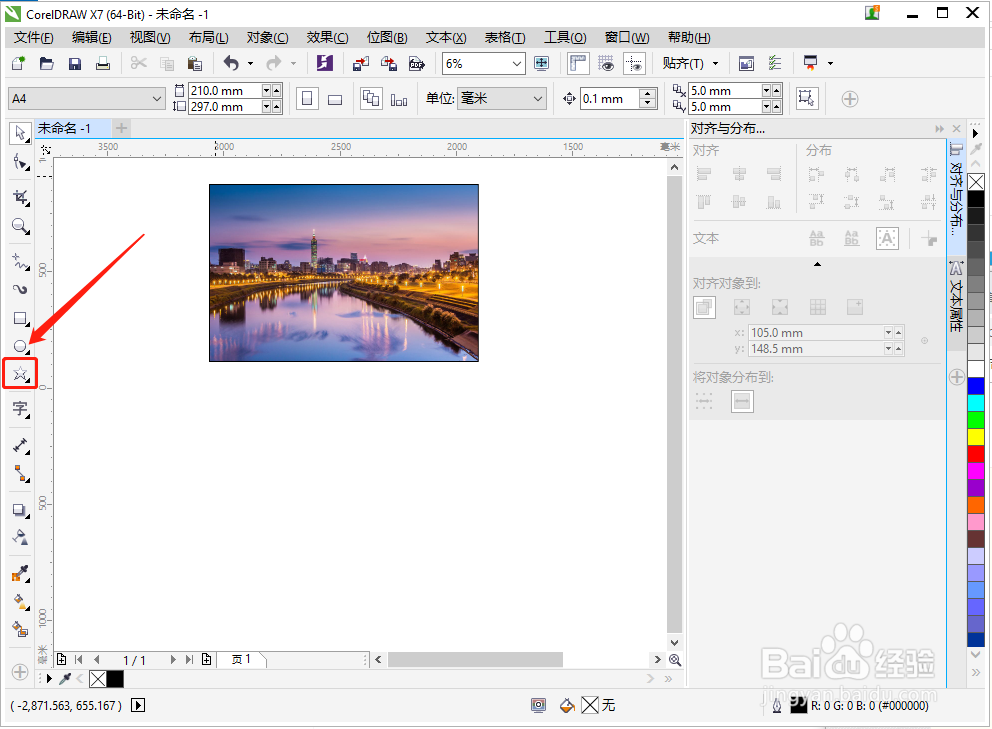
2、找到并点击工具栏下方的“五角星”形状。
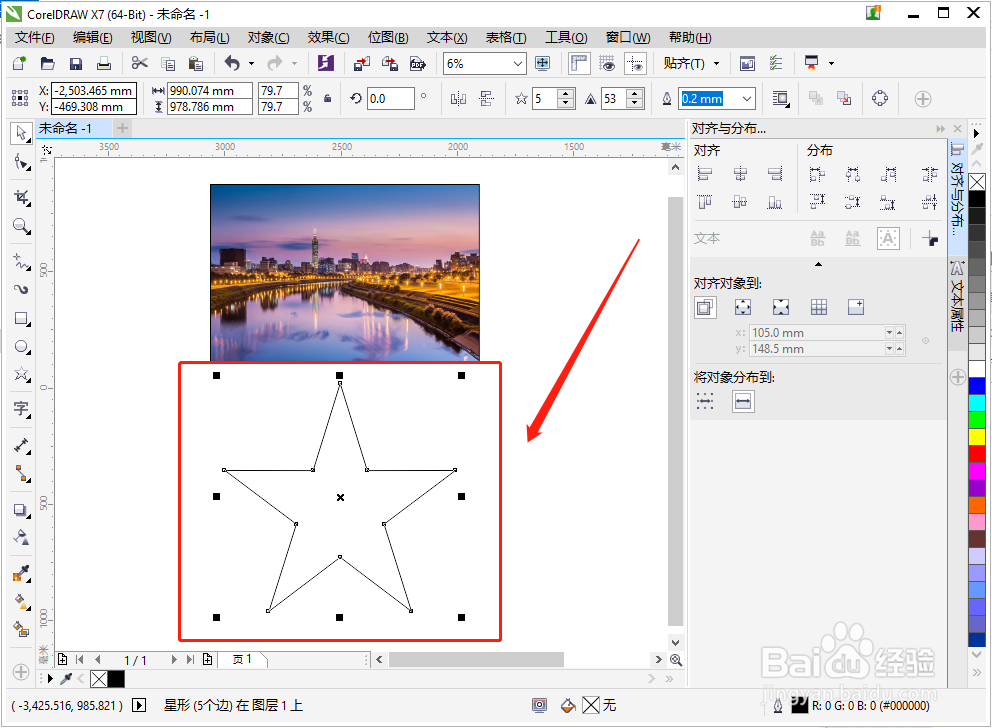
3、在页面空白处拖出一个五角星形状(或者其他形状)。
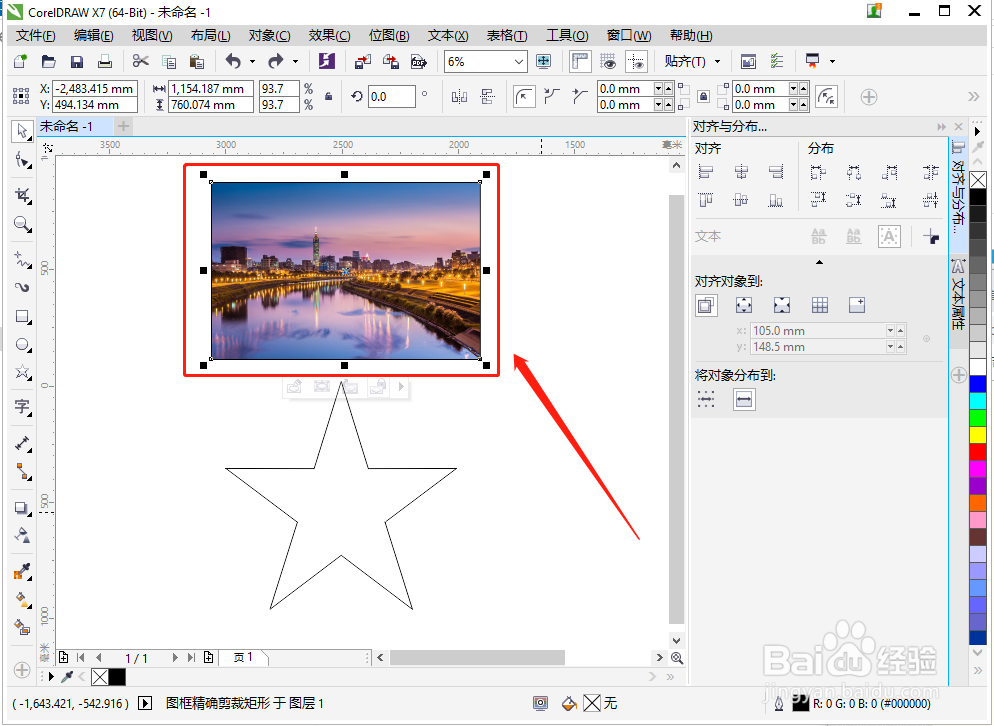
4、选中图片。
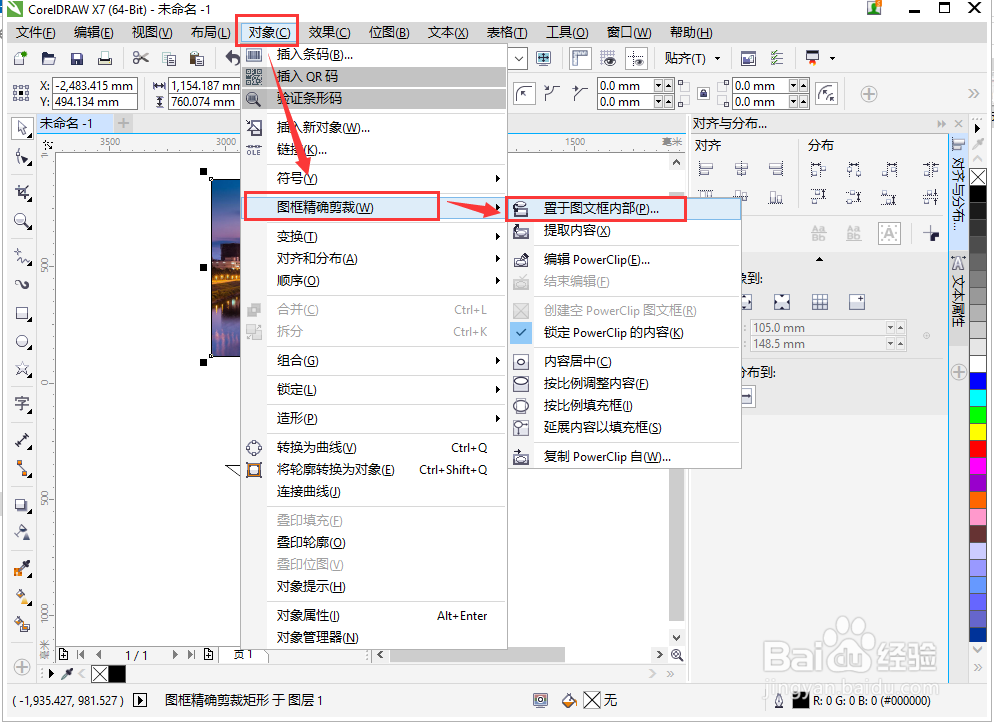
5、点击菜单栏上方的【对象】——【图框精确裁剪】——【置于图文框内部】。
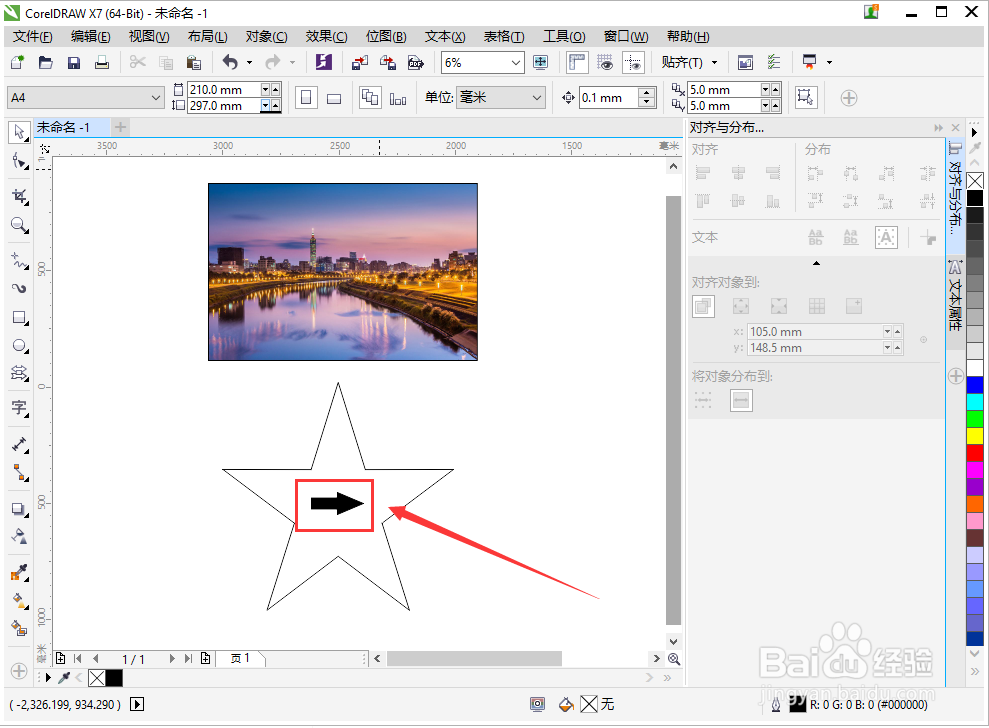
6、这时把鼠标放到五角星形状内部,鼠标变成实心剪头后点击鼠标左键。
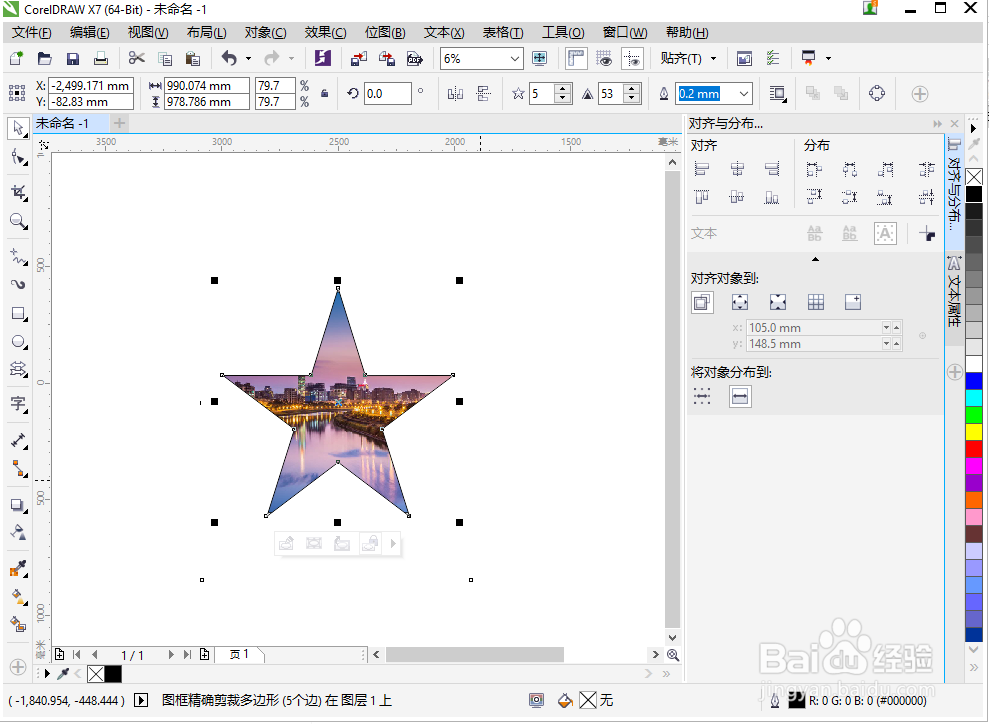
7、这时,图片已经完全嵌入五角星形状里啦,大功告成。
8、大家可以举一反三,用以上方法完成各种形状图片的置入哦,希望能帮到大家。
时间:2026-05-02 23:08:13
1、打开CorelDRAW X7软件,并打开一张目标图片。
2、找到并点击工具栏下方的“五角星”形状。
3、在页面空白处拖出一个五角星形状(或者其他形状)。
4、选中图片。
5、点击菜单栏上方的【对象】——【图框精确裁剪】——【置于图文框内部】。
6、这时把鼠标放到五角星形状内部,鼠标变成实心剪头后点击鼠标左键。
7、这时,图片已经完全嵌入五角星形状里啦,大功告成。
8、大家可以举一反三,用以上方法完成各种形状图片的置入哦,希望能帮到大家。
