PS怎样做剪贴蒙版

 时间:2026-02-12 22:25:12

1、打开2020版本的PhotoShop。

PS怎样做剪贴蒙版

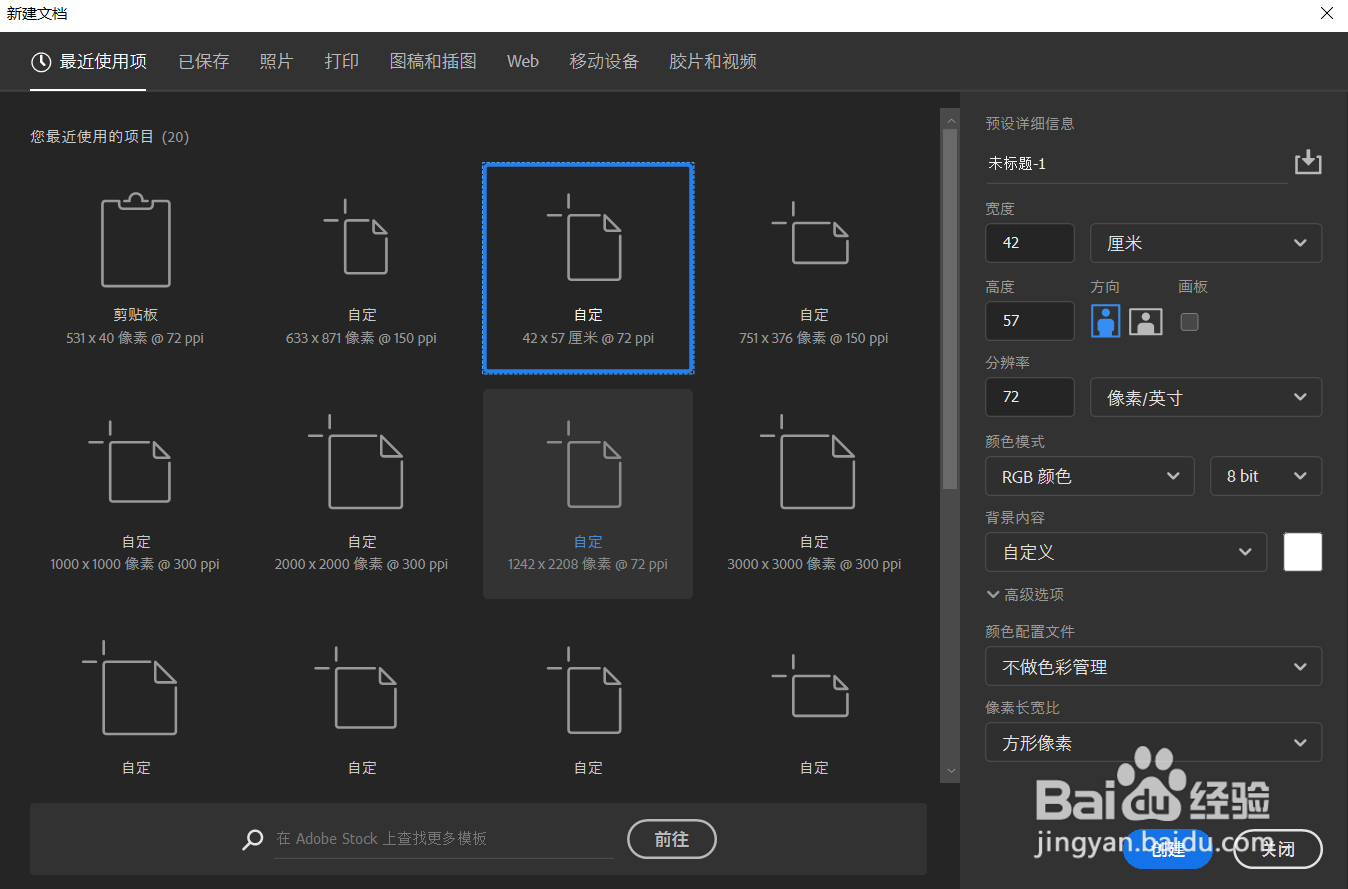
2、点击“文件”——“新建”——“自定”(宽X高,42X1425px,分辨率72)。注:因为现在是展示,宽高可以随意。
PS怎样做剪贴蒙版

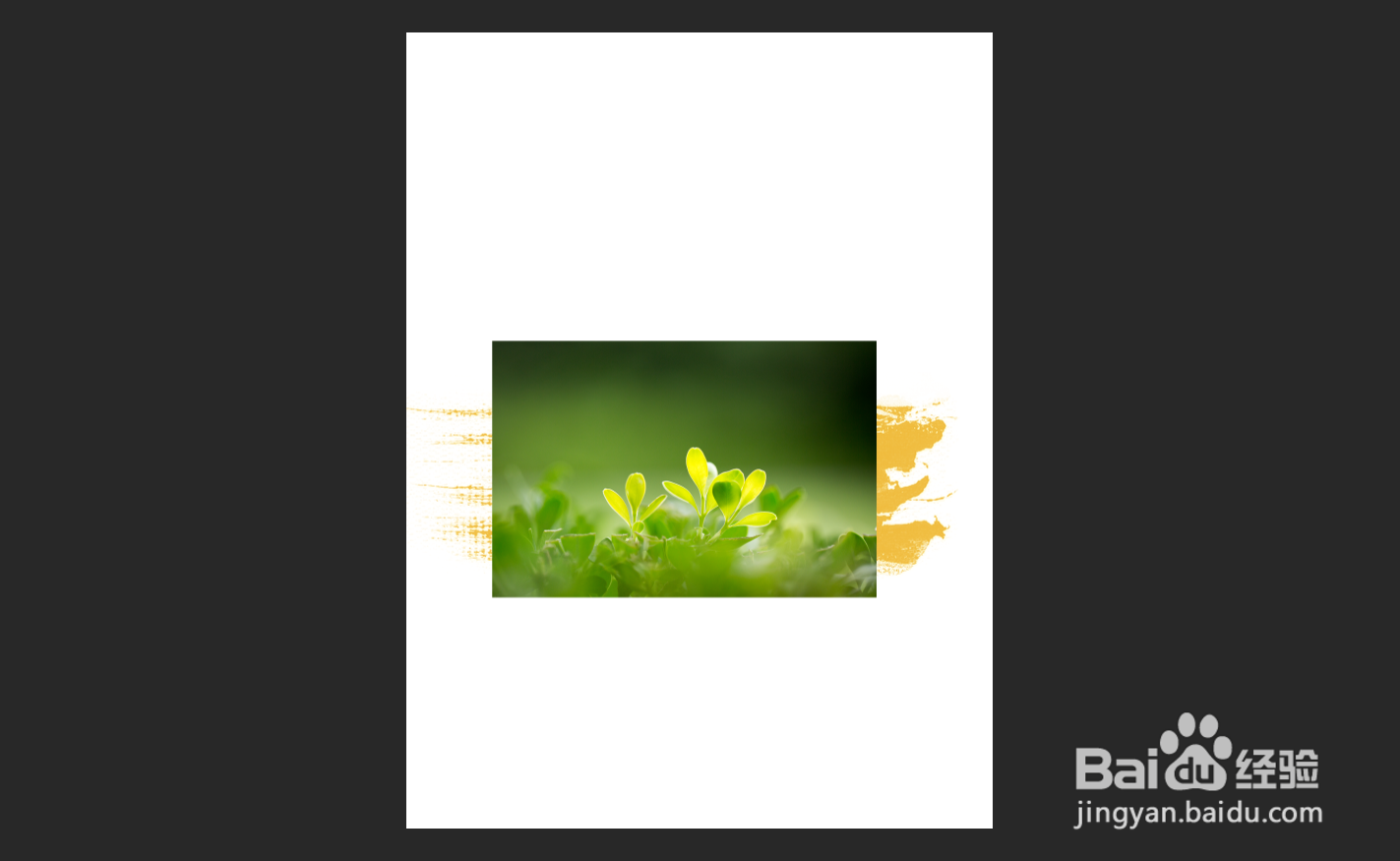
3、准备一个笔刷图片,放置合适位置。

PS怎样做剪贴蒙版

4、插入一张图片,置于笔刷图层上面。

PS怎样做剪贴蒙版

5、点击图片图层右键,点中创建剪贴蒙版,或者快捷键(Alt+Ctrl+G)。

PS怎样做剪贴蒙版

6、Ctrl+T,自由变换,拖动图层,它就可以达到你想要的效果。

(这就相当于用图片图层去填充笔刷图层,将图片剪贴到了笔刷中,并只显示笔刷的形状区域)。

PS怎样做剪贴蒙版

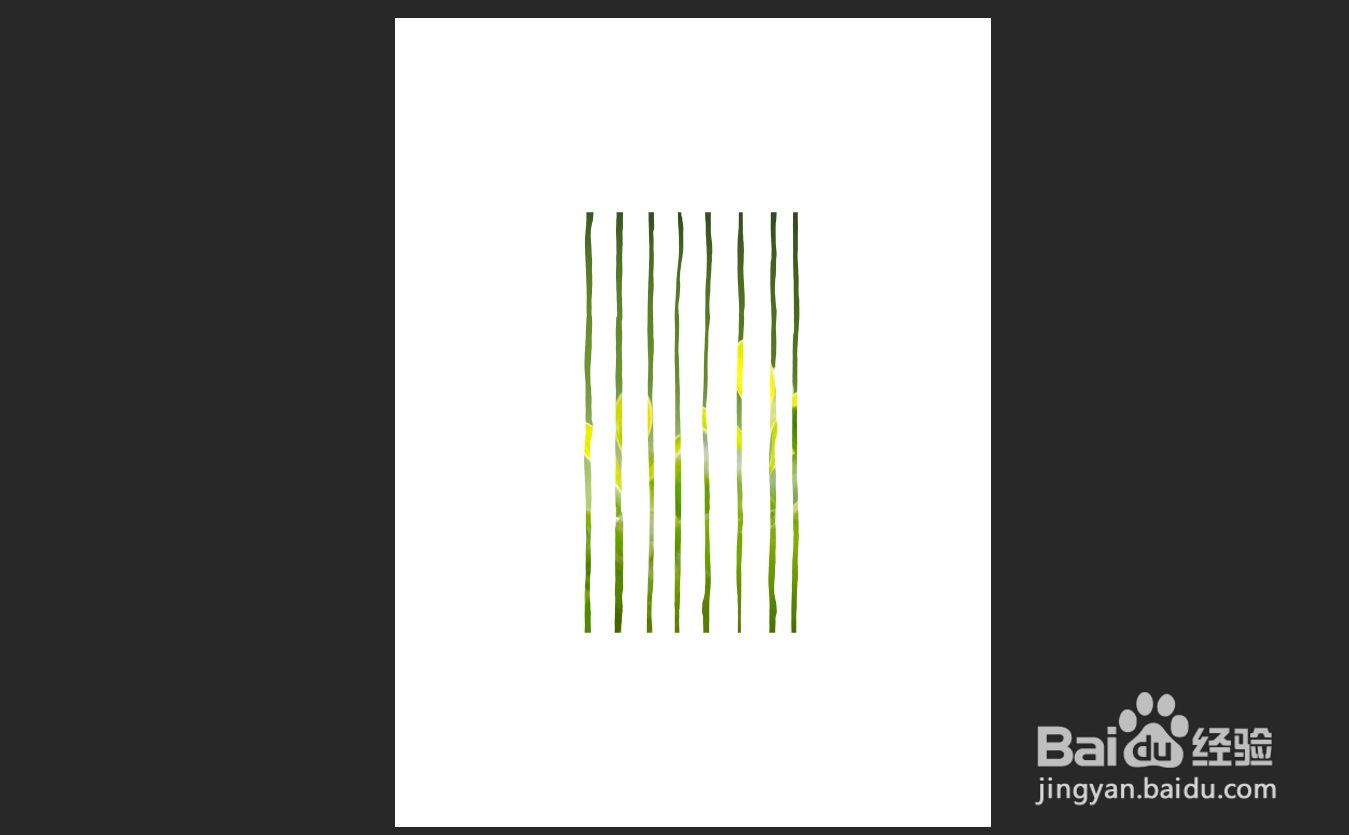
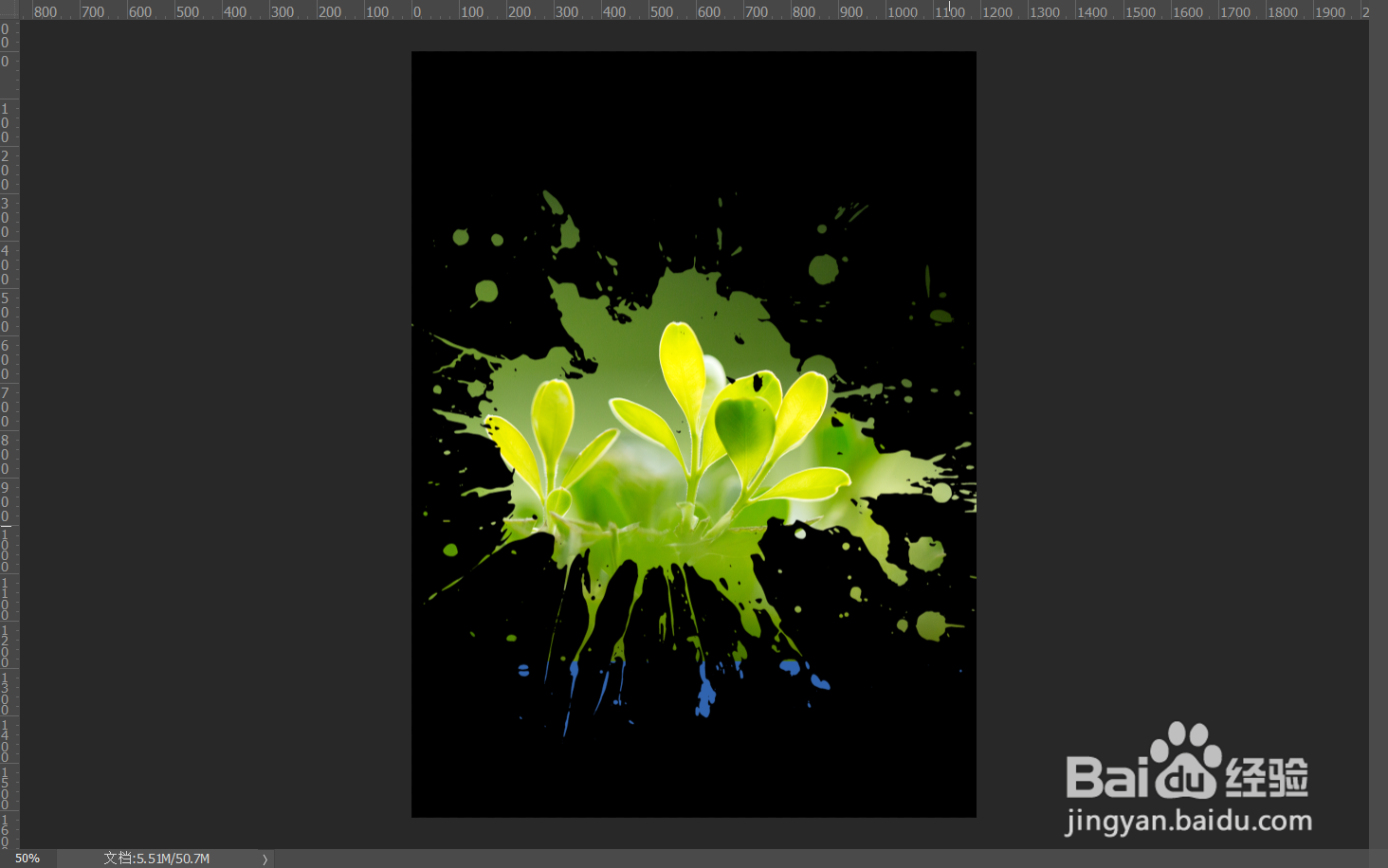
7、更换不同的笔刷,它就会得到不同的图片效果。

PS怎样做剪贴蒙版

PS怎样做剪贴蒙版

8、文字效果

PS怎样做剪贴蒙版

  • 怎么在PS软件中查看颜色的RGB的值
  • ps渐变色怎么调整颜色
  • ps中如何定义画笔预设
  • PS的自由变换是怎么操作的呢
  • PS方法:如何使用“矢量蒙版”工具设计图片?
  • 热门搜索
    牛蛙养殖 周迅什么时候离的婚 心怡是什么意思 缺乏维生素e的症状 rp是什么 什么显卡最好 面瘫是什么 微博账号是什么 短信中心号码是什么 风信子什么时候开花