ps如何将图片裁剪为梯形

 时间:2026-04-24 10:15:59

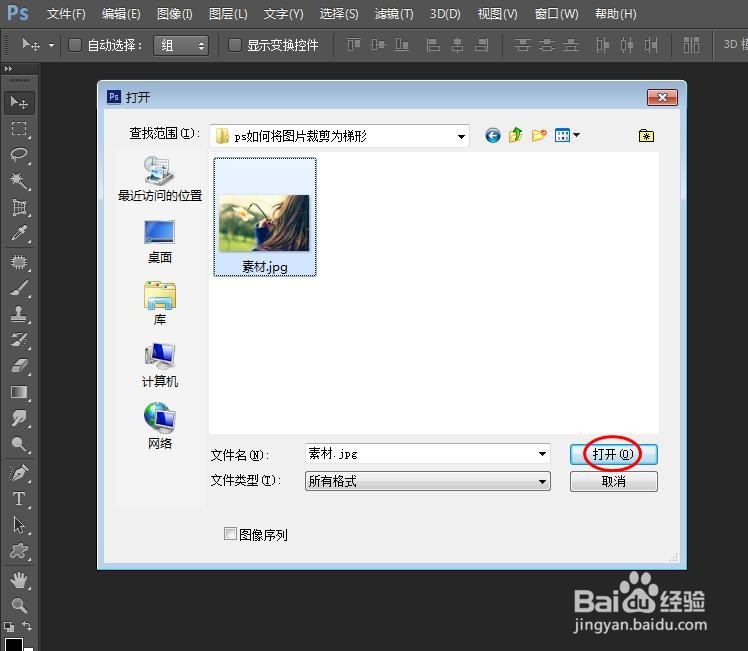
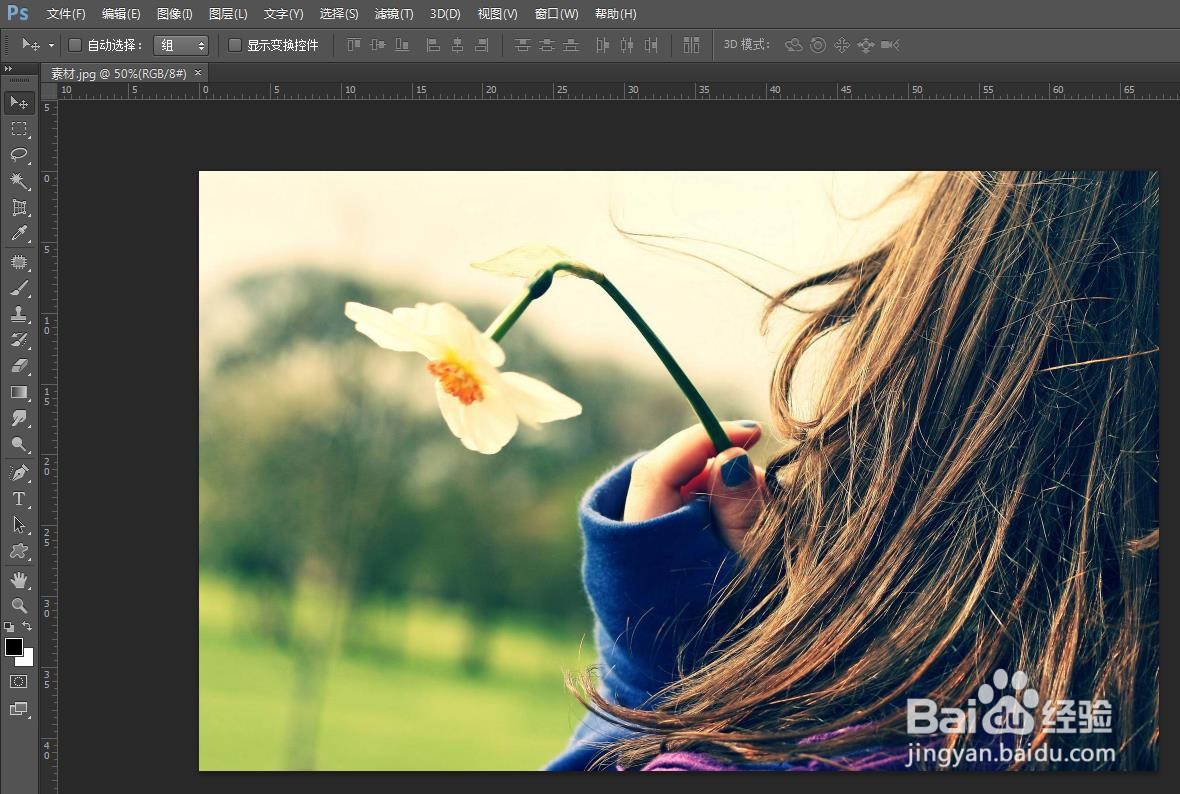
1、第一步:在ps软件中,按下快捷键Ctrl+O键,打开一张需要裁剪成梯形的图片。
ps如何将图片裁剪为梯形

ps如何将图片裁剪为梯形

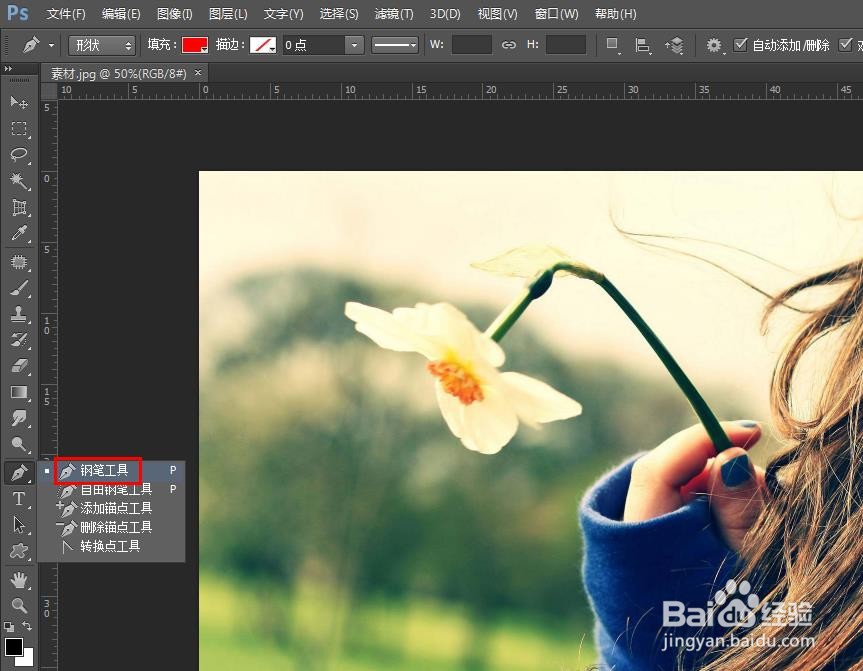
2、第二步:在左侧的工具栏中,选择“钢笔工具”。

ps如何将图片裁剪为梯形

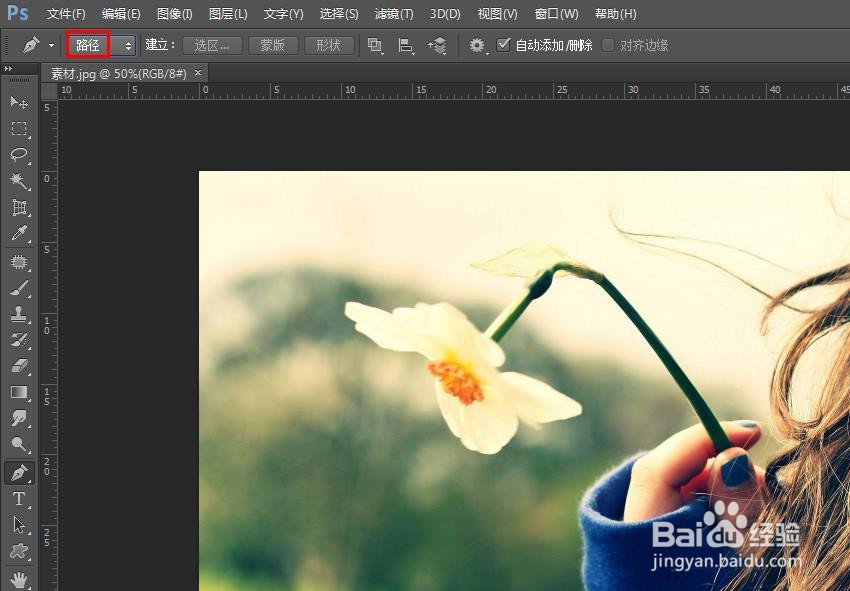
3、第三步:将钢笔工具设置为“路径”模式。

ps如何将图片裁剪为梯形

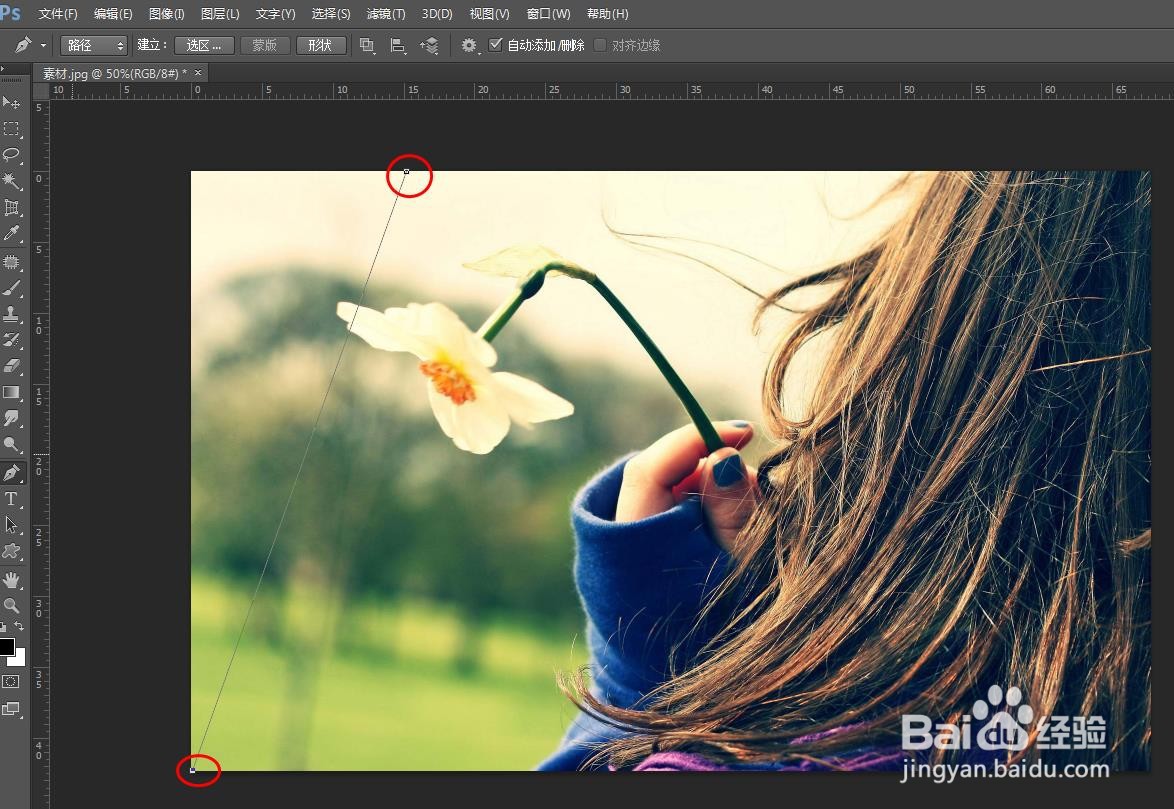
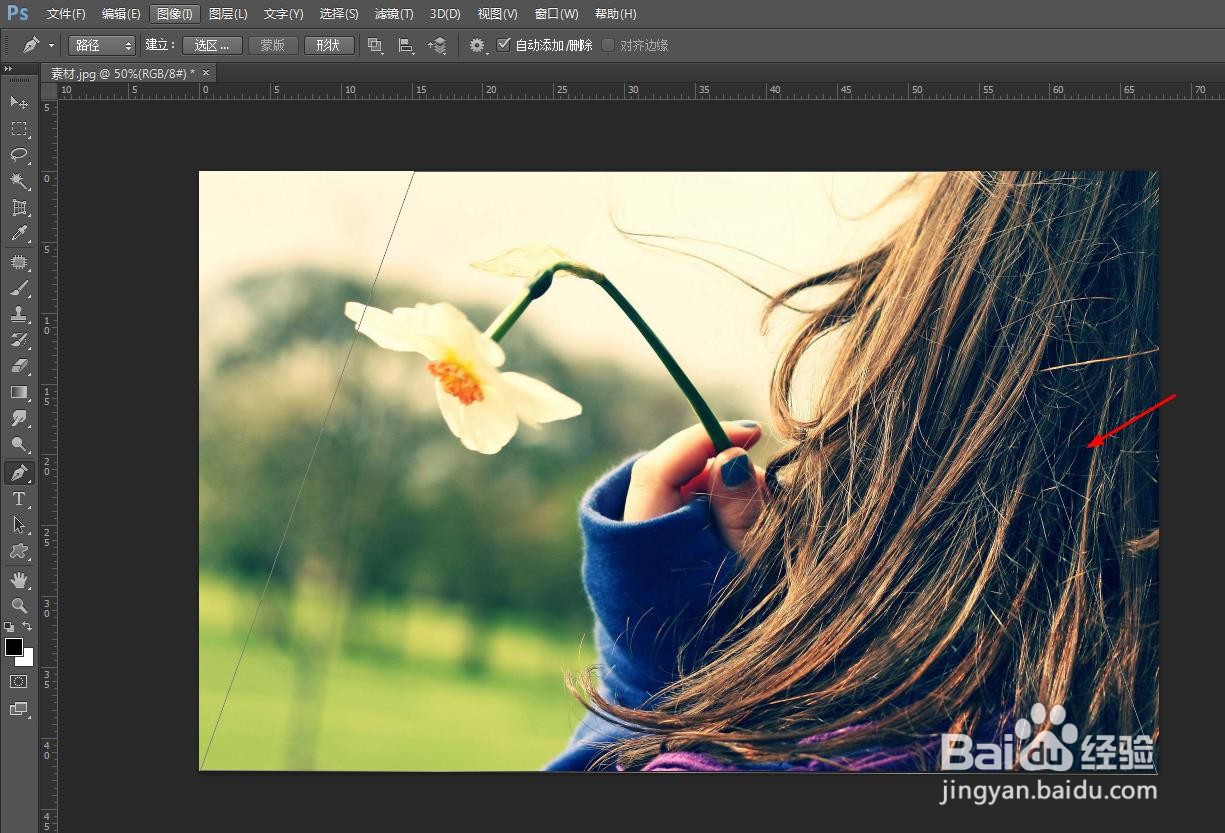
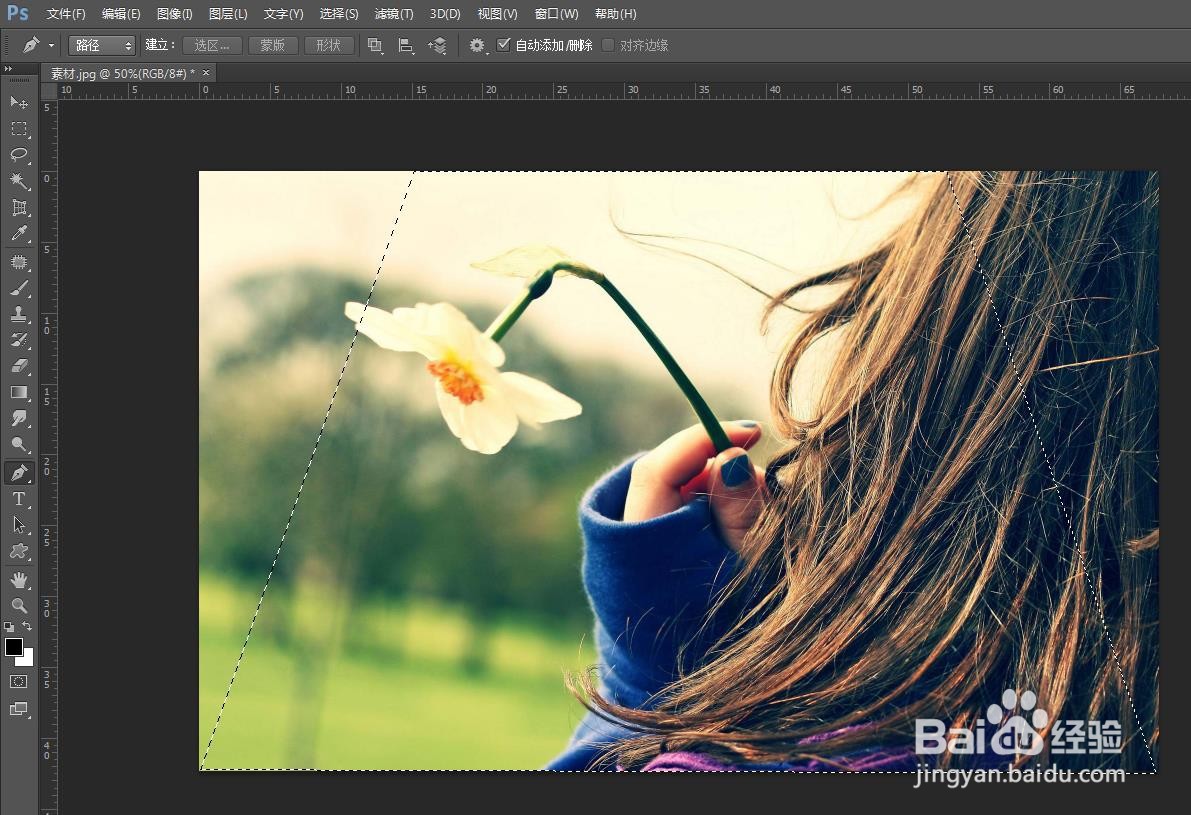
4、第四步:在图片上方和两端角上确定4个点,形成一个梯形。

ps如何将图片裁剪为梯形

ps如何将图片裁剪为梯形

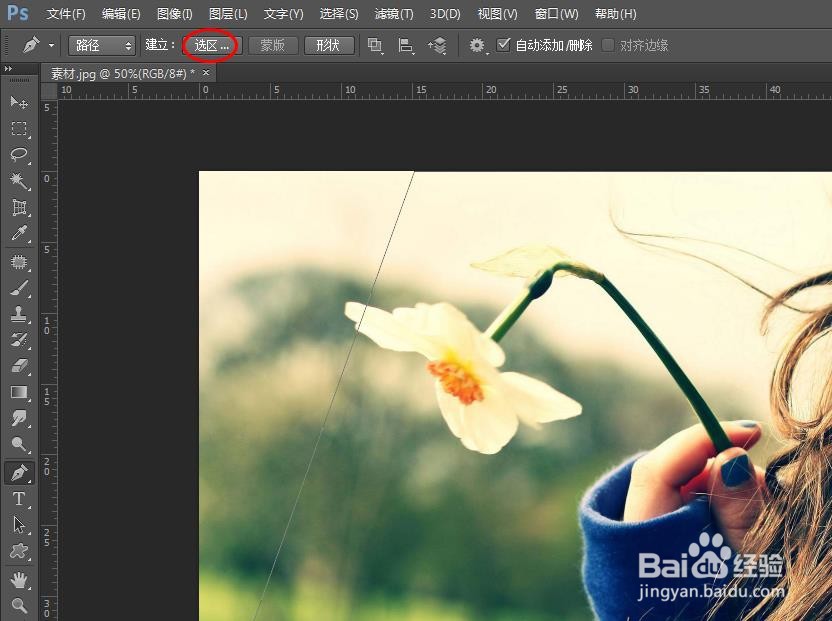
5、第五步:画好梯形后,单击上方“选区”按钮。

ps如何将图片裁剪为梯形

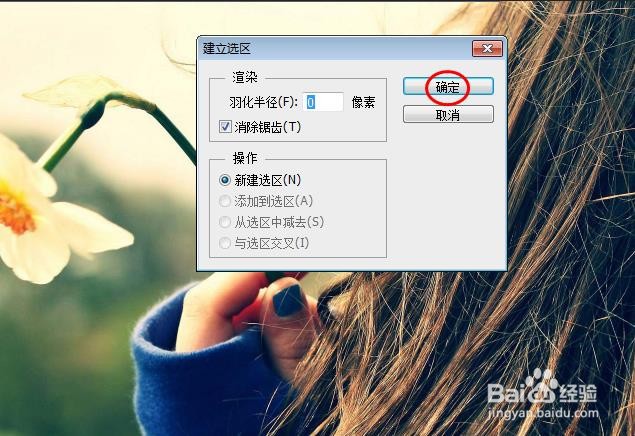
6、第六步:在弹出的“建立选区”对话框中,将羽化半径设置为0,这样梯形就变成了一个选区。
ps如何将图片裁剪为梯形

ps如何将图片裁剪为梯形

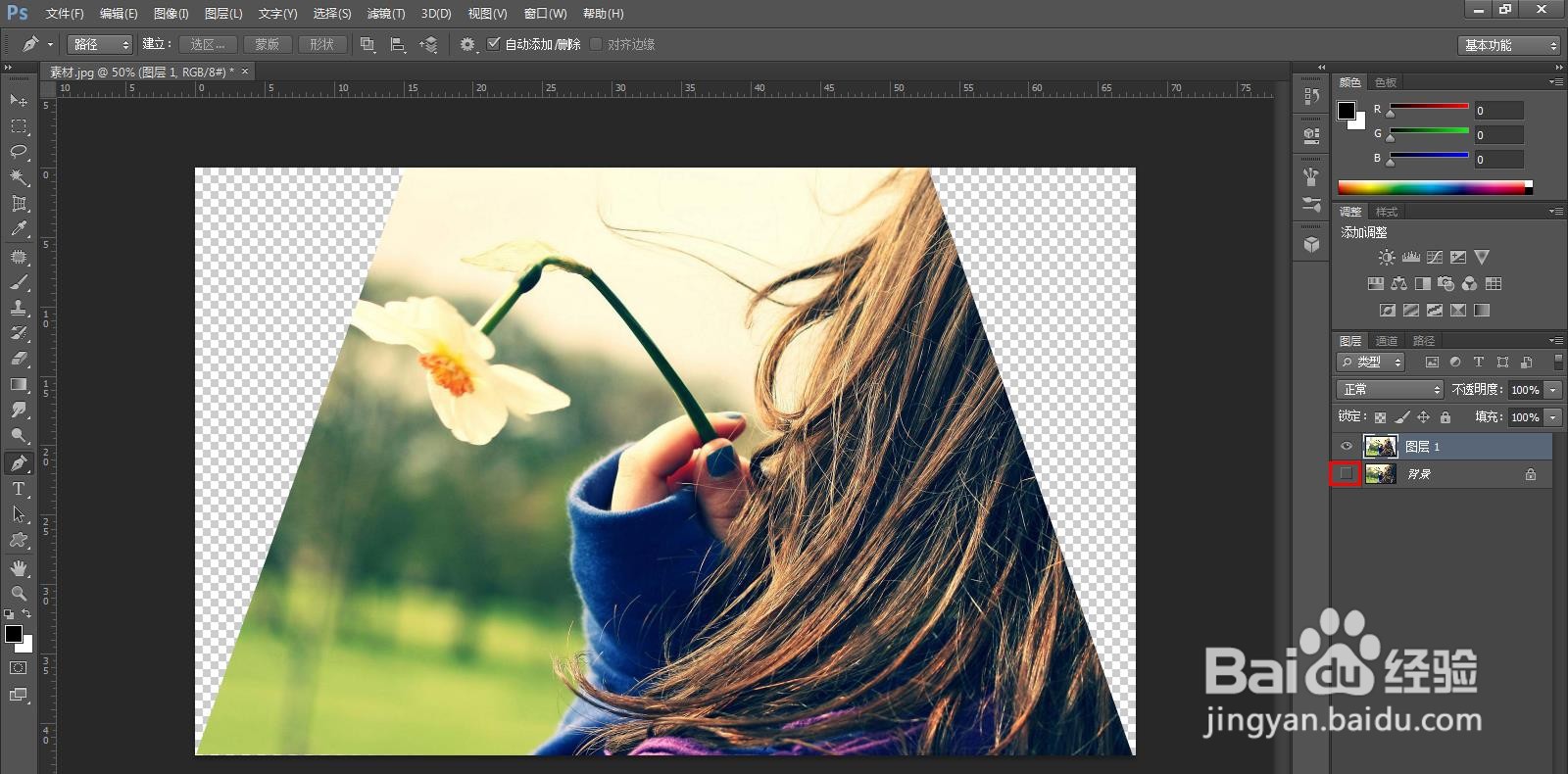
7、第七步:按下快捷键Ctrl+J键,将梯形选区复制出来,并关闭背景图层。
ps如何将图片裁剪为梯形

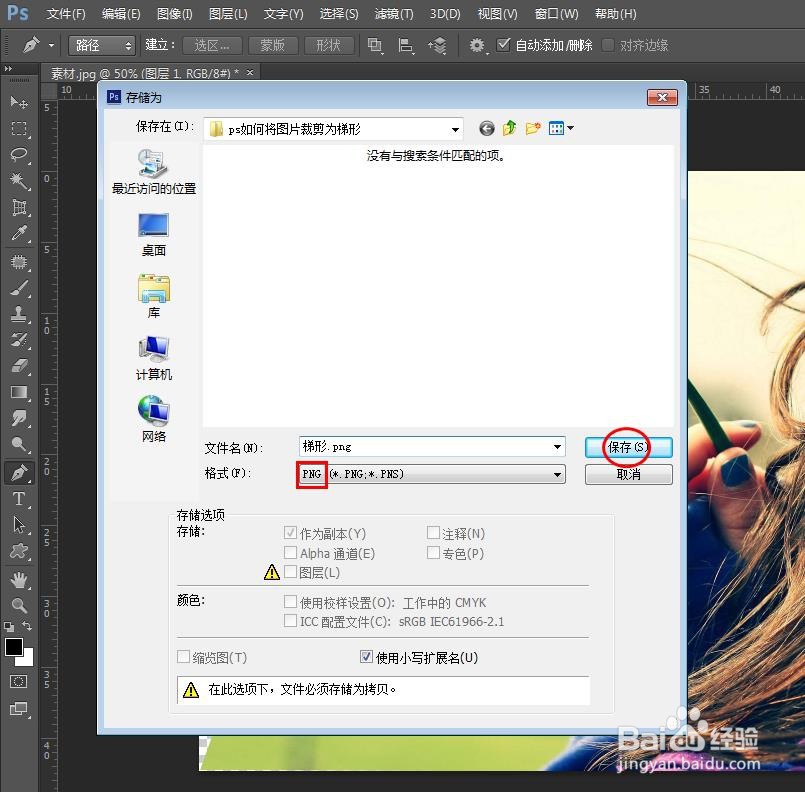
8、第八步:用保存快捷键Ctrl+S键,将梯形图片保存为png格式,完成操作。
ps如何将图片裁剪为梯形

  • ps怎么把图片裁剪成三角形
  • ps中如何将图片裁剪成椭圆形
  • ps如何把图片裁剪成各种形状
  • ps怎样把图片裁剪成任何形状
  • ps怎么制作梯形
  • 热门搜索
    肾结石最好的治疗方法 韭菜炒鸡蛋怎么做好吃 婴儿帽子的编织方法 鲜香菇怎么做好吃 配方法解一元二次方程 显示器尺寸怎么算 鸡皮肤怎么办 云南农业大学怎么样 解酒的最好方法 快速赚钱的方法