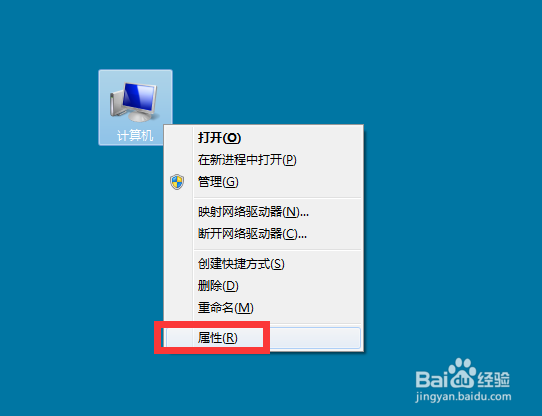
1、在计算机上右击,点击属性。
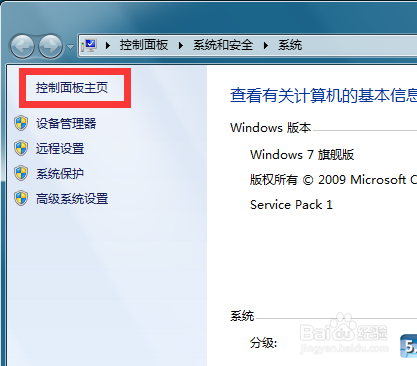
2、弹出对话框,点击控制面板主页。
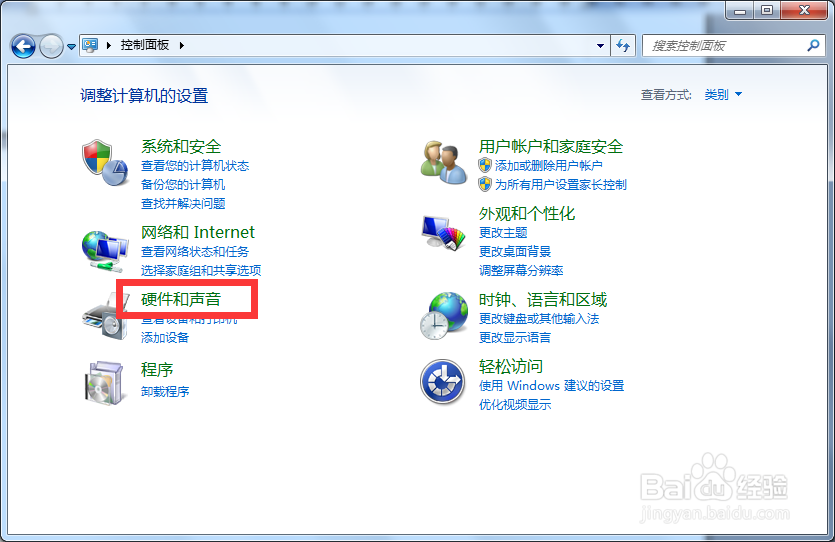
3、弹出对话框,点击硬件和声音。
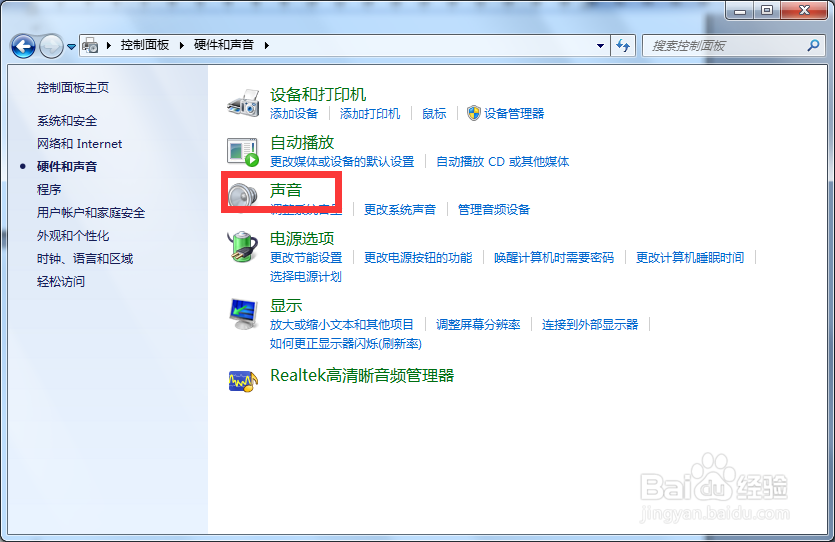
4、进入后,点击声音。
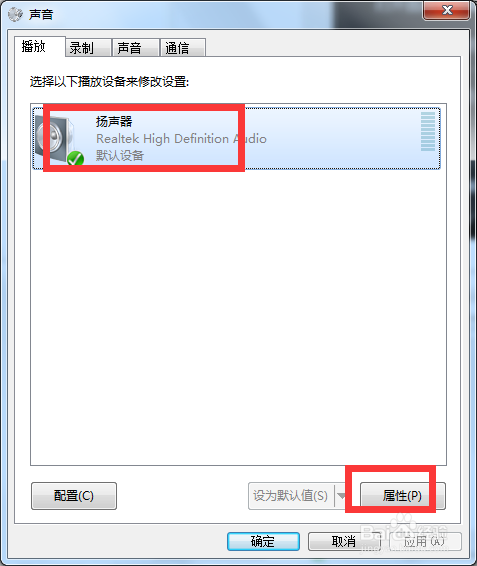
5、弹出对话框,选中扬声器,点击属性。
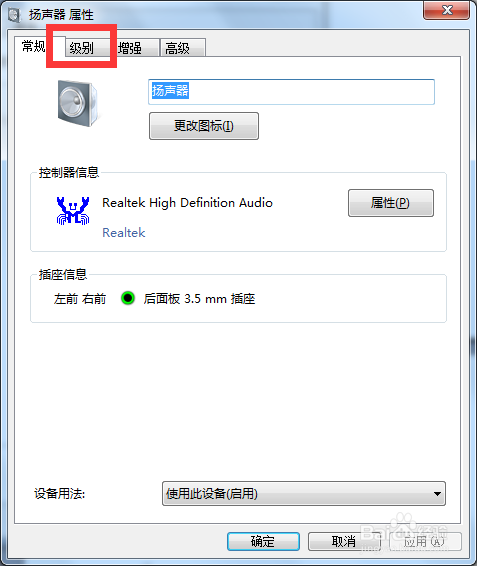
6、弹出对话框,点击级别。
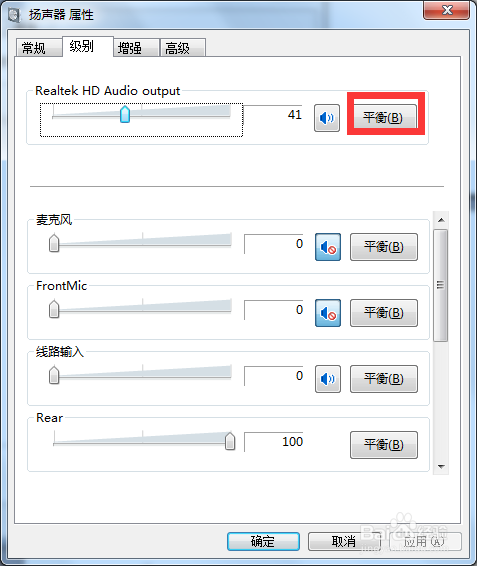
7、点击平衡。
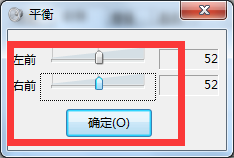
8、弹出对话框,带上耳机,感觉那边声音小就往哪边调整,调整完成点击确定,设置完成。
时间:2026-04-22 11:58:53
1、在计算机上右击,点击属性。
2、弹出对话框,点击控制面板主页。
3、弹出对话框,点击硬件和声音。
4、进入后,点击声音。
5、弹出对话框,选中扬声器,点击属性。
6、弹出对话框,点击级别。
7、点击平衡。
8、弹出对话框,带上耳机,感觉那边声音小就往哪边调整,调整完成点击确定,设置完成。
