EXCEL把包含公式的数据找出来并标上颜色的方法

 时间:2026-05-02 22:25:35

1、要在Excel表格中把包含公式的数据找出来并标上颜色呢,首先要在我们的电脑中找到这个表格,并且打开这个表格。

EXCEL把包含公式的数据找出来并标上颜色的方法

2、打开需要用的表格后,在工作表上方的命令栏中找到编辑,然后从里面再找定位选项。

EXCEL把包含公式的数据找出来并标上颜色的方法

3、如果不按照上面的步骤操作的话,可以选择组合键CTRL+G键使用。这样做的话也可以找到定位选项。

EXCEL把包含公式的数据找出来并标上颜色的方法

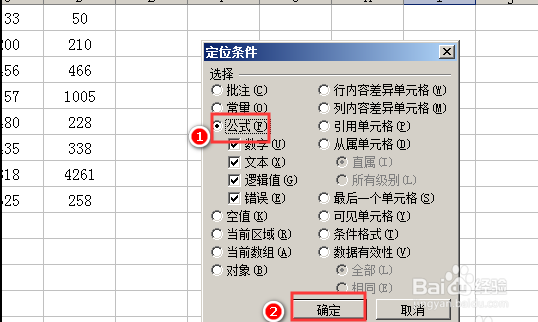
4、找到定位以后,点击里面的“定位条件”。弹出定位条件设置框,在框内,点选“公式”。

EXCEL把包含公式的数据找出来并标上颜色的方法

EXCEL把包含公式的数据找出来并标上颜色的方法

5、按上面的操作以后,表格内包含公式的单元格就会被定位出来。接着就该标出颜色了。

EXCEL把包含公式的数据找出来并标上颜色的方法

1、1、打开自己要修改的这个表格。

2、在“编辑”选项中找到定位。

3、也可以使用组合键CTRL+G找到定位选项。

  • XLOOKUP函数的用法
  • excel快速查询某个数据位于表格的第几列第几行
  • Excel怎么提取最后一行数据
  • Excel:vlookup+match搭配
  • Excel如何快速标识特定值单元格?
  • 热门搜索
    家常菜谱1000例 dnf天空套大全1到12 张若昀电视剧大全主演 绶带的佩戴方法 酱牛肉怎么做最好吃 office2010怎么激活 社保卡丢失怎么补办 二手车怎么评估 笔记本怎么调节亮度 减肥运动方法