如何使用Word进行截屏?

 时间:2026-02-13 16:00:41

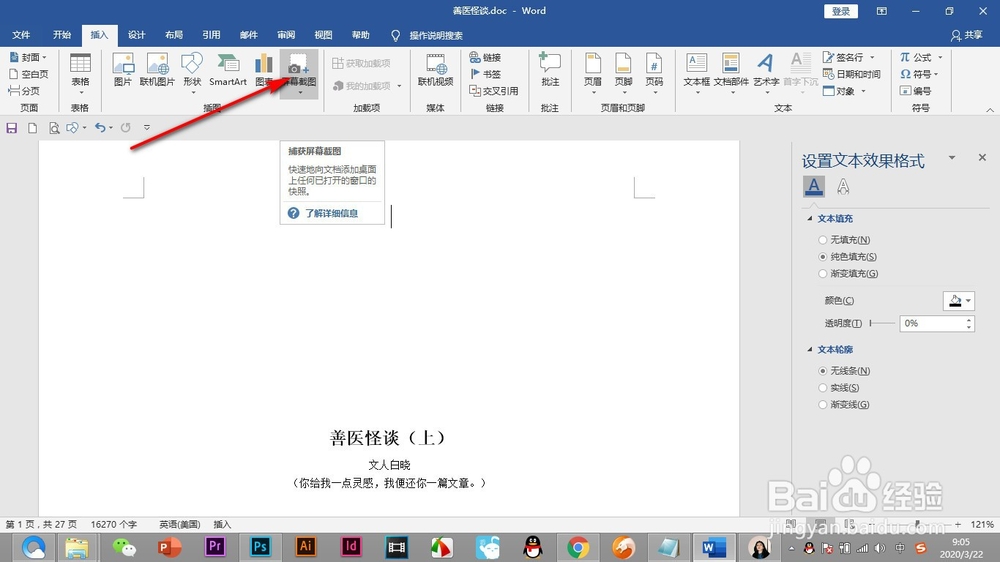
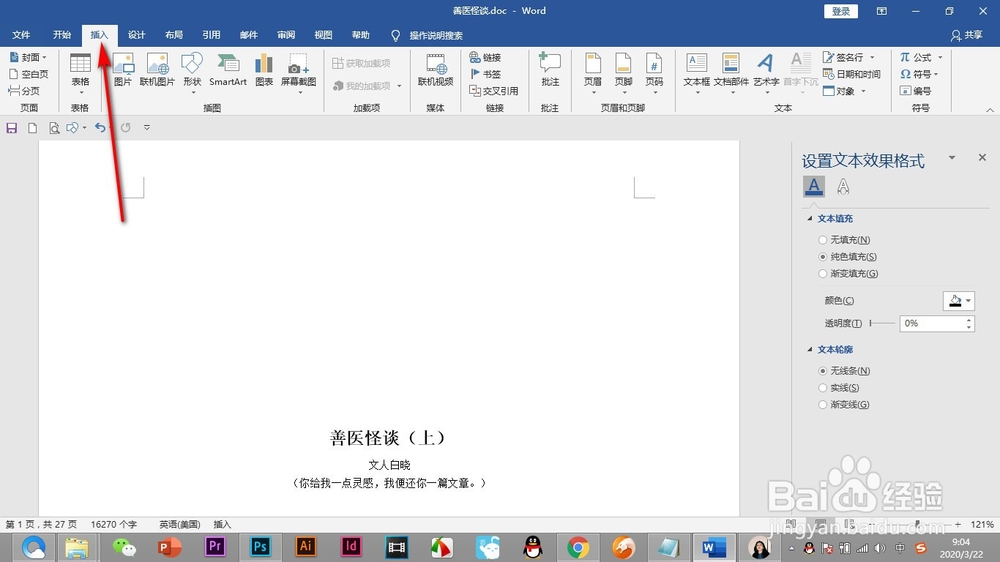
1、我们打开进入Word,点击上方的插入选项。
如何使用Word进行截屏?

2、点击下方的——屏幕截图会弹出下拉菜单。

如何使用Word进行截屏?

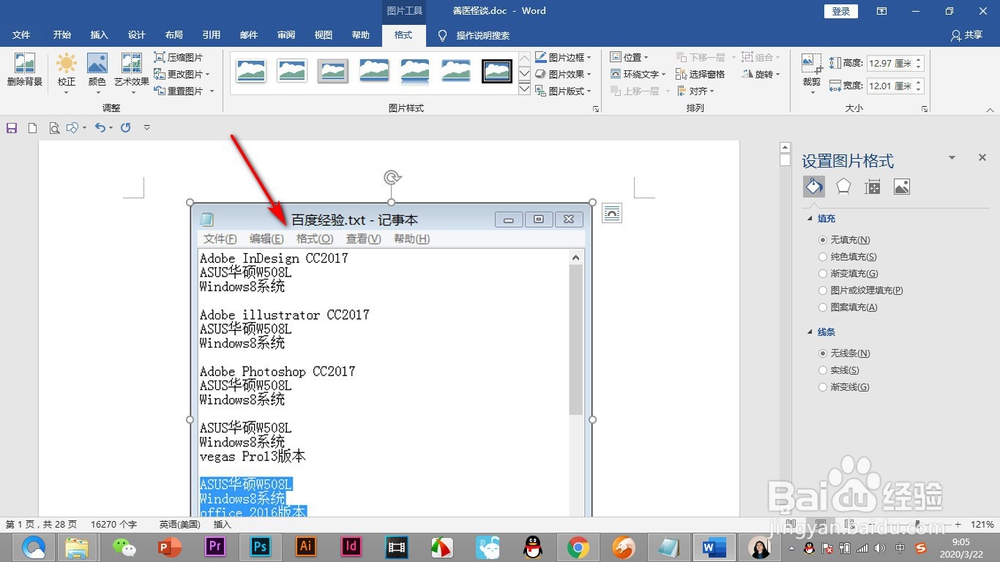
3、在菜单中会直接出现当前的可视窗口。

如何使用Word进行截屏?

4、点击之后会自动截取出现在Word文档中。

如何使用Word进行截屏?

5、下方的屏幕剪辑按钮就是自定义截屏了。

如何使用Word进行截屏?

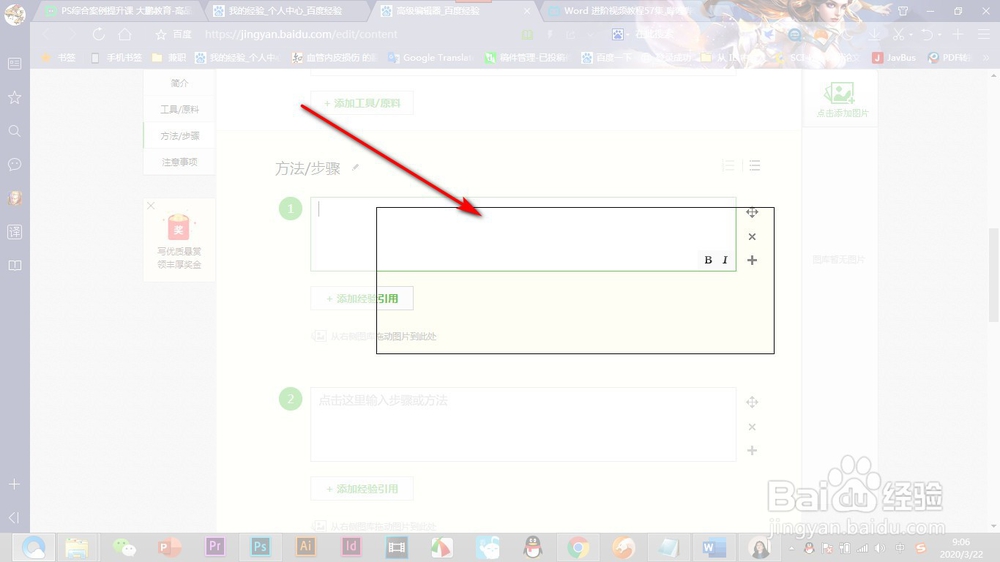
6、点击之后选择需要的界面,屏幕会变为灰色,拖拽鼠标选择需要截屏的区域。

如何使用Word进行截屏?

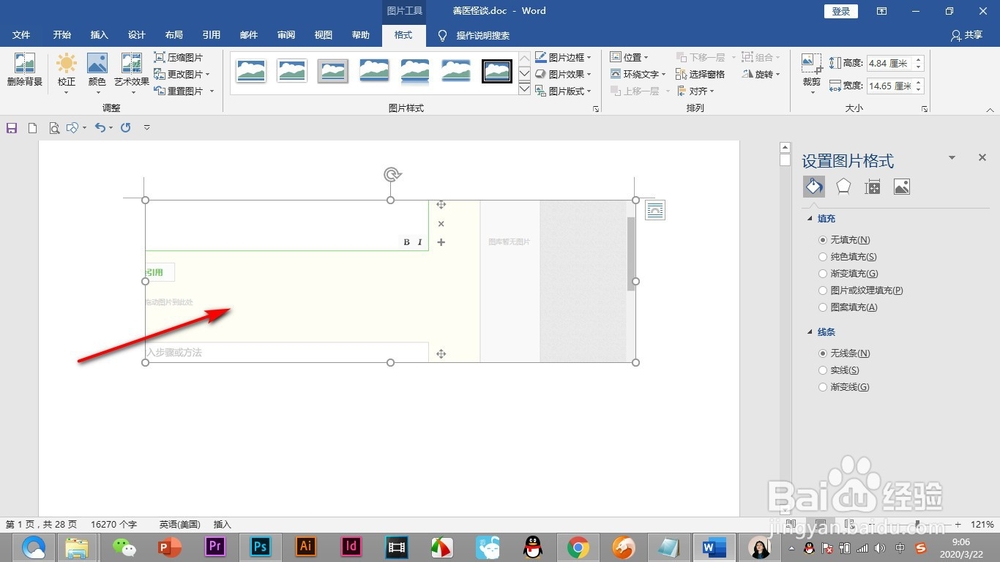
7、松开鼠标图片会直接出现在Word文档中。

如何使用Word进行截屏?

1、1.我们打开进入Word,点击上方的插入选项。

2.点击下方的——屏幕截图会弹出下拉菜单。

3.在菜单中会直接出现当前的可视窗口。

4.点击之后会自动截取出现在Word文档中。

5.下方的屏幕剪辑按钮就是自定义截屏了。

6.点击之后选择需要的界面,屏幕会变为灰色,拖拽鼠标选择需要截屏的区域。

7.松开鼠标图片会直接出现在Word文档中。

  • 政府招商引资需做实哪些工作
  • Word文档如何取消只读模式呢?
  • Windows7如何设置回收站的大小
  • Excel怎么给文字添加图片批注
  • excel2010中表头固定的方法
  • 热门搜索
    共克时艰是什么意思 同理心是什么意思 四个火念什么 月亮像什么 sn是什么意思啊 white是什么意思 期房是什么意思 m档是什么意思 什么是遗精 加盟是什么意思