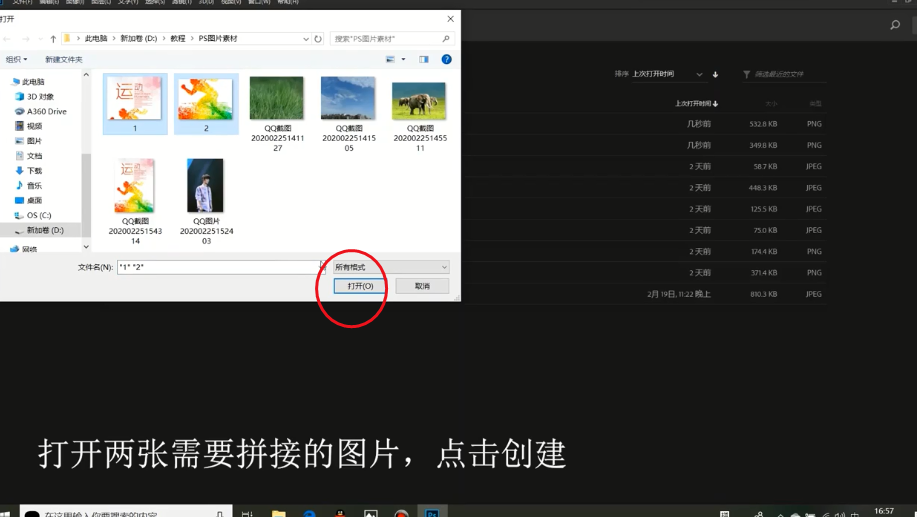
1、打开“ps”软件,选择“打开”两张照片。
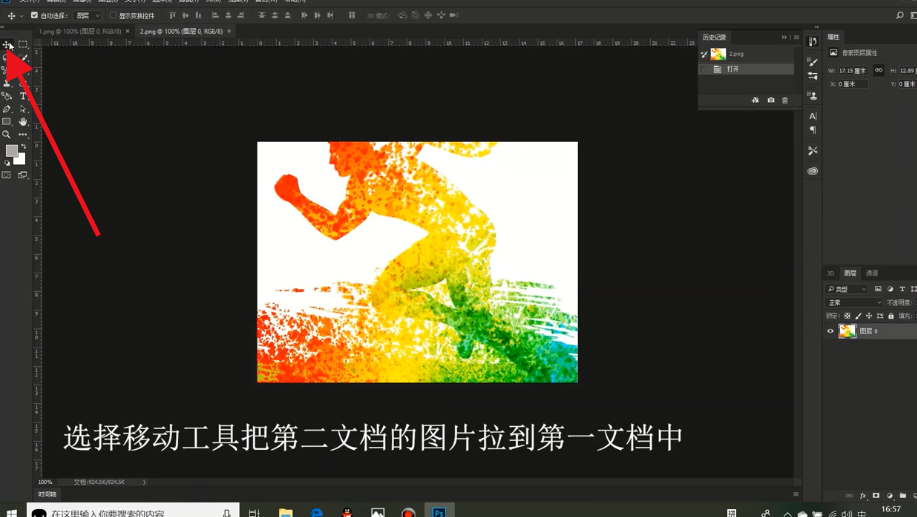
2、选择“移动工具”,将图片2拉倒图片1。
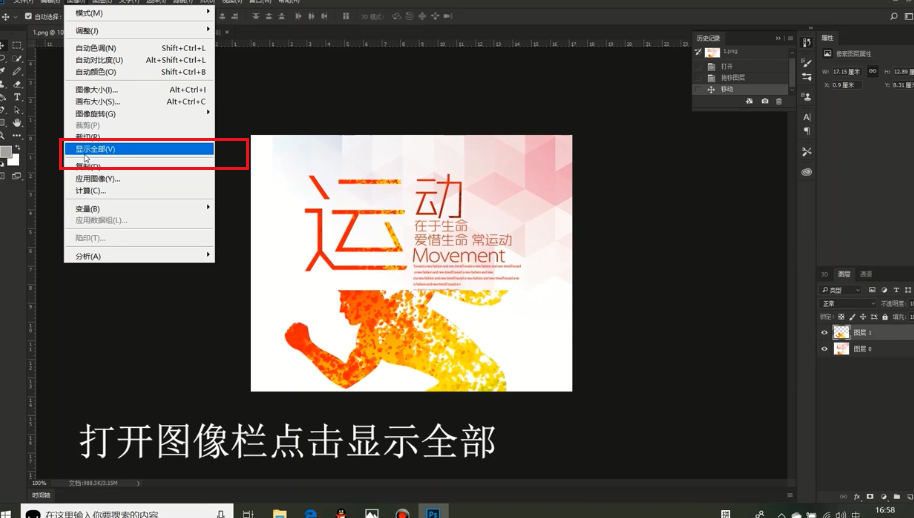
3、打开“图像”栏,点击“显示全部”。
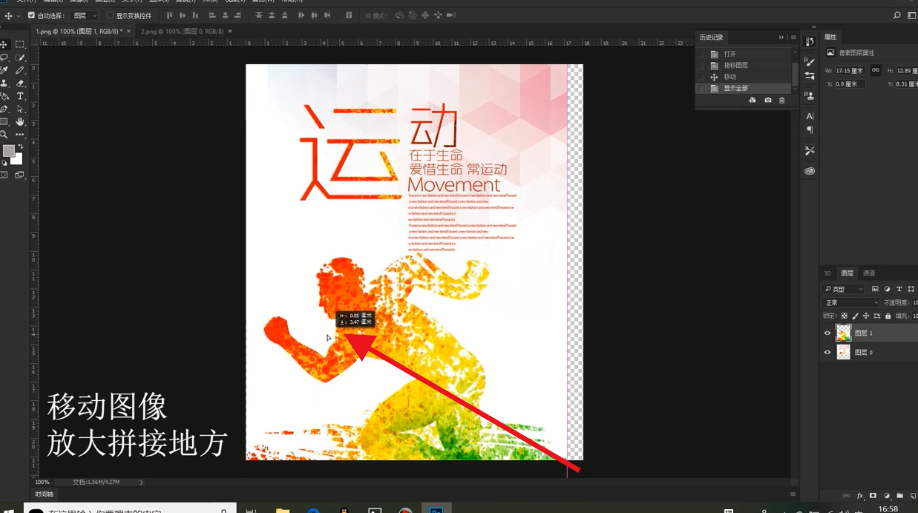
4、移动图片,放大拼接地方。
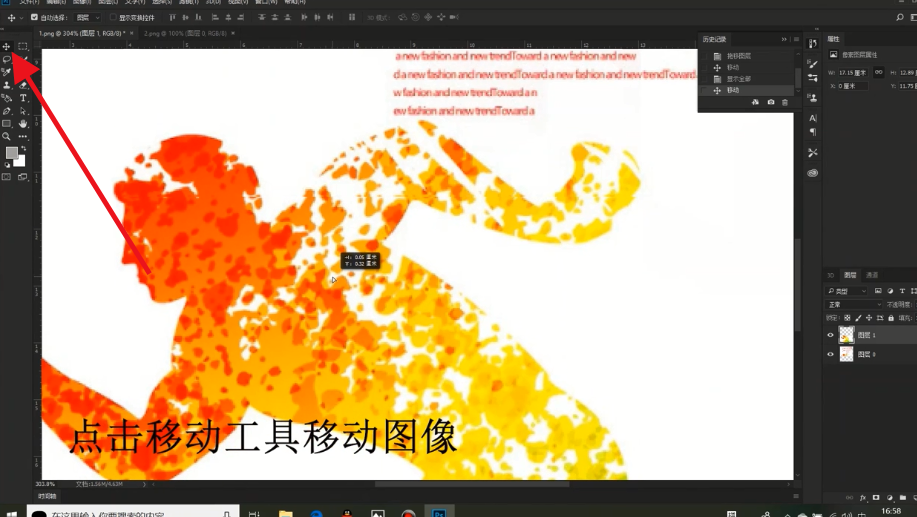
5、点击“移动工具”,移动图像。
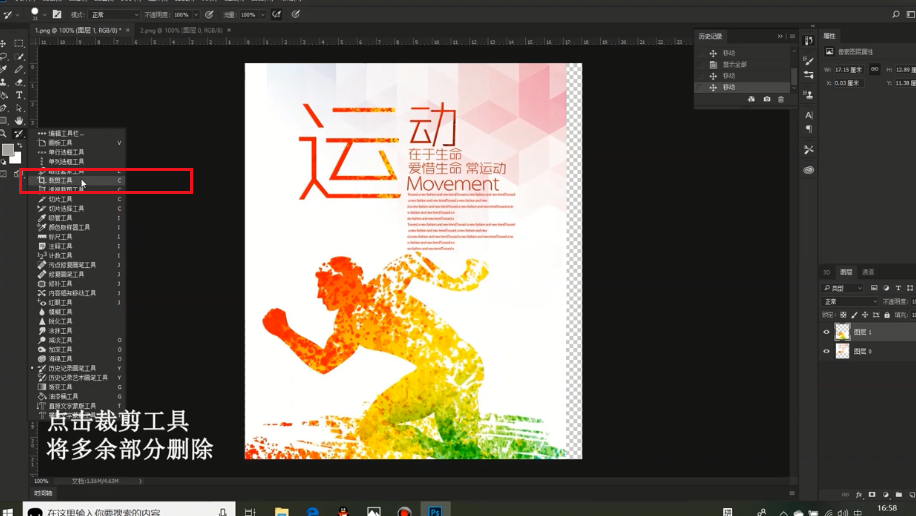
6、点击“裁剪工具”,将多余部分删除。
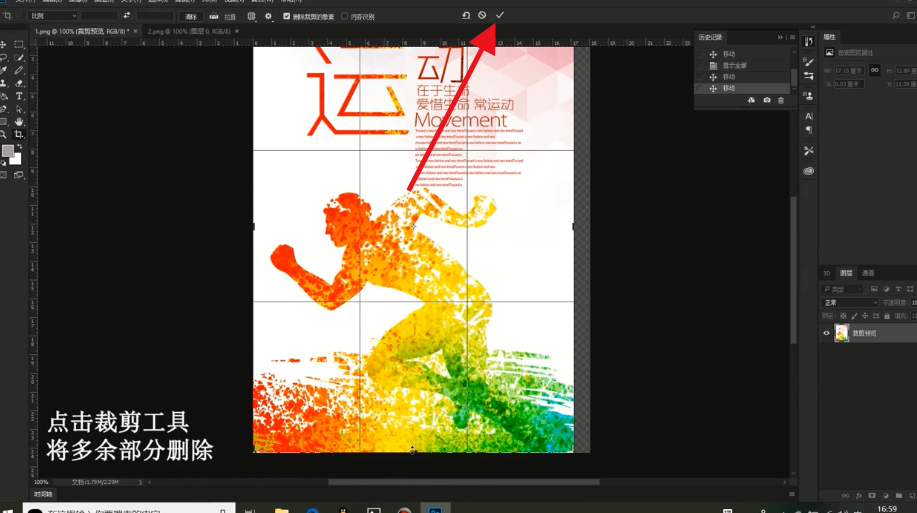
7、点击上方的“对号”,图片即可完成。
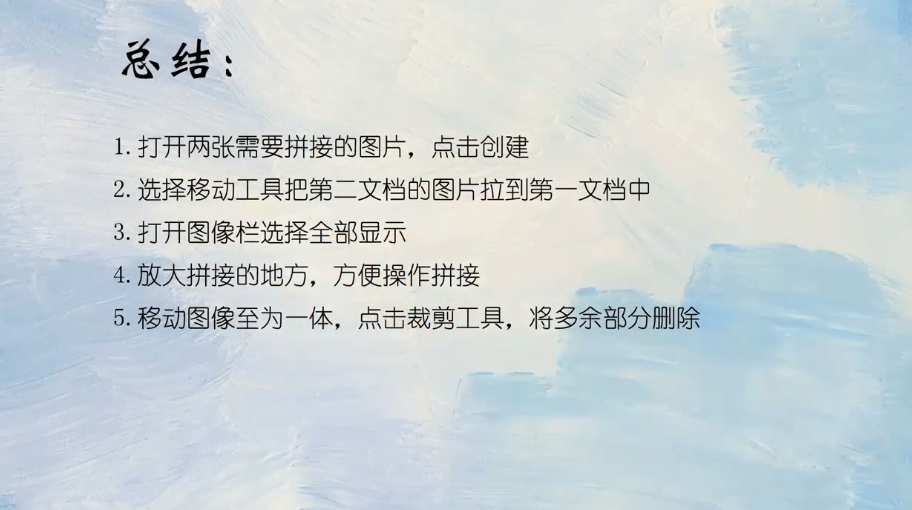
8、总结如下。
时间:2026-05-04 05:04:30
1、打开“ps”软件,选择“打开”两张照片。
2、选择“移动工具”,将图片2拉倒图片1。
3、打开“图像”栏,点击“显示全部”。
4、移动图片,放大拼接地方。
5、点击“移动工具”,移动图像。
6、点击“裁剪工具”,将多余部分删除。
7、点击上方的“对号”,图片即可完成。
8、总结如下。
